Webová verze
FinLad na velké obrazovce
app.finlad.site je tatáž tvoje evidence v okně prohlížeče: široké tabulky, několik filtrů naráz, klávesnice místo dotyků. Telefon zůstává hlavní — účet vzniká tam a odtud přichází i šifrovací klíč.
Je součástí Plusu a neprodává se zvlášť. Chrome, Safari, Firefox a Edge na počítači; z telefonu se otevře mobilní vydání — m.app.finlad.site.
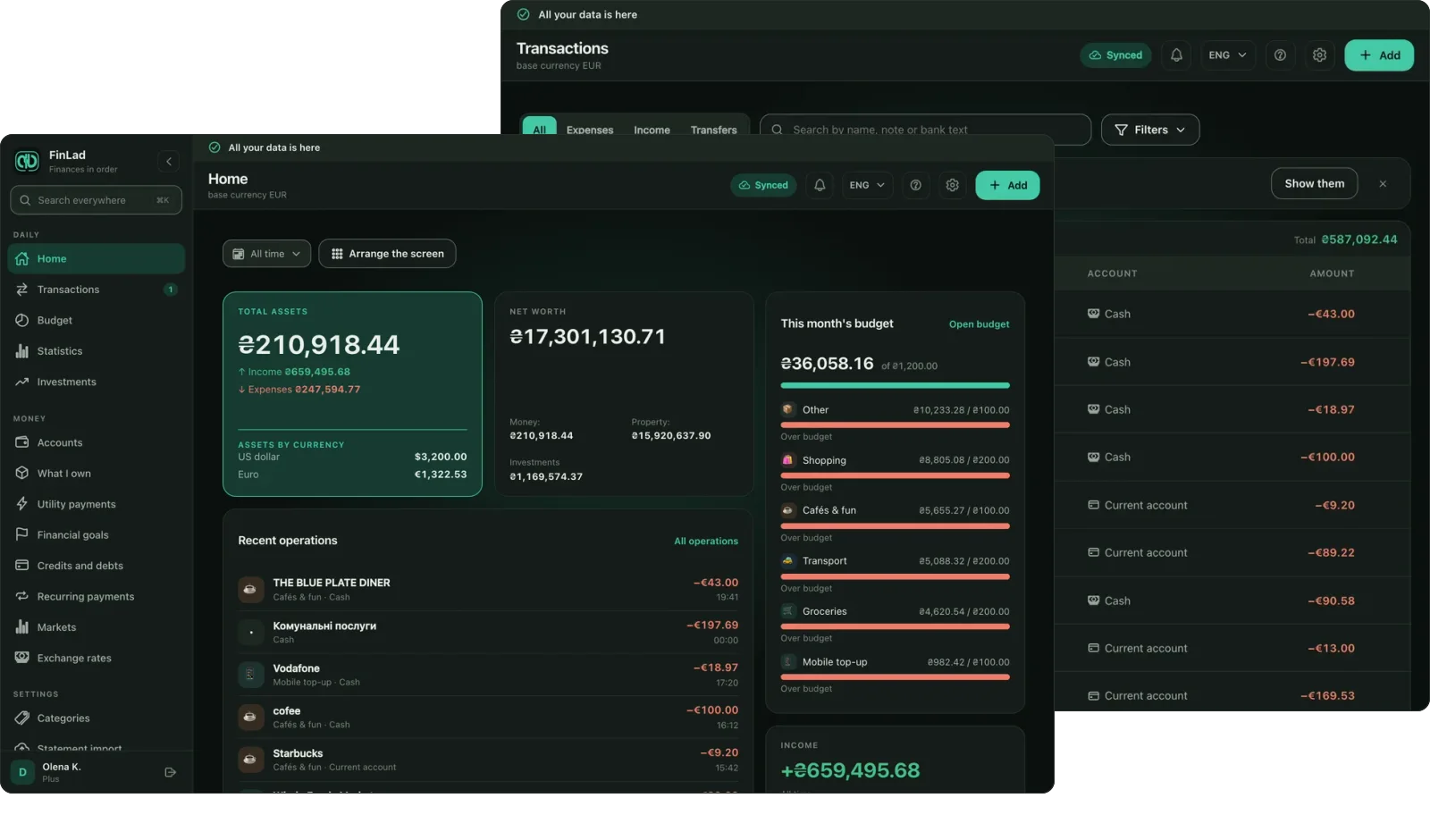
K čemu je velká obrazovka
Transakce jako tabulka
Řazení podle sloupců, několik filtrů naráz, součet toho, co je vyfiltrované, a jedna transakce otevřená vedle seznamu, ne místo něj.
Ovládá se klávesnicí
⌘K otevře libovolnou sekci i libovolnou akci. Formuláře přijíždějí jako panel po straně, takže to, na čem pracuješ, zůstává na očích.
Statistiky s prostorem
Sedm záložek, widgety, které lze přeskládat, a od každého čísla cesta k transakcím, ze kterých se skládá.
Tatáž evidence
Není to export ani druhá databáze: co zapíšeš v prohlížeči, je vidět v telefonu — a naopak, jakmile jsou oba online.
Obrazovky
Skutečné snímky webové verze. Přepni motiv webu a galerie ho bude následovat — světlý, nebo tmavý.
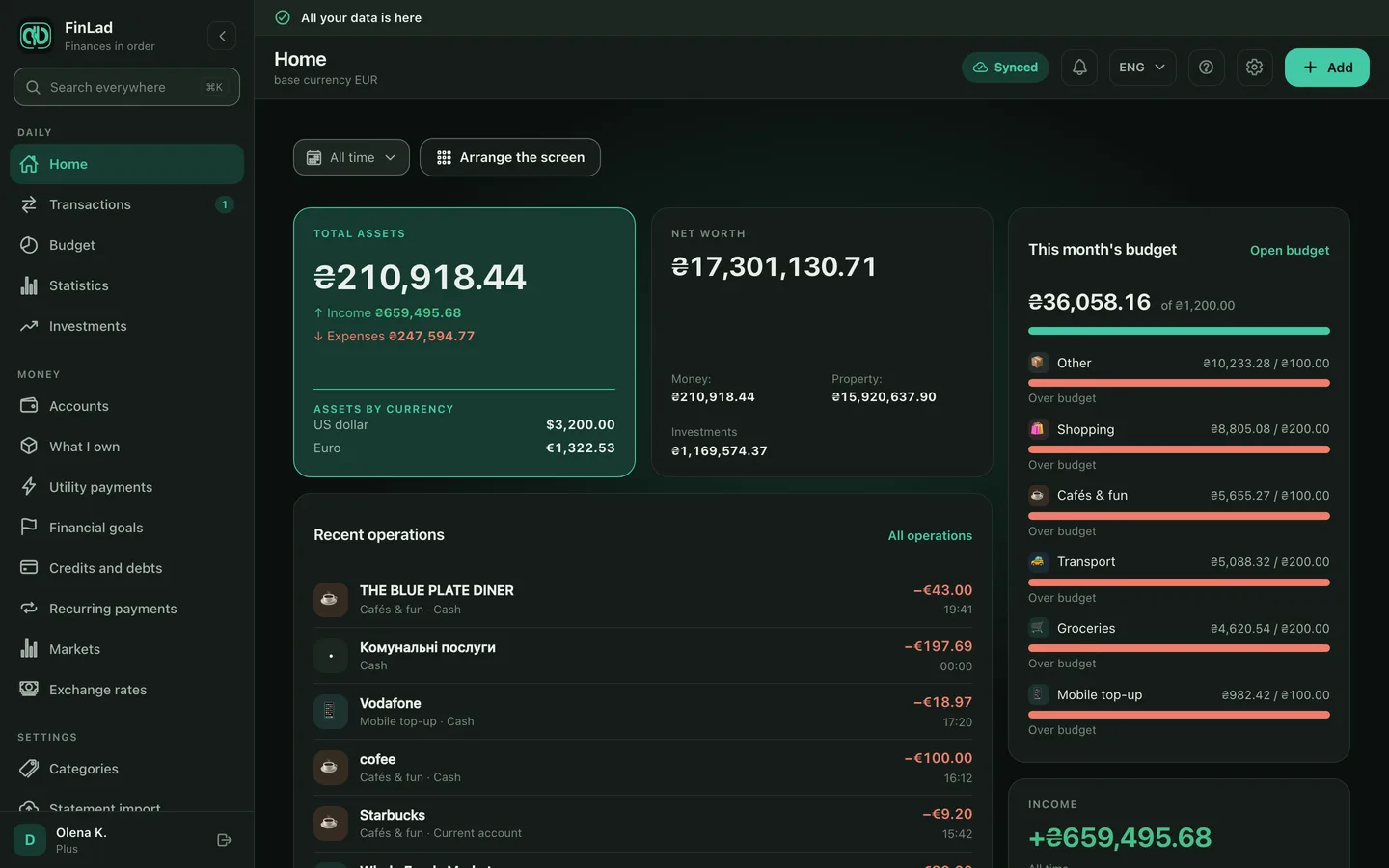
Domů: widgety, které jde přeskládat a nastavit po svém.
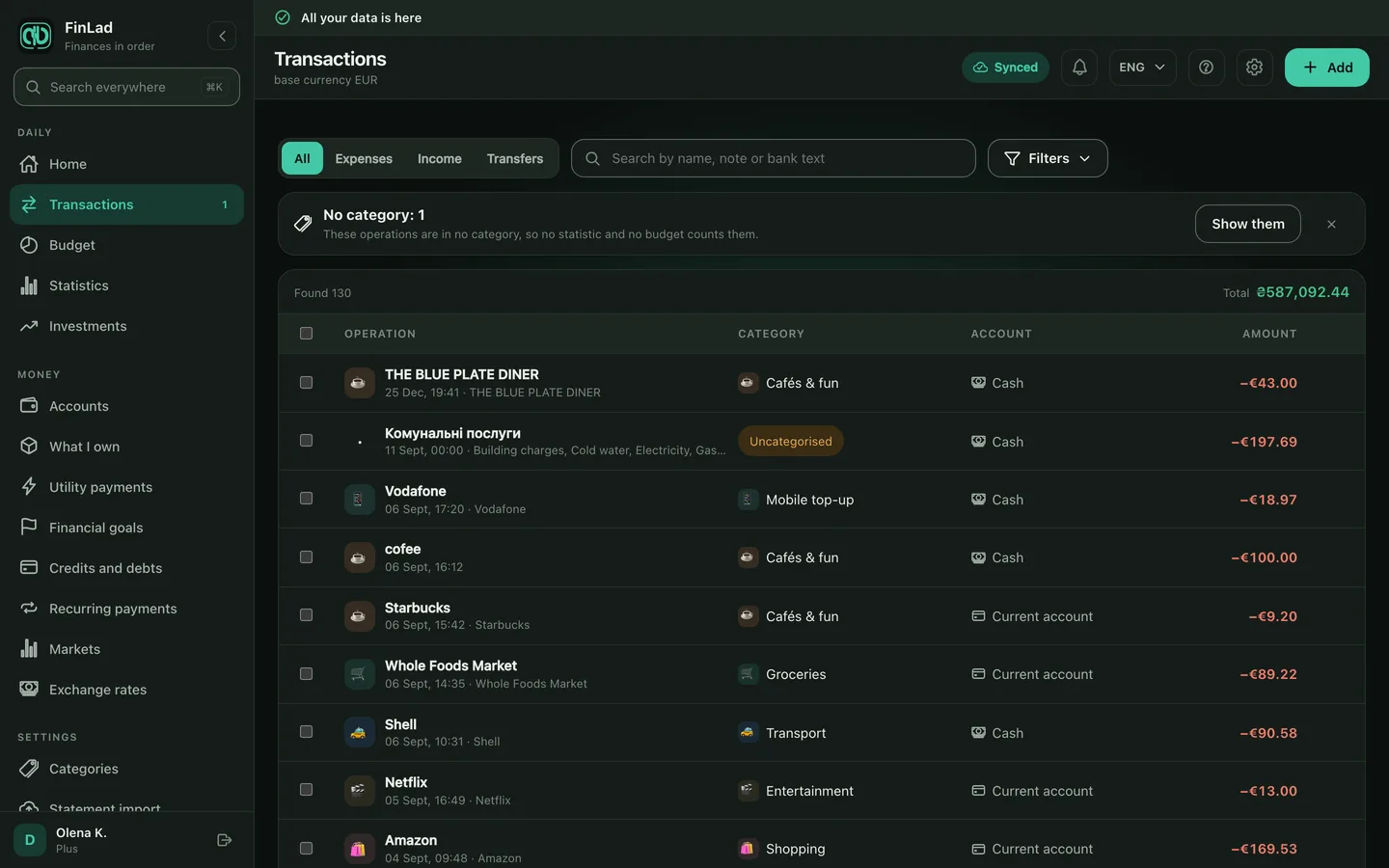
Transakce: tabulka, filtry a jeden záznam otevřený vedle.
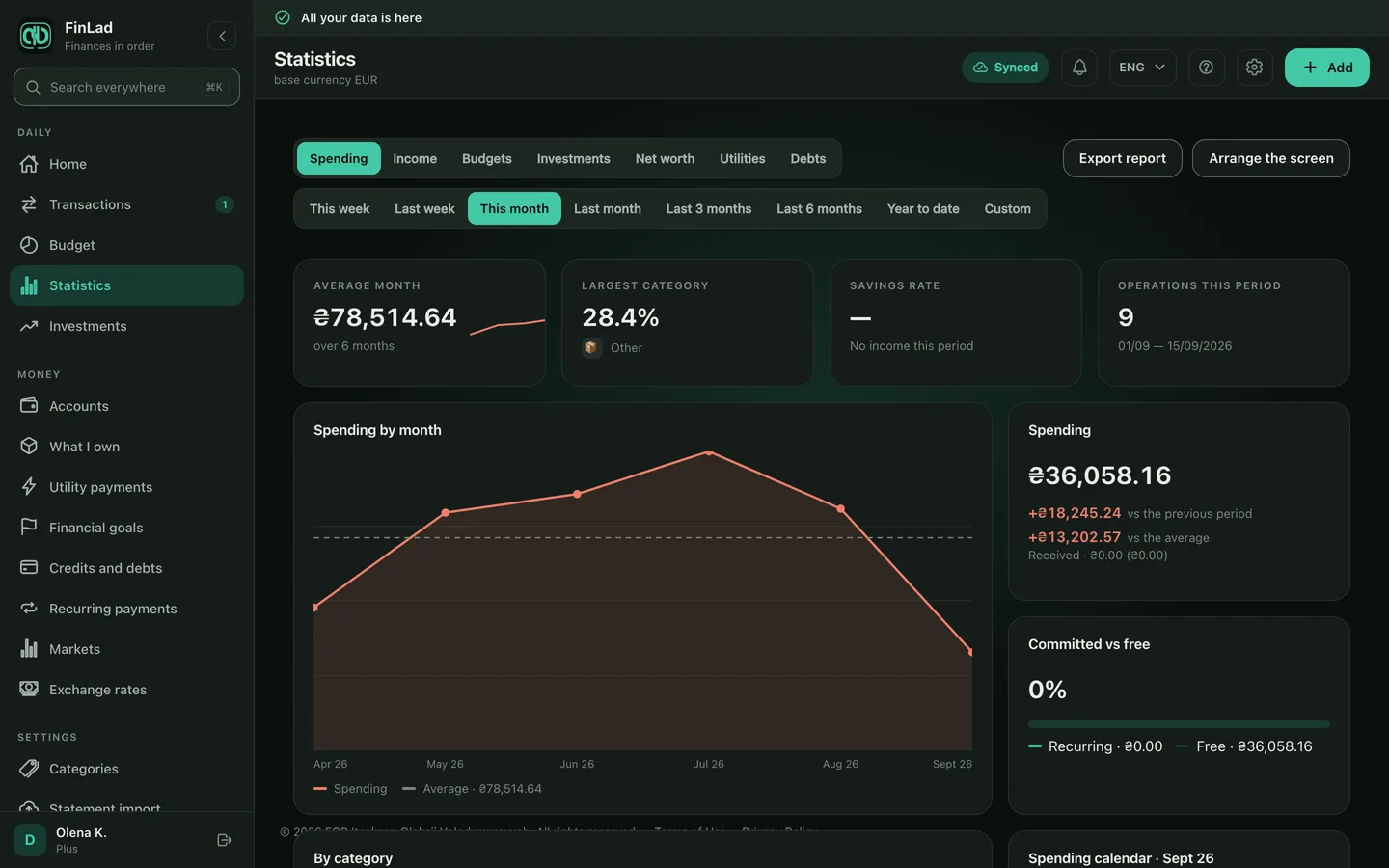
Statistiky: sedm záložek a vstup do transakcí za každým číslem.
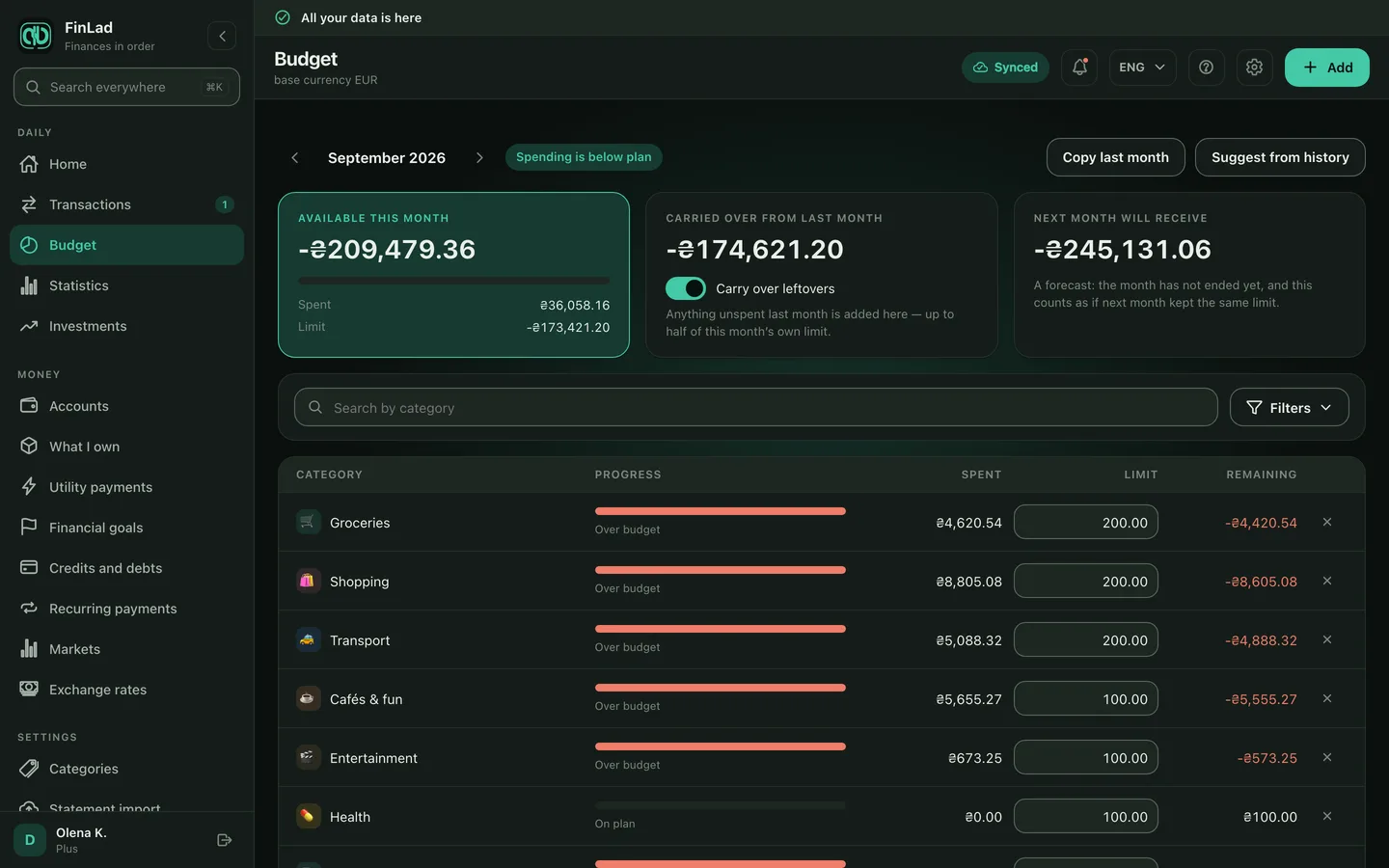
Rozpočet: limity podle kategorií a kolik z nich tento měsíc zbývá.
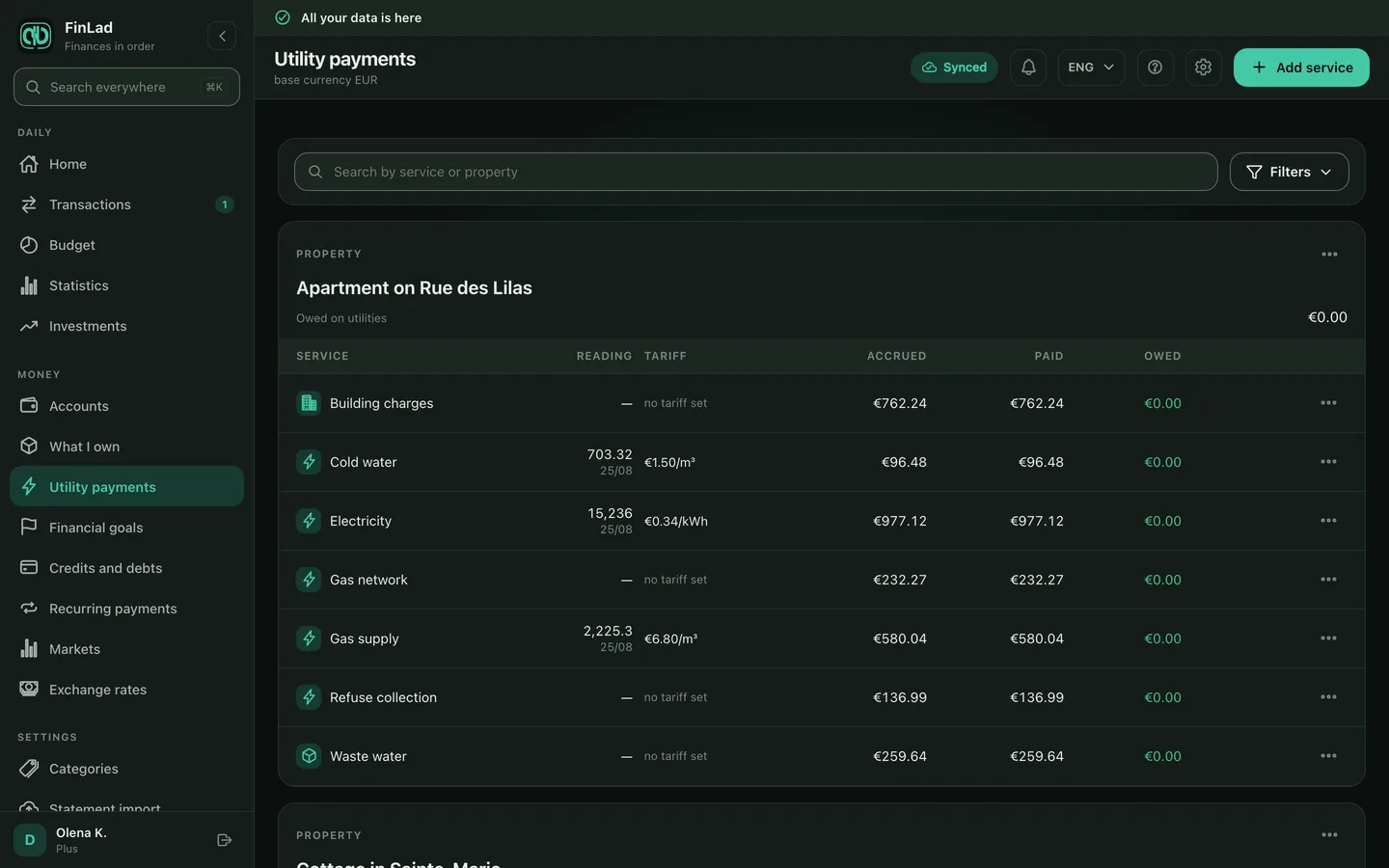
Energie a služby: odečty, vyúčtování a několik služeb zaplacených naráz.
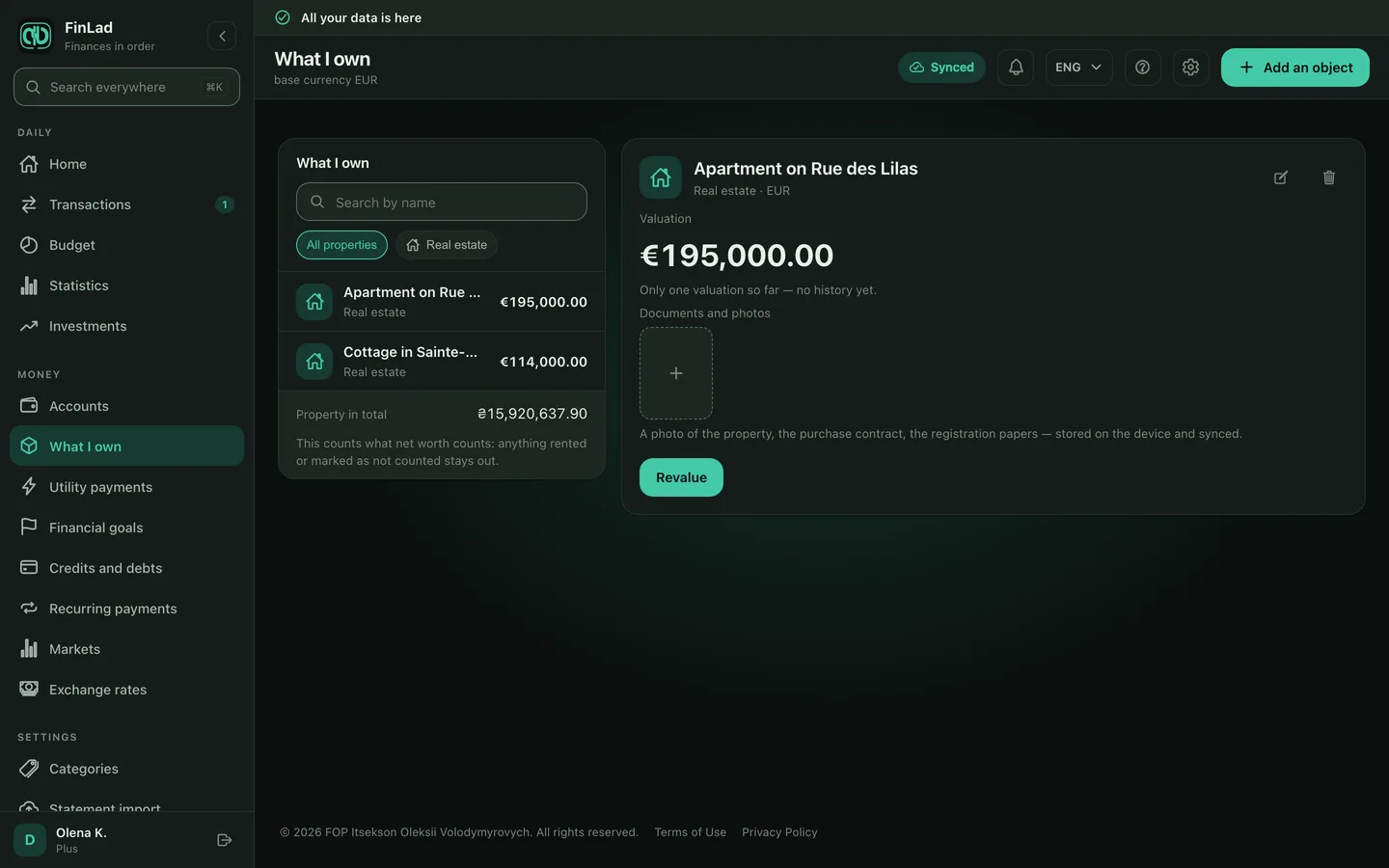
Co vlastním: bydlení, auta a zbytek v obrazu čistého jmění.
Co prohlížeč záměrně nedělá
Prohlížeč je slabší než telefon, takže webová verze si bere na starost méně. Tyhle hranice je dobré znát dřív, než si otevřeš své finance na pracovním notebooku.
Účet vzniká jedině v aplikaci — prohlížeč se přihlašuje k tomu, který už existuje. Prohlížeč nikdy nevytváří šifrovací klíč: dostane ho z tvého telefonu nebo z kódu pro obnovení. Ve výchozím stavu v prohlížeči nezůstane nic — evidence žije v panelu a mizí s ním. «Pamatovat si evidenci v tomto prohlížeči» je samostatná otázka a na sdíleném počítači je lepší odpovědí ne. Odhlášení odstraní z tohoto počítače uloženou kopii a klíč k ní. Tvé záznamy se nemažou: zůstávají v telefonu i na serveru a vrátí se při dalším přihlášení.
Jak začít
- 1Otevři app.finlad.site na počítači.
- 2Přihlas se stejně jako v aplikaci — přístupovým klíčem, přes Google nebo Apple — nebo potvrď přihlášení z telefonu naskenováním QR kódu.
- 3Potvrď v telefonu předání klíče — bez něj prohlížeč tvou evidenci nepřečte. Otevře se, jakmile klíč dorazí.