Finanzprofile: Arbeitsgeld getrennt vom privaten Geld
Vielleicht haben Sie ein kleines Geschäft und dazu Ihr eigenes Portemonnaie. Oder Sie und Ihr Partner führen eine gemeinsame Kasse neben dem eigenen Geld. Das sind verschiedene Dinge, aber die App ist eine, und jede Zahl darin wirft alles zusammen. Ein Profil ändert das. Sie geben ihm einen Namen, wählen die Konten, die dazugehören, und schalten es ein. Von da an zeigt die App nur diese Konten. Schalten Sie es aus, sehen Sie wieder alles.
Autor: Oleksii ItseksonEntwickler von FinLad und seit 2025 selbst Nutzer
Veröffentlicht: Aktualisiert:
So funktioniert es
- 1
Öffnen Sie Einstellungen, dann Finanzprofile, und tippen Sie auf Profil hinzufügen. Nennen Sie es so, wie Sie dieses Geld ohnehin nennen: Arbeit, Firma, Gemeinsam. Das Hauptprofil ist schon da — Sie müssen es nicht anlegen.
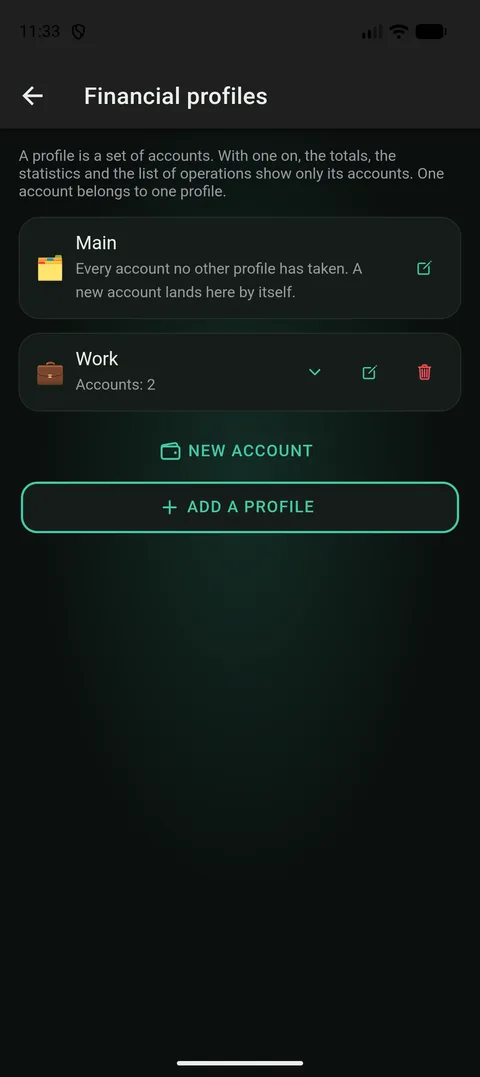
Das Hauptprofil steht immer zuerst in der Liste. Es zählt nicht zum Limit Ihres Tarifs — Sie mussten es nie anlegen. - 2
Wählen Sie ein Symbol aus der Emoji-Auswahl. Sie sehen es im Umschalter auf dem Startbildschirm und neben Ihren Buchungen. Ein kleines Bild erkennt man schneller als einen Namen, also nehmen Sie eines, das Sie auf einen Blick wiedererkennen.
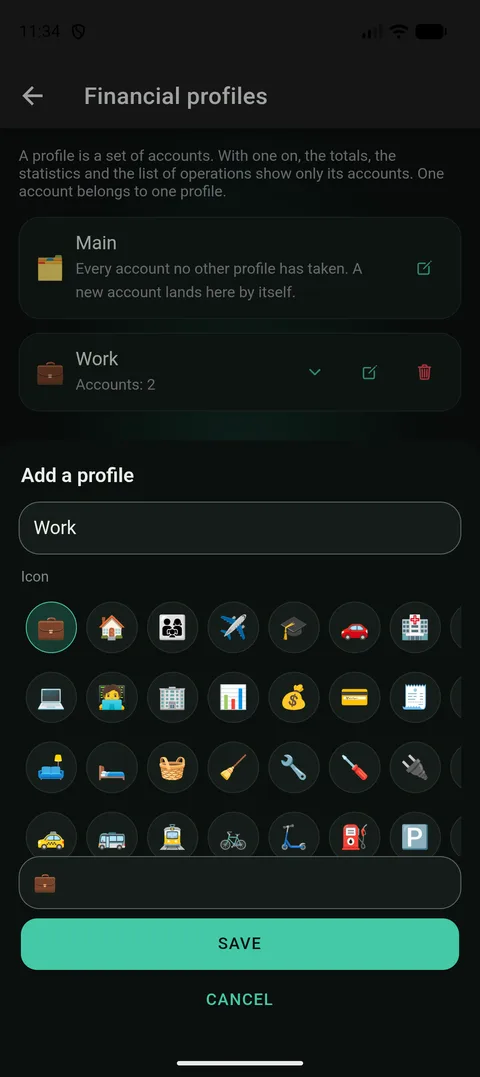
Das Symbol wird aus einer Auswahl genommen, nicht getippt — am Telefon ist ein Emoji schneller gewählt als auf der Tastatur gefunden. - 3
Haken Sie die Konten ab, die zu diesem Profil gehören. Jedes Konto kann nur in einem Profil sein. Wählen Sie eines, das schon in einem anderen Profil ist, sagt Ihnen die App, in welchem — sie verschiebt nie etwas stillschweigend.
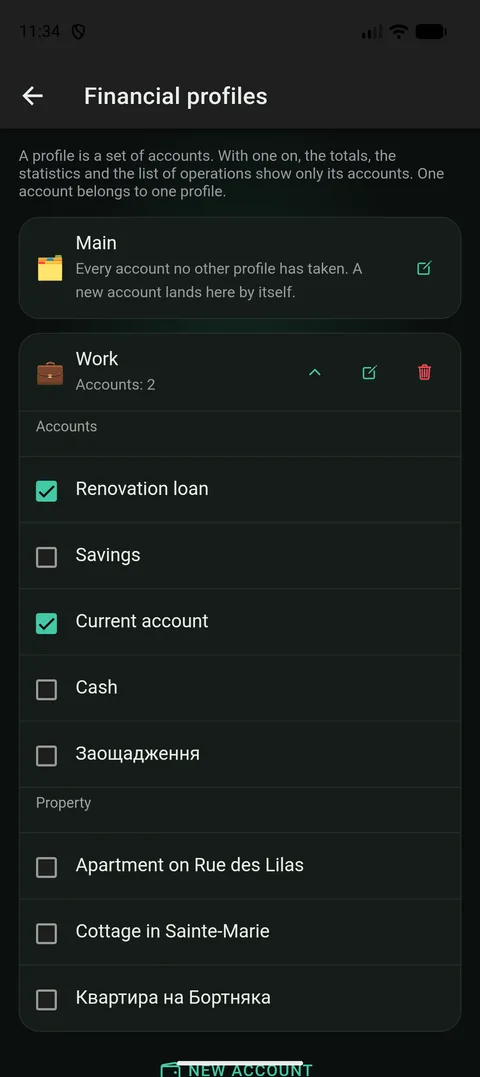
Ein abgehaktes Konto kommt mit allen seinen Buchungen ins Profil. Nichts muss von Hand sortiert werden. - 4
Gehen Sie zurück zum Startbildschirm und schalten Sie auf Ihr neues Profil um. Die ganze App folgt: Startbildschirm, Statistik, Buchungsliste und Budget. Die App merkt sich Ihre Wahl auch für das nächste Mal.
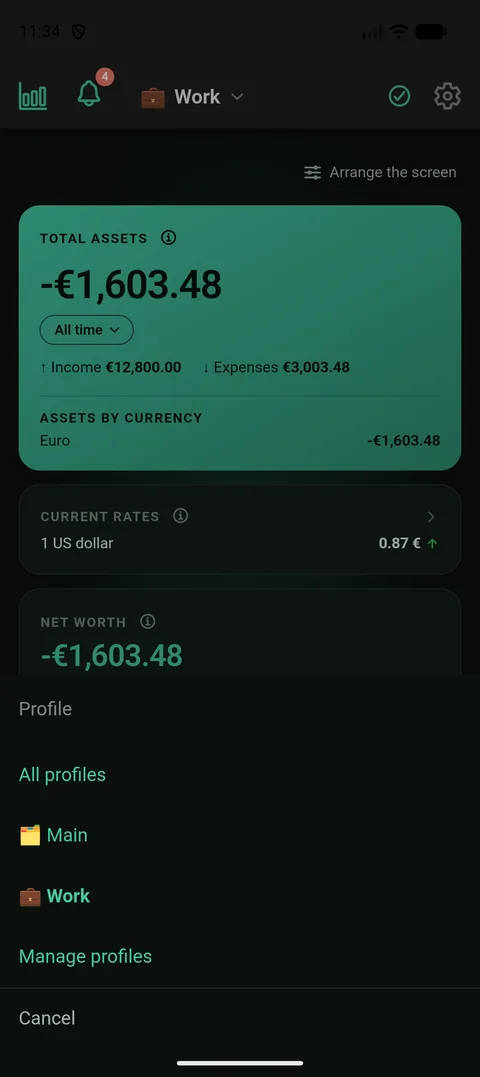
Der Umschalter sitzt genau dort, wo Sie auf Ihren Kontostand schauen. Die Wahl wird gemerkt und gilt auf jedem Bildschirm. - 5
Sehen Sie sich die Statistik mit eingeschaltetem Profil an, und wählen Sie dann Alle Profile. Dieselben Zahlen, zwei Ansichten: erst nur dieser Teil Ihres Geldes, dann alles. Diese zweite Ansicht macht ein Profil zu mehr als nur einem weiteren Konto.
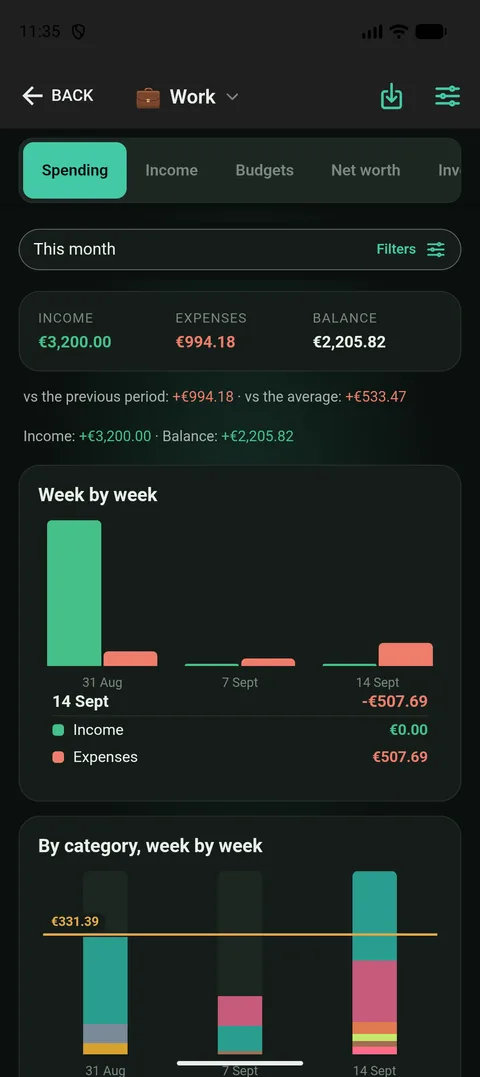
Dieselbe Statistik mit eingeschaltetem Profil: nur seine Konten fließen in die Zahlen ein.
Ein Profil ist eine Gruppe von Konten, kein Etikett an jedem Einkauf
Der naheliegende Weg, Geld zu trennen, ist, bei jedem Einkauf zu fragen: «Arbeit oder privat?». Klingt einfach, ist aber der schlechteste Weg: Sie müssen es jeden Tag neu entscheiden, ein Fehler taucht einen Monat später in einem Bericht auf, und alle alten Einträge bleiben unsortiert. Darum hängt ein Profil in FinLad am Konto, nicht am einzelnen Einkauf.
Ein Einkauf gehört zum Profil der Karte, mit der er bezahlt wurde. Das ist die ganze Regel. Sie entscheiden einmal, wenn Sie die Karte hinzufügen, und danach landet alles auf ihr von selbst am richtigen Ort. Ein importierter Kontoauszug, ein gescannter Kassenbon, ein Monatsabo — alles ist schon im richtigen Profil, weil die Karte es ist.
Darum kann ein Konto auch nicht in zwei Profilen sein. Eine Karte, mit der Sie sowohl für die Arbeit als auch den Wocheneinkauf zahlen, lässt sich nicht halbieren, und die App sagt das klar, statt eine Zahl zu zeigen, die zur Hälfte jemand anderem gehört. Wenn Sie beides wirklich mischen, ist die ehrliche Lösung eine eigene Karte, kein eigenes Etikett.
Das Hauptprofil: alles, was die anderen nicht genommen haben
Ein Profil haben Sie schon, das Hauptprofil, und es funktioniert ein wenig anders. Es ist keine Liste, die Sie ausfüllen. Es hält einfach jedes Konto, das kein anderes Profil genommen hat. So kann nichts verloren gehen: Eine Karte, die Sie morgen hinzufügen, landet von selbst im Hauptprofil, weil kein anderes Profil sie beansprucht hat.
In der Praxis heißt das: Sie müssen nur ein Profil anlegen. Erstellen Sie Arbeit, haken Sie Ihr Arbeitskonto ab, und alles andere bleibt im Hauptprofil. Sie können es umbenennen, wie Sie möchten. Löschen können Sie es nicht, denn jedes Konto muss irgendwo sein.
Das Hauptprofil zählt auch nicht zum Limit Ihres Tarifs. Das Limit zählt die Profile, die Sie angelegt haben, nicht das, das von Anfang an da war.
Was sich mit eingeschaltetem Profil ändert — und was gleich bleibt
- Startbildschirm, Statistik und Buchungsliste zeigen nur die Konten dieses Profils. Es sind dieselben Zahlen, nur über weniger Konten gerechnet.
- Ein Budget gehört zu einem Profil: ein Plan pro Profil und Monat, gemessen an den Ausgaben dieses Profils. Unter Alle Profile gibt es darum kein Budget — es gibt keinen gemeinsamen Plan, und sie zusammenzuzählen hätte keine Bedeutung. Der Bildschirm sagt Ihnen, welches Profil Sie wählen müssen, um eines zu sehen.
- Unter einem Profil, das Sie angelegt haben, zählt das Vermögen nur die Konten dieses Profils. Eigentum und Anlagen gehören zu keinem Profil. Unter dem Hauptprofil zählen sie wie immer — «mein Geld, das nicht Arbeit ist» schließt die Wohnung ein.
- Kredite, Ziele und wiederkehrende Zahlungen werden nicht nach Profil getrennt. Sie hängen an Konten, und Sie finden sie dort, wo sie immer waren.
- Ihre Profile und das gewählte Profil werden zwischen Ihren Geräten synchronisiert. Was Sie am Telefon eingerichtet haben, öffnet auch der Browser.
Ein Profil zu löschen löscht kein Geld
Ein Profil ist nur eine Art, auf Ihre Konten zu schauen, und nur das wird gelöscht. Ihre Konten, Buchungen und Salden bleiben genau, wo sie sind. Die Konten aus dem Profil gehen zurück ins Hauptprofil — dorthin, wo sie gewesen wären, hätte es das Profil nie gegeben.
Die Bestätigung sagt genau das, statt nur «Sind Sie sicher?» zu fragen. Das ist eine Regel für die ganze App: Bevor etwas gelöscht wird, sagt der Dialog, was mit Ihren Daten passiert.
Warum diese Funktion kostenpflichtig ist
Geld getrennt zu halten ist schon kostenlos: Eröffnen Sie ein zweites Konto und lassen Sie es aus den Summen heraus. Was das nicht kann, ist das ganze Bild zeigen. Zwei getrennte Konten addieren sich nicht von selbst, und «wie viel habe ich insgesamt?» bleibt eine Frage, die Sie im Kopf beantworten.
Profile geben beide Antworten aus denselben Einträgen: nur den Teil, mit eingeschaltetem Profil, und das Ganze, unter Alle Profile. Für diese zweite Antwort zahlen Sie. Darum zeigt der kostenlose Tarif den Bildschirm gar nicht, statt eine Fassung davon, die nur halb funktioniert.
Welchen Tarif du brauchst
Finanzprofile gehören zu Plus. Sie können bis zu drei eigene Profile anlegen; das Hauptprofil ist immer da und zählt nicht zu diesen drei. Im kostenlosen Tarif wird der Bildschirm nicht angezeigt, und die App zeigt immer alle Konten zusammen.
Gut zu wissen
- Ein Konto kann nur in einem Profil sein. Wählen Sie eines, das schon vergeben ist, sagt Ihnen die App, welches Profil es hat — eine Karte lässt sich nicht auf zwei aufteilen.
- Alle Profile zeigt kein Budget. Es gibt keinen gemeinsamen Plan über die Profile, und der Bildschirm sagt Ihnen, welches Profil Sie wählen müssen, um eines zu sehen.
- Das Hauptprofil kann nicht gelöscht, aber umbenannt werden. Bis Sie das tun, trägt es das Wort der App selbst in Ihrer Sprache.
- Ihre Profile und das gewählte Profil werden zusammen mit Ihren anderen Einstellungen zwischen Geräten synchronisiert. Auf einem zweiten Telefon oder im Browser muss nichts noch einmal eingerichtet werden.