Kontoauszug importieren: die Datei direkt aus der Banking-App schicken
Ihre Bank weiß schon alles, was Sie ausgegeben haben: das Datum, den Betrag, das Geschäft. Das alles noch einmal in eine App zu tippen ist verlorene Arbeit. Nehmen Sie den Auszug für den Monat und geben Sie ihn weiter. Der kürzeste Weg ist, die Datei nirgends zu speichern: In der Banking-App auf Teilen tippen und FinLad wählen. Der Auszug öffnet sich auf dem Import-Bildschirm. Die App sortiert die Spalten, zeigt Ihnen genau, was sie erfassen wird, markiert, was Sie schon haben, und schreibt nichts, bevor Sie Ja sagen.
Autor: Oleksii ItseksonEntwickler von FinLad und seit 2025 selbst Nutzer
Veröffentlicht: Aktualisiert:
So funktioniert es
- 1
Exportieren Sie den Auszug in Ihrer Banking-App. Suchen Sie nach «Kontoauszug», «Umsätze für einen Zeitraum» oder «Umsätze exportieren», wählen Sie die Daten und das Format: CSV, Excel oder PDF. Es ist derselbe Auszug, den Sie für ein Visum oder den Steuerberater bekämen, nichts Besonderes. Ein oder zwei Monate auf einmal sind eine bequeme Größe.
- 2
Speichern Sie die Datei nicht. Tippen Sie auf Teilen und wählen Sie FinLad. Das Telefon zeigt die Liste der Apps, und wir stehen schon darin. Der Auszug öffnet sich sofort auf dem Import-Bildschirm, ohne Suche in Ordnern. Kam der Auszug per Messenger oder E-Mail, gibt es dort dasselbe Teilen oder «Öffnen mit». Und wenn Ihnen der lange Weg lieber ist: Der Import liegt unter Mehr, dann Kontoauszug importieren, mit dem Knopf Datei wählen.
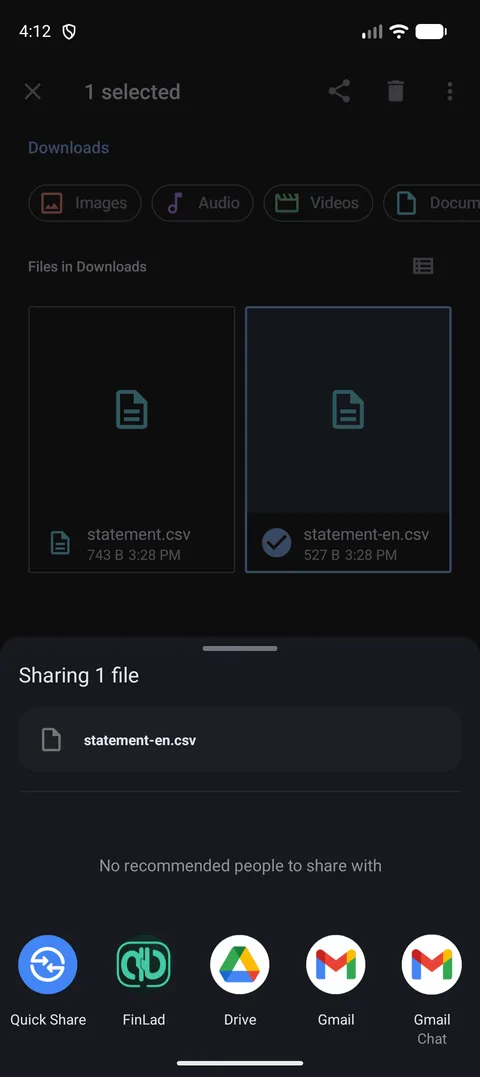
Dasselbe Menü, mit dem Sie ein Foto teilen. Die Datei wird nirgends gespeichert. Sie geht direkt in die App. 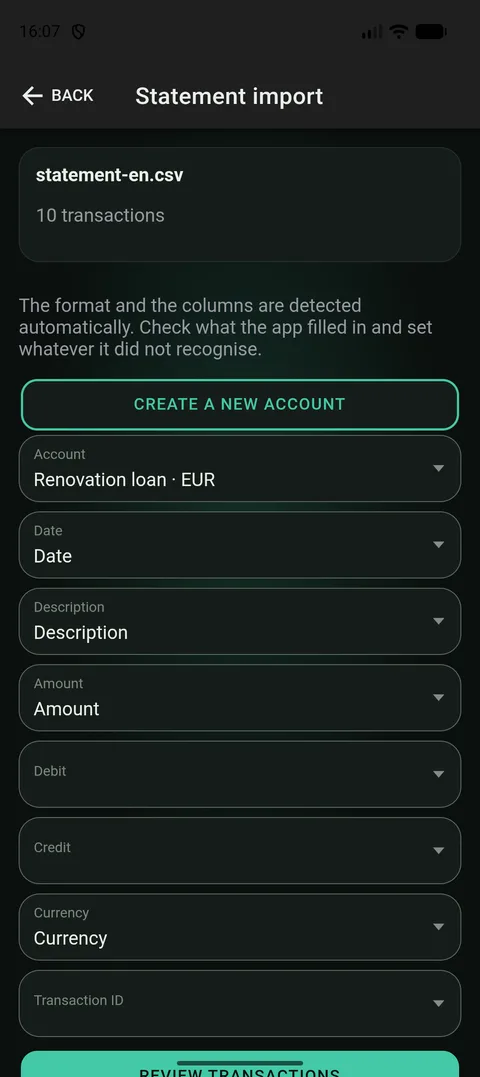
Die Datei ist schon da. Keine Ordner zum Durchklicken. - 3
Wählen Sie das Konto, zu dem der Auszug gehört, das, von dem das Geld wirklich abging: eine Karte, ein Girokonto, ein Fremdwährungskonto. Gibt es dieses Konto in der App noch nicht, legen Sie es gleich hier an, ohne den Import zu verlassen.
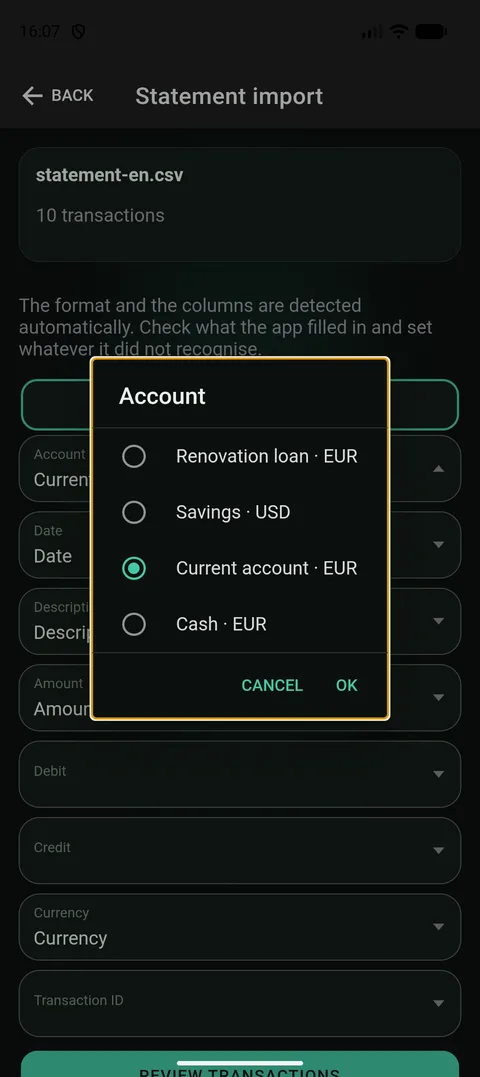
Das Konto lässt sich gleich hier anlegen, wenn die Karte noch nicht in der App ist. - 4
Sehen Sie sich die Spalten an. Die App erkennt das Format selbst, findet Datum, Betrag, Beschreibung und Währung und trägt sie ein. Ihre Aufgabe ist zu prüfen, ob sie richtig geraten hat, und zu korrigieren, was nicht stimmt. Nächsten Monat fragt sie bei einer Datei derselben Form nicht mehr: Sie merkt sich die Anordnung.
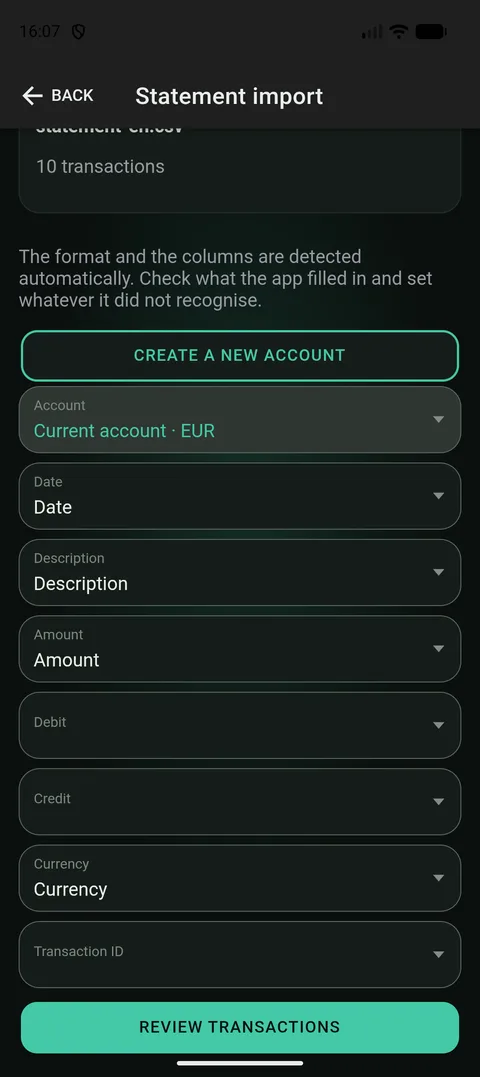
Die App füllt das selbst aus. Nächsten Monat fragt sie bei derselben Datei nicht mehr. - 5
Gehen Sie die Umsätze durch, bevor sie zu Einträgen werden. Die App zeigt die ganze Liste und markiert die Zeilen selbst: «Bereits importiert», «Möglicher Doppeleintrag», «Sieht nach einer Umbuchung zwischen eigenen Konten aus», eine Bargeldabhebung. Die Entscheidung ist Ihre, Zeile für Zeile: zusammenführen, überspringen oder beide behalten.
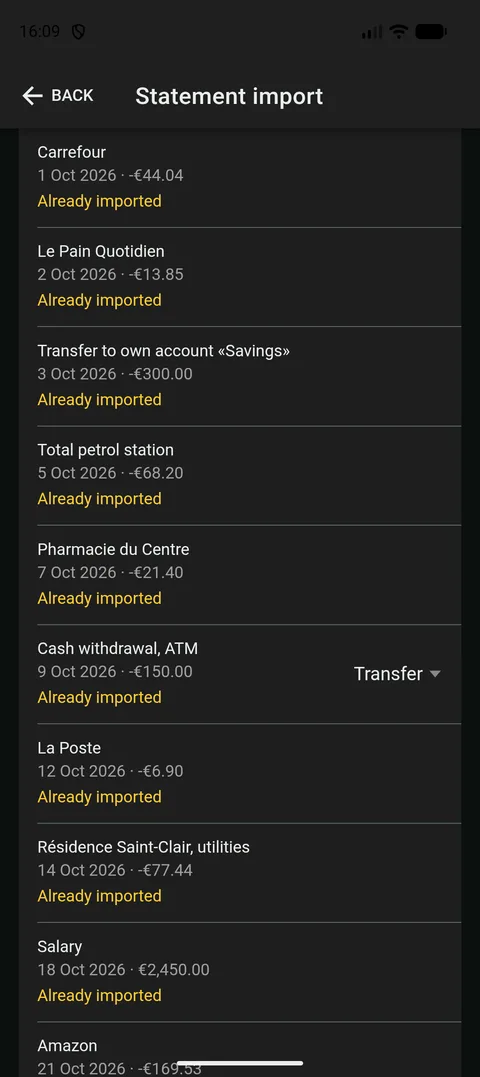
Bis Sie bestätigen, erscheint kein einziger Eintrag in Ihrer Historie. - 6
Sagen Sie, wie viel Geld jetzt auf dem Konto ist, und tippen Sie auf Importieren. Ein Auszug ist ein Ausschnitt der Geschichte, nicht das ganze Leben des Kontos, also kann die App nicht wissen, womit das Konto begann. Geben Sie den Stand ein, den Ihre Bank heute zeigt, und sie rechnet den Anfangsstand selbst aus. Danach erscheinen die Umsätze in Ihrer Liste.
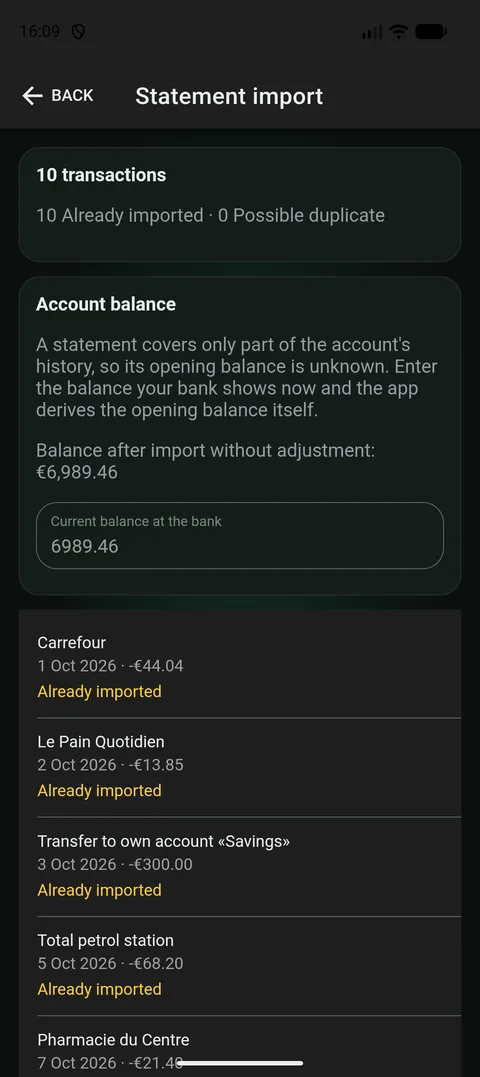
Eine Zahl, und die App gleicht die Geschichte ab, die der Auszug nicht enthält.
Der kurze Weg: direkt aus der Bank teilen
Der übliche Weg ist lang: Datei speichern, sich merken, wo sie gelandet ist, die App öffnen, den Import finden, auf «Datei wählen» tippen, durch die Ordner klicken. Die Hälfte der Leute gibt irgendwo mittendrin auf.
Darum nimmt die App einen Auszug aus demselben Teilen-Menü an, das Sie für ein Foto oder einen Link benutzen. In der Banking-App: Teilen. In der Liste: FinLad. Die Datei muss nirgends abgelegt werden. Sie öffnet sich sofort auf dem Import-Bildschirm, die Umsätze schon gezählt.
Ein Auszug, der per Messenger oder E-Mail kam, funktioniert genauso. Ohne etwas herunterzuladen, tippen Sie auf Teilen oder «Öffnen mit» und wählen die App. War das Telefon gesperrt, kommt zuerst der vertraute PIN-Bildschirm, und die Datei wartet: Ein Fremder kann ohne den Code nichts in Ihre Aufzeichnungen schieben.
Heute funktioniert das auf Android. Auf dem iPhone ist der Weg noch der gewöhnliche: Datei in Dateien oder iCloud Drive speichern und in der App auf Datei wählen tippen. Alles danach ist gleich.
Welche Dateien gehen, und welche nicht
- CSV ist das Einfachste und Zuverlässigste. Es ist eine Tabelle als reiner Text, und fast jede Bank kann eine erzeugen.
- Excel (.xlsx) ist auch eine Tabelle. Liegt Ihr Auszug in Google Tabellen, wählen Sie «Datei → Herunterladen → Microsoft Excel» und teilen, was herauskommt.
- PDF geht, wenn sich der Text darin markieren lässt. Ein Auszug, den die Bank selbst erzeugt hat, ist so, auch mit elektronischer Signatur. Ein Scan oder ein Foto eines Papierauszugs nicht: Darin ist kein Text, nur ein Bild. Die App sagt das und bittet stattdessen um CSV oder Excel.
- Was nicht geht: ein Bildschirmfoto der Umsatzliste, das alte .xls-Format, ein Archiv. Die App sieht das sofort, auf dem Telefon, und sagt es, statt die Datei irgendwohin zu schicken und zu verstummen.
- Die Größengrenze ist 5 MB. Das ist viel: Ein Jahr Umsätze als CSV wiegt meist ein paar hundert Kilobyte. Ist die Datei größer, exportieren Sie einen kürzeren Zeitraum.
Warum nichts doppelt landet
Die größte Sorge beim Import ist, dass derselbe Einkauf zweimal landet: einmal aus dem Auszug, einmal von Hand getippt. Also sieht sich die App jede Zeile an und vergleicht sie mit dem, was Sie schon haben: Betrag, Datum, Konto.
Eine Zeile, die sicher schon da ist, wird als «Bereits importiert» markiert und standardmäßig übersprungen. Eine Zeile, die einer von Hand getippten Ausgabe ähnelt, wird als «Möglicher Doppeleintrag» markiert, und Sie wählen: Zusammenführen (ein Eintrag bleibt, mit den Angaben der Bank), Überspringen, oder Beide behalten, wenn es wirklich zwei verschiedene Einkäufe waren.
Derselbe Auszug kann beliebig oft erneut importiert werden: Jede Zeile kommt als schon vorhanden markiert zurück. Und wenn sich zwei Monate überlappen, weil der Dezember zweimal heruntergeladen wurde, erkennt die App die gemeinsamen Tage.
Vormerkungen, Umbuchungen und Bargeld
Ein Kartenauszug trägt oft eine zweite Liste: Beträge, die die Bank reserviert, aber noch nicht gebucht hat. In ein, zwei Tagen erscheinen sie unter den gewöhnlichen Umsätzen. Erfassen Sie sie jetzt, wird jeder Einkauf doppelt gezählt. Also legt die App sie beiseite, zählt, wie viele es sind und was sie ergeben, und sagt es in einer eigenen Zeile. Wollen Sie sie trotzdem? Dafür gibt es ein Häkchen.
Eine Umbuchung zwischen eigenen Konten sieht im Auszug wie zwei getrennte Umsätze aus: hier abgegangen, dort angekommen. Die App erkennt dieses Paar und bietet an, es als Umbuchung statt als Ausgabe zu werten. Das Geld ist nicht verschwunden, es ist umgezogen. Auf die Gegenseite können Sie von Hand zeigen, wenn sie nicht automatisch gefunden wurde.
Eine Bargeldabhebung ist auch keine Ausgabe. Das Geld ist von der Karte in Ihre Tasche gewandert. Die App bietet an, ein Bargeldkonto anzulegen und eine Umbuchung dorthin zu erfassen. Die Ausgaben sind dann die Einkäufe, die Sie aus dieser Tasche erfassen.
Wenn die Zahlen nicht aufgehen
Ein Auszug druckt meist nach jedem Umsatz den Stand. Die App addiert die Zeilen und prüft sich an dieser Spalte. Stimmen Summe der Zeilen und Stand nicht überein, sagt sie es klar: Die Zeilen erklären so viel, der Auszug sagt so viel, und hier ist die Differenz.
Das kommt vor, und es ist fast nie ein Lesefehler. Meist hat die Bank einen Vorgang nicht als Zeile gedruckt, obwohl ihr Stand ihn enthält. Die App versteckt die Differenz nicht und flickt sie nicht heimlich. Sie benennt sie und lässt Sie trotzdem importieren.
Mit der Währung ist es genauso. Ist eine Zeile in Dollar und das Konto in Hrywnja, entscheidet die App nicht für Sie: Sie fragt, ob die Zeile weggelassen oder zum Tageskurs umgerechnet werden soll. Die App kennt sechs Währungen: Hrywnja, Dollar, Euro, Pfund, Złoty und Krone. Ein Auszug in einer anderen Währung lässt sich noch nicht importieren, und die App sagt das.
Kategorien kommen mit den Zeilen
Eine importierte Zeile ist nicht nur Datum und Betrag. Die App gibt ihr eine Kategorie nach dem Namen des Geschäfts: ein Supermarkt ist Lebensmittel, ein Taxi ist Verkehr. Die gängigen Namen kennt sie schon, und druckt Ihre Bank neben jeder Zeile einen Händlercode, nutzt sie auch den.
Am meisten zählen Ihre eigenen Korrekturen. Ändern Sie die Kategorie an einer importierten Zeile, merkt sich die App das: Nächsten Monat landet dasselbe Geschäft von selbst an der richtigen Stelle. Diese Regeln können Sie sehen und bearbeiten, in der Kategorie selbst.
Zeilen, die der Name nicht erklärt, kann die KI sortieren, wenn sie in Ihren Einstellungen eingeschaltet ist. Sonst kommen sie ohne Kategorie an und warten auf Sie.
Wohin Ihre Datei dabei geht
Ein Auszug ist ein privates Dokument: Ihre Einkäufe, Ihre Orte, Ihre Beträge. Darum ist eine einfache Sache wissenswert. Ist die Synchronisierung an, geht die Datei so lange auf unseren Server, wie das Lesen dauert, und kommt als erkannte Zeilen zurück. Die Datei behalten wir nicht.
Ist die Synchronisierung aus, sagt die App das auf dem Import-Bildschirm und liest die Datei auf dem Telefon selbst. Sie geht nirgendwohin. Die Umsätze erscheinen sofort und bleiben bei Ihnen, bis Sie die Synchronisierung wieder einschalten.
Sind Ihre Aufzeichnungen verschlüsselt, sieht der Server Ihre Beträge nicht und kann ein Umbuchungspaar nicht für Sie prüfen. Eine solche Zeile wird als gewöhnlicher Umsatz importiert, und Sie verknüpfen die Umbuchung von Hand in der App.
Noch etwas: Die Spaltennamen, die Sie bestätigt haben, merkt sich das Telefon, damit es nächsten Monat nicht wieder fragen muss. Das sind ein paar Wörter wie «Datum» und «Betrag», keiner Ihrer Umsätze.
Ein Auszug, oder eine verbundene Bank
Ist Ihre Bank Monobank, gibt es eine eigene Verbindung, und die funktioniert besser: Umsätze kommen von selbst, im Moment des Einkaufs, und es gibt keinen Auszug herunterzuladen. Das ist der Bildschirm Monobank verbinden.
Für jede andere Bank ist der Auszug der Weg. Einmal im Monat, wenn die Abrechnung sowieso da ist, ist es eine Minute Arbeit. Manche machen es wöchentlich, und das ist auch in Ordnung: Ein erneuter Import verdoppelt nichts.
Beides verträgt sich. Sie können Monobank verbunden haben und daneben den Auszug einer Gehaltskarte einer anderen Bank importieren. Jedes Konto lebt sein eigenes Leben.
Welchen Tarif du brauchst
Der Kontoauszug-Import gehört zu Plus. In der Probezeit funktioniert er auch, mit einer Obergrenze für die Gesamtzahl der Zeilen. Die App sagt, wie viele schon verbraucht sind und wie viele bleiben, bevor sie etwas schreibt. Im kostenlosen Tarif sagt der Import-Bildschirm das ehrlich und vorab, nicht erst, nachdem Sie eine Datei gewählt haben.
Gut zu wissen
- Nichts wird geschrieben, bevor Sie auf Importieren tippen. Bis dahin ist alles, was Sie sehen, eine Vorschau.
- Wurden die Spalten falsch gelesen, korrigieren Sie sie in der Anordnung, und die Vorschau rechnet neu. Sie müssen nicht zurück und die Datei noch einmal wählen.
- Ein Auszug kann in Stücken importiert werden, einen Monat nach dem anderen. Die App erkennt die überlappenden Tage an der Naht und verdoppelt sie nicht.
- Das Konto, in das der Auszug geht, muss nicht leer sein. Von Hand getippte Einträge bleiben, wo sie sind, und ähnliche Auszugszeilen werden markiert.
- Die App fragt nicht, von welcher Bank die Datei kommt. Sie sieht sich die Datei selbst an. Ein Auszug einer Bank, die wir nie gesehen haben, liest sich genauso gut.