Nebenkosten: ein Foto, und die Beträge landen bei den richtigen Leistungen
Einmal im Monat kommt eine Rechnung mit einem Dutzend Zeilen, und Sie zahlen das Ganze auf einmal. Jede Zeile in eine App zu tippen ist öde und langsam. Also macht das ein Foto: Sie knipsen die Rechnung, und die App verteilt die Beträge auf Ihre Leistungen und verknüpft sie mit der einen Zahlung, die Sie schon gemacht haben. Derselbe Bildschirm hält auch alles andere zur Wohnung: Zählerstände, Tarife, was offen ist und wie lange schon, und warum sich die Rechnung von Monat zu Monat ändert.
Autor: Oleksii ItseksonEntwickler von FinLad und seit 2025 selbst Nutzer
Veröffentlicht: Aktualisiert:
So funktioniert es
- 1
Legen Sie zuerst die Wohnung und ihre Leistungen an, einmalig. Öffnen Sie Mehr, dann Nebenkosten, und fügen Sie das Objekt hinzu, oder wählen Sie eines, das Sie unter Mein Besitz schon haben. Nennen Sie es so, wie Sie es zu Hause nennen: «Wohnung», «Haus von Mama». Dann fügen Sie die Leistungen hinzu, für die Rechnungen kommen: Wasser, Gas, Strom, Heizung, Müll. Das machen Sie nur einmal.
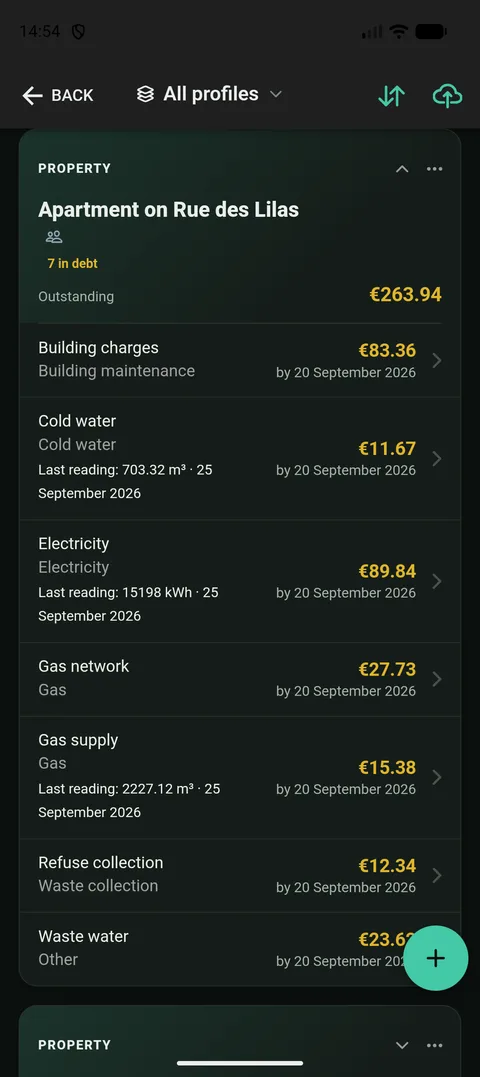
Wohnung und Leistungen werden einmal angelegt. Danach ist es ein Foto im Monat. - 2
Zahlen Sie die Rechnung wie immer, und sorgen Sie dafür, dass diese Zahlung als eine Ausgabe in der App steht. Ist Ihre Bank verbunden oder haben Sie einen Auszug importiert, ist sie schon da. Wenn nicht, legen Sie eine Ausgabe über den ganzen Betrag an, der von der Karte ging, wie jeden anderen Einkauf. Das ist das echte Geld. Alles danach erklärt nur, wohin es ging.
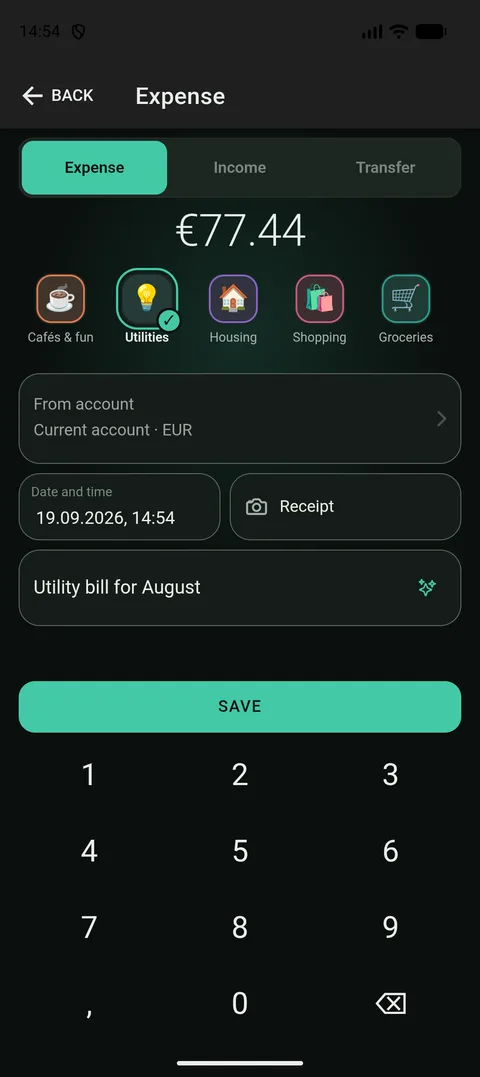
Eine Ausgabe über den ganzen Betrag. Das ist das echte Geld; danach bewegt kein Schritt mehr einen Saldo. - 3
Gehen Sie zurück zur Wohnung und tippen Sie auf Rechnung auslesen. Fotografieren Sie das ganze Blatt, sodass die Namen der Leistungen und die Spalte mit den Beträgen im Bild sind. Halten Sie es flach und nehmen Sie Tageslicht, das liest sich am besten.
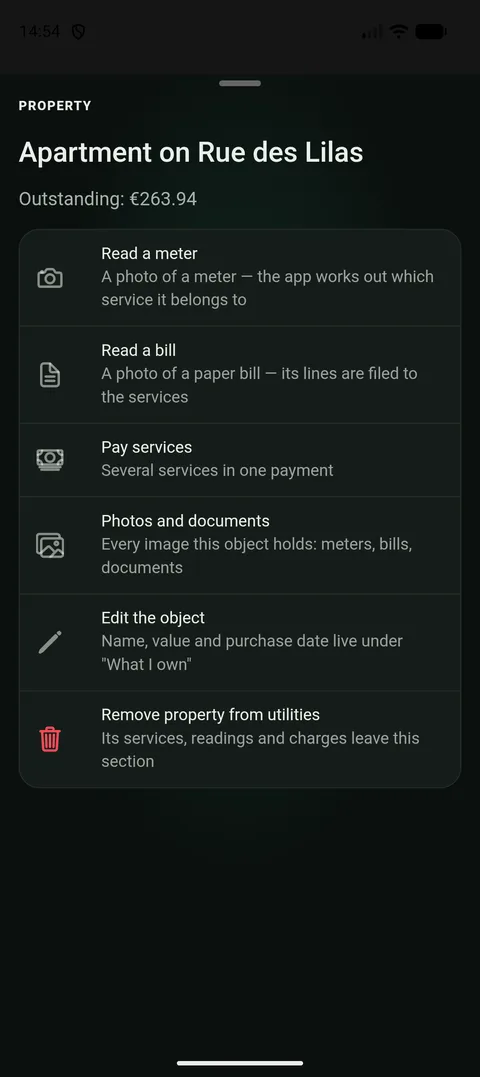
Der Knopf sitzt an der Wohnung, weil eine Rechnung meist alle ihre Leistungen auf einmal abdeckt. - 4
Prüfen Sie, was herauskam. Die App zeigt die Zeilen der Rechnung neben Ihren Leistungen, mit ausgefüllten Beträgen. Haken Sie ab, was Sie diesmal nicht zahlen. Fehlt eine Leistung, legen Sie sie gleich hier an, ohne den Bildschirm zu verlassen.
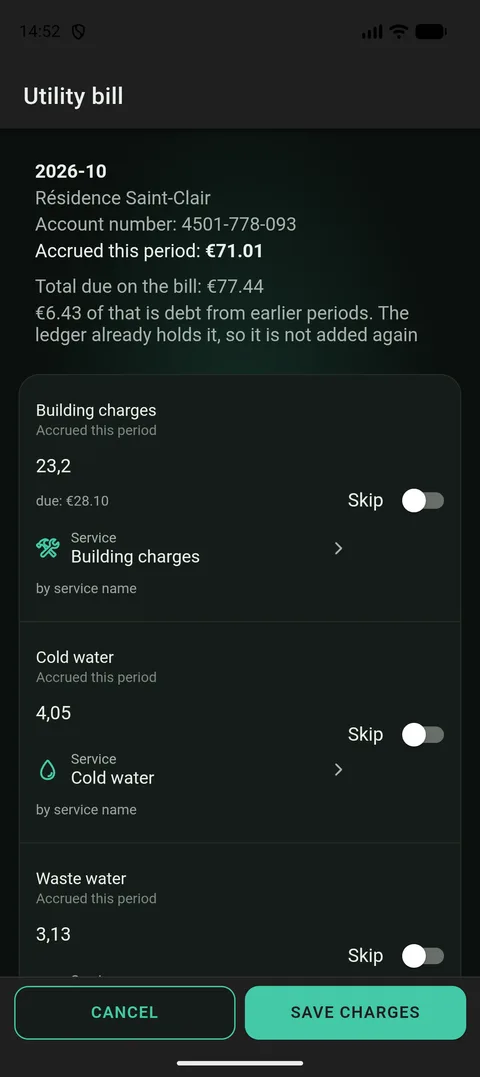
Jede Zeile lässt sich abwählen oder einer anderen Leistung zuordnen. Geschrieben wird nichts, bevor Sie bestätigen. - 5
Unten zeigen Sie auf die Ausgabe aus Schritt 2 und speichern. Der Rückstand jeder Leistung sinkt um ihren Anteil, und Ihre Karte zeigt genau das Geld, das wirklich abging. Keine zweite Ausgabe erscheint. Bar bezahlt, oder von einem Konto, das die App nicht kennt? Dann lassen Sie die Ausgabe leer: Die App fragt, ob sie eine anlegen soll, und schreibt sie für Sie.
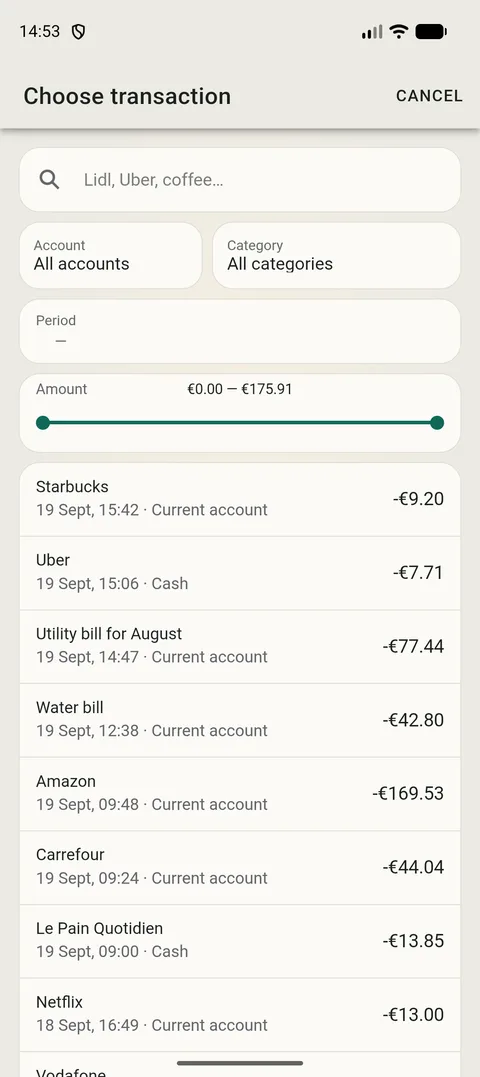
Hier zeigen Sie auf die Ausgabe aus Schritt 2, und die App erklärt sie Leistung für Leistung.
Warum zuerst die Ausgabe kommt und dann die Rechnung
Das Geld ging einmal ab, als ein Betrag, von einer Karte. Würde die App für jede Zeile der Rechnung eine Ausgabe anlegen, stünde in Ihren Aufzeichnungen, Sie hätten die Nebenkosten zweimal bezahlt: einmal wirklich und einmal auf dem Papier. Also tut sie das nicht.
Sie macht stattdessen etwas Einfacheres: Sie nimmt Ihre Ausgabe und erklärt, wofür das Geld draufging. Die Zahl auf Ihrer Karte ändert sich um keinen Cent. Was sich ändert, ist, was Sie sehen: wie viel davon Wasser war, wie viel Gas, wie viel Heizung.
Daher die Reihenfolge: die Ausgabe, dann das Foto der Rechnung, dann auf diese Ausgabe zeigen. Bar bezahlt, oder von einem Konto, das die App nicht kennt? Dann gibt es keine Ausgabe, auf die man zeigen könnte, und die App fragt «Ausgabe anlegen?». Sagen Sie ja, legt sie die Ausgabe für Sie an und erklärt sie gleich. Sagen Sie «Nur Zahlungen», sinkt der Rückstand, ohne dass ein Konto berührt wird.
Was die App von der Rechnung nimmt, und was sie liegen lässt
- Sie nimmt den Namen der Leistung, den Zeitraum, den für diesen Monat berechneten Betrag und das Datum, bis zu dem gezahlt sein muss.
- Sie nimmt nicht den Rückstand aus früheren Monaten. Schulden Sie etwas, weiß die App das schon: Sie hat es aus dem errechnet, was Sie vorher erfasst haben. Es noch einmal abzuschreiben würde den Rückstand grundlos verdoppeln. Also zeigt sie die gedruckte Zahl neben ihrer eigenen und sagt es, wenn die beiden auseinandergehen, und lässt Ihnen die Entscheidung.
- Sie zeigt jede Mahngebühr und jeden Zuschuss, die auf dem Blatt stehen, damit Sie sehen, wie der fällige Betrag zustande kam.
- Sie addiert die Zeilen und vergleicht sie mit der Gesamtsumme unten. Weichen sie ab, zeigt sie die Differenz, statt sie zu verstecken. Die Zahl, die der Versorger gedruckt hat, ist die, die zählt.
Dieselbe Rechnung zweimal auslesen
Nichts geht kaputt. Bevor die App etwas schreibt, prüft sie, ob es für diesen Monat bei dieser Leistung schon eine Forderung gibt. Wenn ja, fragt sie Zeile für Zeile: überspringen oder ersetzen.
Sie warnt auch vor einem tückischen Fall: wenn es aussieht, als sei die falsche Spalte gelesen worden. Das Zeichen ist einfach. Jede Zeile berechnet genau das, was offen ist, und nirgends auf dem Blatt steht ein Rückstand oder eine Zahlung. Die Summen stimmen trotzdem, also fällt es nur einem Auge auf. Die App warnt und blockiert nie: Sie haben die Rechnung vor sich.
Zähler und Tarife: Forderungen, die sich selbst schreiben
Eine Rechnung ist nicht der einzige Weg, auf dem eine Forderung entsteht. Eine Leistung mit Zähler, etwa Wasser, Gas oder Strom, hält ihre Stände und ihren Tarif, den Preis je Kubikmeter oder je Kilowattstunde. Tragen Sie einen neuen Stand ein oder fotografieren Sie den Zähler (dafür gibt es eine eigene Seite), und die App rechnet aus, was der Abstand zwischen den beiden Ständen gekostet hat, und schreibt die Forderung selbst. Tarife werden mit Datum geführt, sodass ein alter Monat zum alten Preis gerechnet wird und ein Monat mit einer Preisänderung mittendrin tagweise geteilt wird.
Dann druckt der Versorger seine eigene Zahl auf die Rechnung, und die beiden stimmen selten genau überein: eine Grundgebühr, ein Zuschuss, eine Rundung, ein Stand, den der Versorger noch nicht hatte. Die App behält beide und zeigt die Differenz. Was Sie schulden, ist immer das, was der Versorger gedruckt hat. Die Zählerzahl steht daneben, damit Sie sehen, woher die Differenz kommt.
Eine Leistung ohne Zähler, etwa Miete, Hausverwaltung oder Internet, kann ihre Forderung ebenfalls selbst stellen. Haken Sie «Monatlich buchen» an, tragen Sie den ersten Betrag ein, und er wiederholt sich am Zahltag. Ein Monat, der schon eine Forderung hat, bleibt unangetastet. Miete wird nur bei einer Wohnung angeboten, die als gemietet markiert ist: Miete für die eigene Wohnung zu zahlen gibt es nicht.
Wer was schuldet, und wie lange schon
Jede Leistung zeigt, was offen ist: alles Berechnete minus alles Bezahlte. Die Wohnung zeigt die Summe über ihre Leistungen und wie viele davon im Rückstand sind, und dieselbe Zahl steht auf dem Startbildschirm, sodass Sie den Bereich nicht öffnen müssen, um es zu wissen.
Eine Zahlung begleicht die älteste Forderung zuerst. Darum kann die App nicht nur sagen «Sie schulden 900», sondern «Juli und August sind offen, und Juli ist zwölf Tage überfällig». Zahlen Sie mehr, als Sie schulden, bleibt der Rest als Guthaben und deckt still die nächste Forderung.
Sie können einer Leistung auch einen Zahltag und einen Ablesetag geben. Die App erinnert Sie dann vor jedem, einmal je Wohnung statt einmal je Leistung, und wird still, sobald die Zahlung oder der Stand erfasst ist.
Mehrere Leistungen auf einmal bezahlen, und wohin das Geld ging
Zum Bezahlen brauchen Sie keine Rechnung. Wählen Sie «Leistungen bezahlen», haken Sie die Leistungen ab, die Sie zahlen, setzen Sie die Beträge und zeigen Sie auf die eine Buchung, die alles abgedeckt hat. Haben Sie eine Buchung gewählt, werden Betrag und Datum für Sie ausgefüllt. Gibt es keine, bietet die App an, die Ausgabe anzulegen, genau wie bei einer Rechnung.
Der Nebenkosten-Reiter in der Statistik beantwortet zuerst die Frage nach dem Geld: was Sie Monat für Monat gezahlt haben und was jede Leistung im Zeitraum gekostet hat. Dann geht er tiefer. «Warum sich die Rechnung geändert hat» teilt die Änderung in mehr oder weniger Verbrauch und einen gestiegenen Tarif. «Rechnung dieses Monats, hochgerechnet» schätzt den Monat aus Ihrem jüngsten Verbrauch und dem geltenden Tarif. «Abgerechnet und bezahlt» stellt beides nebeneinander und ergänzt, wie oft Sie pünktlich gezahlt haben.
Leistungen in verschiedenen Währungen werden in Ihrer Basiswährung addiert, und die App zeigt die Kurse, die sie genommen hat. Eine Wohnung mit einer einzigen Währung wird in dieser gezeigt, ohne Umrechnung.
Fotos, mehrere Wohnungen und der Rest der Familie
- Jedes Foto, das eine Wohnung hält, Zähler, Rechnungen und die Wohnung selbst, steht an einem Ort, «Fotos und Dokumente», nach Datum und mit dem Vermerk, was es ist. Jedes lässt sich bildschirmfüllend öffnen oder als Datei speichern. Ein Foto des Zählers ist der Beweis, auf den man im Streit mit dem Versorger zeigt.
- Mehrere Wohnungen stehen als eigene Karten, in der Reihenfolge, die Sie festgelegt haben, und jede beginnt eingeklappt: Der Kopf der Karte beantwortet schon, wer was schuldet. Öffnen Sie die, wegen der Sie gekommen sind.
- Teilen Sie eine Wohnung mit Ihrer Familie, kommen ihre Nebenkosten mit: Leistungen, Stände, Forderungen und Zahlungen. Wer einträgt, kann einen Stand oder eine Zahlung erfassen, und die Liste zeigt, wer es war. Den Rest erklärt die Seite zum Familienzugang.
- Alte Zählerstände lassen sich aus einer Tabelle einlesen, einer CSV- oder XLSX-Datei mit Wohnung, Leistung, Datum und Wert. Lesen Sie dieselbe Datei zweimal ein, verdoppelt sich nichts: Ein Stand, der schon da ist, wird übersprungen oder ersetzt, Ihre Wahl, Zeile für Zeile.
Welchen Tarif du brauchst
Das Auslesen einer Rechnung gehört zu Plus: Es braucht sowohl das Dokumentenscannen als auch die Nebenkosten. Ohne das funktioniert das Wichtige trotzdem: Leistungen, Forderungen, Zahlungen und der Rückstand werden von Hand geführt, und ein Foto der Rechnung lässt sich einfach an den Eintrag anhängen.
Gut zu wissen
- Die App legt keine Ausgabe an, solange Sie nicht darum bitten. Meist ist das Geld schon in Ihren Aufzeichnungen, importiert oder getippt, und die Rechnung erklärt es nur. Wenn nicht, bietet die App an, die Ausgabe mit einem Tipp anzulegen.
- Der Rückstand aus früheren Monaten wird nicht von der Rechnung übernommen: Die App hat ihn schon aus Ihren eigenen Aufzeichnungen. Sie vergleicht nur ihre Zahl mit der gedruckten.
- Eine Leistung, die noch nicht in Ihrer Liste steht, lässt sich direkt auf dem Bestätigungsbildschirm anlegen, ohne von vorn zu beginnen.
- Zum Auslesen wird das Foto über unseren Server an einen KI-Dienst geschickt (Google Gemini, oder Anthropic, wenn dieser nicht verfügbar ist). Die Bilder werden nicht zum Trainieren der Modelle verwendet, und die Erkennung lässt sich in den Einstellungen abschalten.
- Fotografieren Sie das ganze Blatt, flach gehalten. Zerknittertes Papier und steile Winkel lesen sich schlechter, und die Beträge stehen in Spalten. Auf die Spalten kommt es an.