Perfiles financieros: el dinero del trabajo aparte del personal
Quizá tienes un pequeño negocio y, aparte, tu propio bolsillo. O compartes con tu pareja una caja común junto al dinero de cada uno. Son cosas distintas, pero la app es una sola, y cada cifra lo mezcla todo. Un perfil lo arregla. Le pones un nombre, eliges qué cuentas van en él y lo activas. Desde entonces la app muestra solo esas cuentas. Lo desactivas y vuelves a verlo todo.
Autor: Oleksii Itseksondesarrollador de FinLad y usuario suyo desde 2025
Publicado: Actualizado:
Cómo funciona
- 1
Abre Ajustes, luego Perfiles financieros, y toca Añadir un perfil. Llámalo como ya llamas a ese dinero: Trabajo, Negocio, Común. El perfil Principal ya existe — no hace falta crearlo.
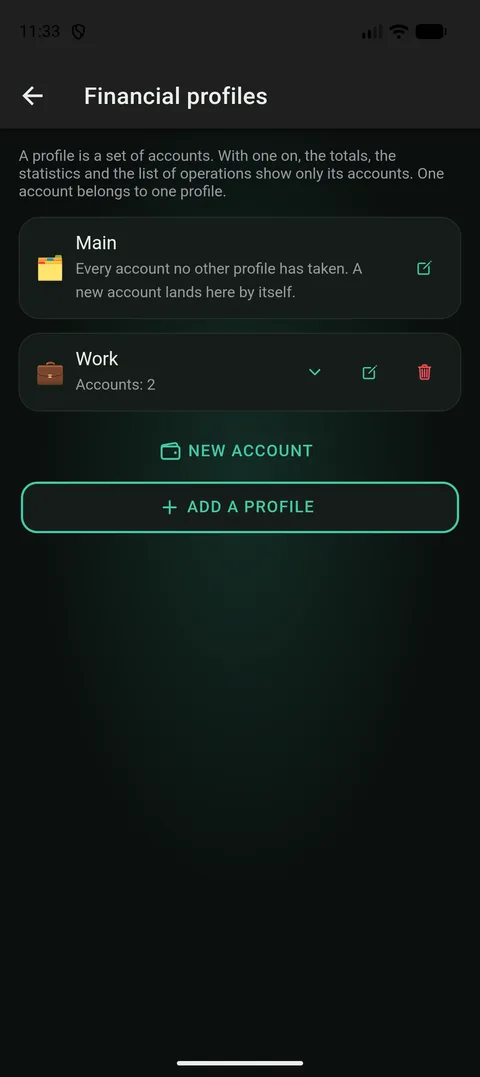
El perfil Principal siempre va primero en la lista. No cuenta para el límite de tu plan — nunca tuviste que crearlo. - 2
Elige un icono en el panel de emojis. Lo verás en el selector de la pantalla principal y junto a tus operaciones. Un dibujo pequeño se reconoce antes que un nombre, así que elige uno que identifiques de un vistazo.
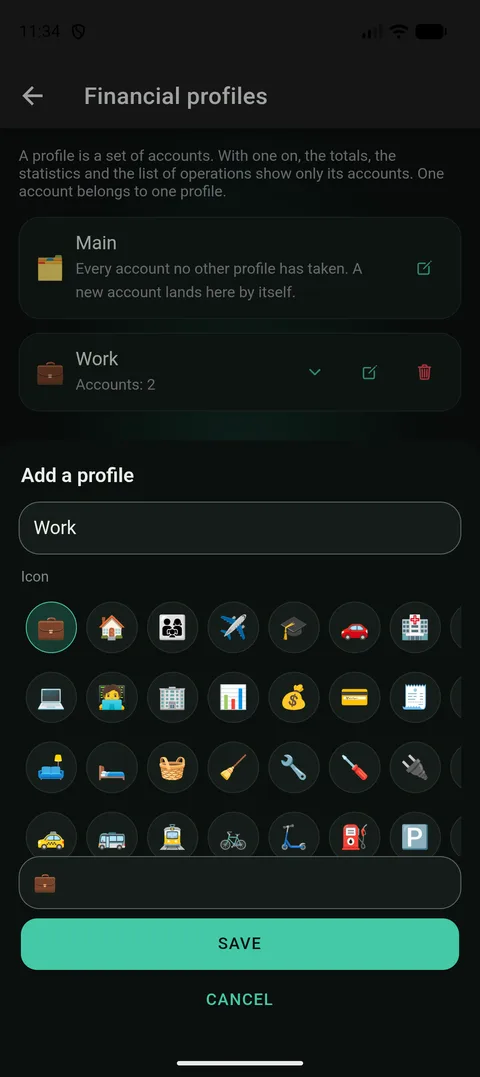
El icono se elige de un panel en vez de escribirlo: en el móvil, elegir un emoji es más rápido que buscarlo en el teclado. - 3
Marca las cuentas que pertenecen a este perfil. Cada cuenta solo puede estar en un perfil. Si marcas una que ya está en otro, la app te dice en cuál — nunca la mueve en silencio.
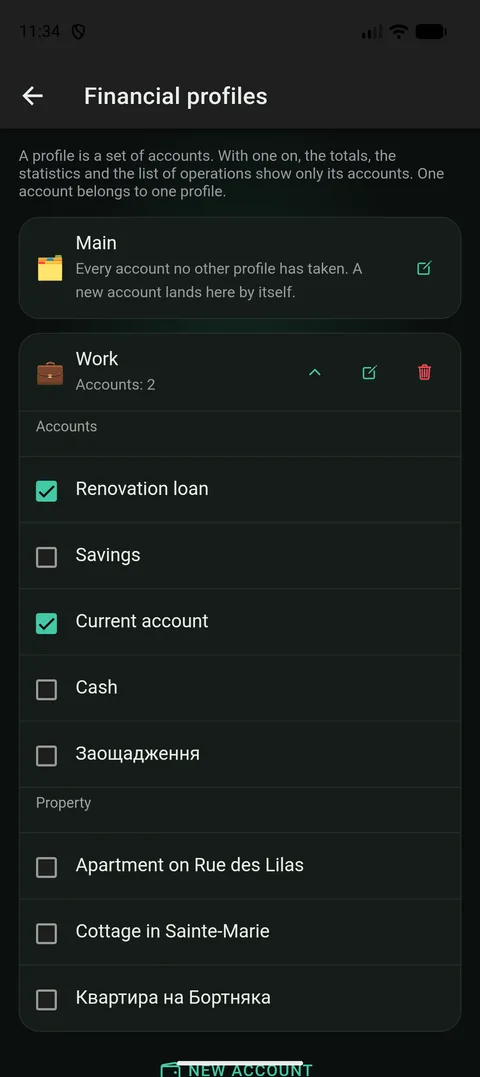
Una cuenta marcada entra en el perfil con todas sus operaciones. No hay nada que ordenar a mano. - 4
Vuelve a la pantalla principal y cambia a tu nuevo perfil. Toda la app le sigue: la pantalla principal, las estadísticas, la lista de operaciones y el presupuesto. La app además recuerda tu elección para la próxima vez.
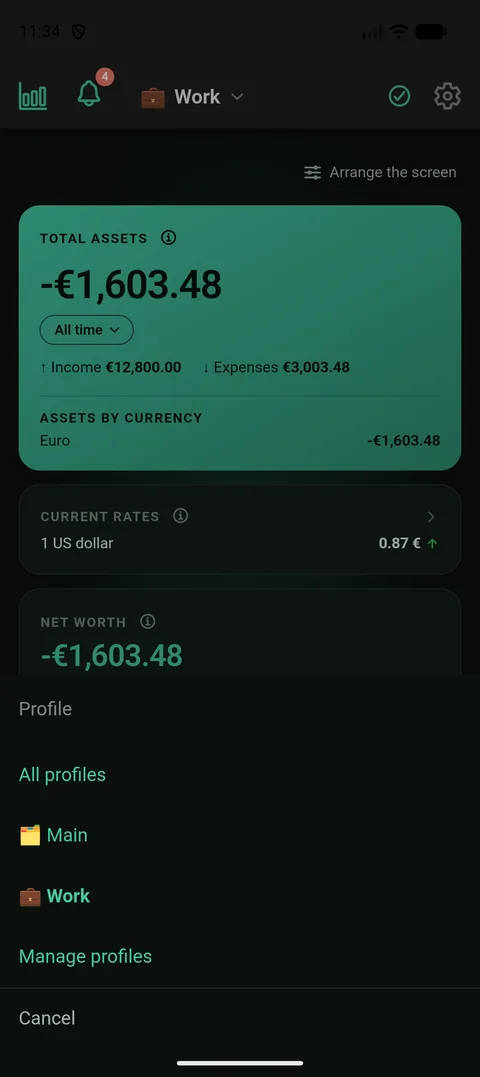
El selector está justo donde miras tu saldo. La elección se recuerda y funciona en todas las pantallas. - 5
Mira las estadísticas con tu perfil activado y luego elige Todos los perfiles. Las mismas cifras, dos vistas: primero solo esa parte de tu dinero, después todo. Esa segunda vista es lo que hace que un perfil sea más que una cuenta más.
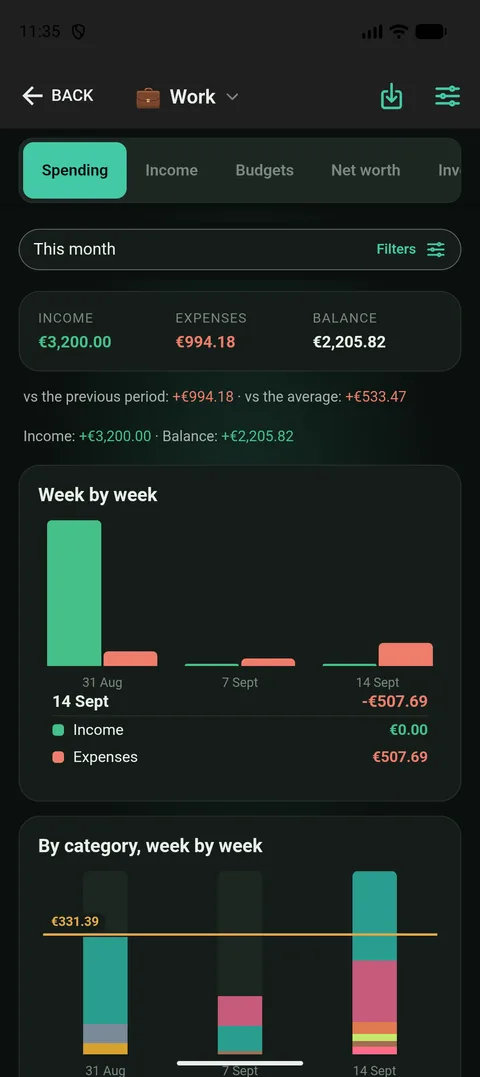
Las mismas estadísticas con un perfil activado: solo sus cuentas entran en las cifras.
Un perfil es un grupo de cuentas, no una etiqueta en cada compra
La forma más obvia de separar el dinero es preguntarse en cada compra: «¿esto es del trabajo o personal?». Suena sencillo, pero es la peor forma: tienes que decidirlo cada día, un despiste aparece un mes después en un informe, y todos los apuntes antiguos se quedan sin clasificar. Por eso en FinLad el perfil va unido a la cuenta, no a cada compra.
Una compra pertenece al perfil de la tarjeta con la que se pagó. Esa es toda la regla. Lo decides una vez, al añadir la tarjeta, y a partir de ahí todo lo que pasa en ella cae solo en su sitio. Un extracto del banco que importas, un tique que escaneas, una suscripción mensual — todo está ya en el perfil correcto, porque la tarjeta lo está.
Por eso mismo una cuenta no puede estar en dos perfiles. Una tarjeta con la que pagas tanto el trabajo como la compra no se puede partir por la mitad, y la app lo dice claramente en lugar de mostrar una cifra que en parte es de otro. Si de verdad mezclas las dos cosas, la solución honesta es otra tarjeta, no otra etiqueta.
El perfil Principal: todo lo que los demás no han tomado
Ya tienes un perfil, llamado Principal, y funciona un poco distinto. No es una lista que rellenas. Simplemente contiene todas las cuentas que ningún otro perfil ha tomado. Así nada se pierde: una tarjeta que añadas mañana va sola a Principal, porque ningún otro perfil la ha pedido.
En la práctica esto significa que solo necesitas crear un perfil. Crea Trabajo, marca tu cuenta del trabajo, y todo lo demás se queda en Principal. Puedes cambiarle el nombre al que quieras. No puedes borrarlo, porque cada cuenta tiene que estar en algún sitio.
Principal tampoco cuenta para el límite de tu plan. El límite cuenta los perfiles que has creado tú, no el que estaba desde el principio.
Qué cambia cuando un perfil está activado — y qué sigue igual
- La pantalla principal, las estadísticas y la lista de operaciones muestran solo las cuentas de ese perfil. Son las mismas cifras, solo que contadas sobre menos cuentas.
- Un presupuesto pertenece a un perfil: un plan por perfil y mes, medido contra el gasto de ese perfil. Por eso bajo Todos los perfiles no hay presupuesto — no existe un plan único para todos, y sumarlos no significaría nada. La pantalla te dice qué perfil elegir para ver uno.
- Bajo un perfil que has creado, el patrimonio cuenta solo las cuentas de ese perfil. Las propiedades y las inversiones no pertenecen a ningún perfil. Bajo Principal cuentan como siempre — «mi dinero que no es del trabajo» sí incluye el piso.
- Los créditos, las metas y los pagos recurrentes no se separan por perfil. Siguen unidos a las cuentas y los encuentras donde siempre.
- Tus perfiles, y el que has elegido, se sincronizan entre tus dispositivos. Lo que configuras en el móvil es lo que abre el navegador.
Borrar un perfil no borra dinero
Un perfil es solo una forma de mirar tus cuentas, y eso es lo único que se borra. Tus cuentas, operaciones y saldos se quedan exactamente donde están. Las cuentas que estaban en el perfil vuelven a Principal — donde habrían estado si el perfil nunca hubiera existido.
La confirmación dice exactamente eso, en vez de preguntar solo «¿estás seguro?». Es una regla de toda la app: antes de borrar algo, el diálogo te dice qué pasará con tus datos.
Por qué esta función es de pago
Mantener el dinero separado ya es gratis: abre una segunda cuenta y déjala fuera de los totales. Lo que eso no puede hacer es enseñarte el cuadro completo. Dos cuentas separadas no se suman solas, y «¿cuánto tengo en total?» sigue siendo una pregunta que respondes de cabeza.
Los perfiles dan las dos respuestas con los mismos apuntes: solo la parte, con un perfil activado, y el total, bajo Todos los perfiles. Esa segunda respuesta es por lo que pagas. Por eso el plan gratuito no muestra la pantalla en absoluto, en lugar de una versión que solo funciona a medias.
Qué plan necesitas
Los perfiles financieros forman parte de Plus. Puedes crear hasta tres perfiles propios; el perfil Principal está siempre y no cuenta para esos tres. En el plan gratuito la pantalla no se muestra, y la app enseña siempre todas tus cuentas juntas.
Conviene saber
- Una cuenta solo puede estar en un perfil. Si eliges una que ya está ocupada, la app te dice qué perfil la tiene — una misma tarjeta no se puede repartir entre dos.
- Todos los perfiles no muestra presupuesto. No hay un plan único para todos los perfiles, y la pantalla te dice qué perfil elegir para ver uno.
- El perfil Principal no se puede borrar, pero sí renombrar. Hasta que lo hagas, se muestra con la palabra de la propia app en tu idioma.
- Tus perfiles y el que has elegido se sincronizan entre dispositivos junto con el resto de ajustes. No hay que configurar nada dos veces en un segundo móvil o en el navegador.