Importar un extracto bancario: envía el archivo directamente desde la app del banco
Tu banco ya sabe todo lo que gastaste: la fecha, el importe, la tienda. Volver a teclearlo en una app es trabajo perdido. Saca el extracto del mes y entrégaselo. El camino más corto es no guardar el archivo en ningún sitio: en la app de tu banco toca Compartir y elige FinLad. El extracto se abre en la pantalla de importación. La app ordena las columnas, te enseña exactamente lo que va a registrar, marca lo que ya tienes y no escribe nada hasta que digas que sí.
Autor: Oleksii Itseksondesarrollador de FinLad y usuario suyo desde 2025
Publicado: Actualizado:
Cómo funciona
- 1
Exporta el extracto en la app de tu banco. Busca «Extracto», «Informe por periodo» o «Exportar movimientos», elige las fechas y el formato: CSV, Excel o PDF. Es el mismo extracto que pedirías para un visado o para el gestor, nada especial. Uno o dos meses cada vez es un tamaño cómodo.
- 2
No guardes el archivo. Toca Compartir y elige FinLad. El móvil enseña la lista de apps, y ya estamos en ella. El extracto se abre al momento en la pantalla de importación, sin buscar por carpetas. Si el extracto llegó por mensajería o por correo, ahí también está el mismo Compartir o «Abrir con». Y si prefieres el camino largo, la importación vive en Más, luego Importar un extracto, con un botón Elegir archivo.
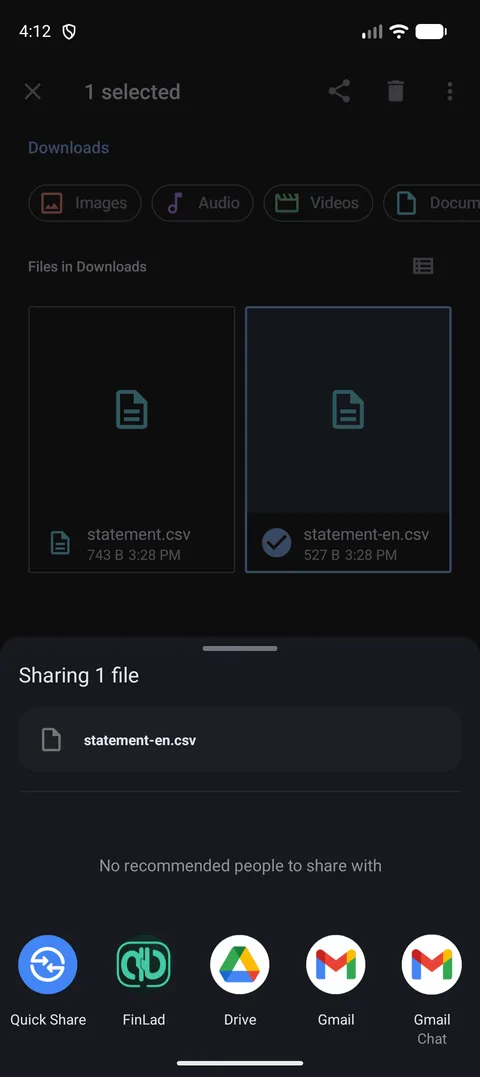
La misma hoja con la que compartes una foto. El archivo nunca se guarda en ningún sitio. Va directo a la app. 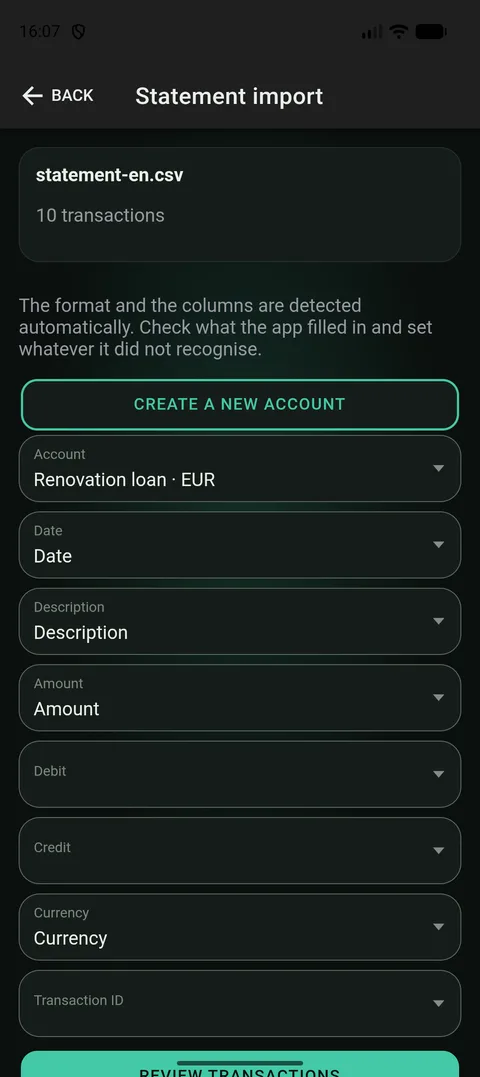
El archivo ya está aquí. Sin carpetas que recorrer. - 3
Elige la cuenta a la que pertenece el extracto, aquella de la que salió el dinero de verdad: una tarjeta, una cuenta corriente, una cuenta en divisa. Si esa cuenta aún no está en la app, puedes crearla aquí mismo sin salir de la importación.
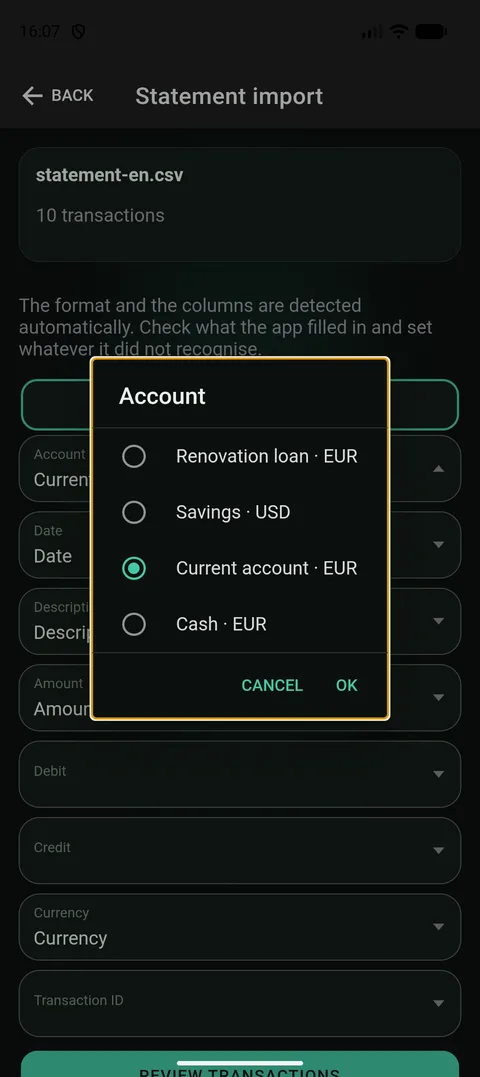
La cuenta se puede crear aquí mismo si esa tarjeta aún no está en la app. - 4
Mira las columnas. La app deduce el formato por sí sola, encuentra la fecha, el importe, la descripción y la moneda, y los rellena. Tu trabajo es comprobar si acertó y corregir lo que no. El mes que viene, con un archivo de la misma forma, no preguntará: recuerda la disposición.
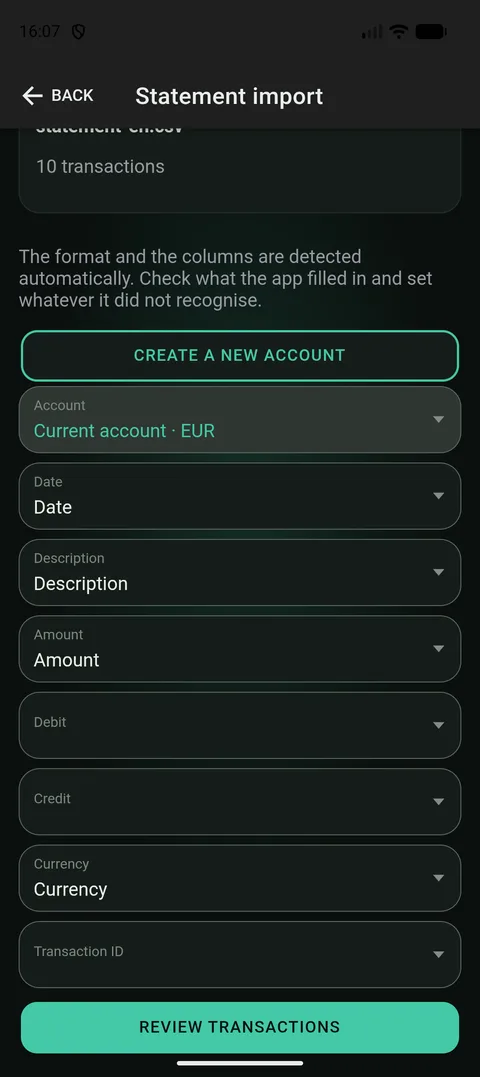
La app lo rellena por sí misma. El mes que viene, con el mismo archivo, no volverá a preguntar. - 5
Repasa las operaciones antes de que se conviertan en registros. La app enseña la lista completa y marca las filas por sí misma: «Ya importada», «Posible duplicado», «Parece una transferencia entre tus propias cuentas», una retirada de efectivo. La decisión es tuya, fila por fila: fusionar, omitir o mantener ambas.
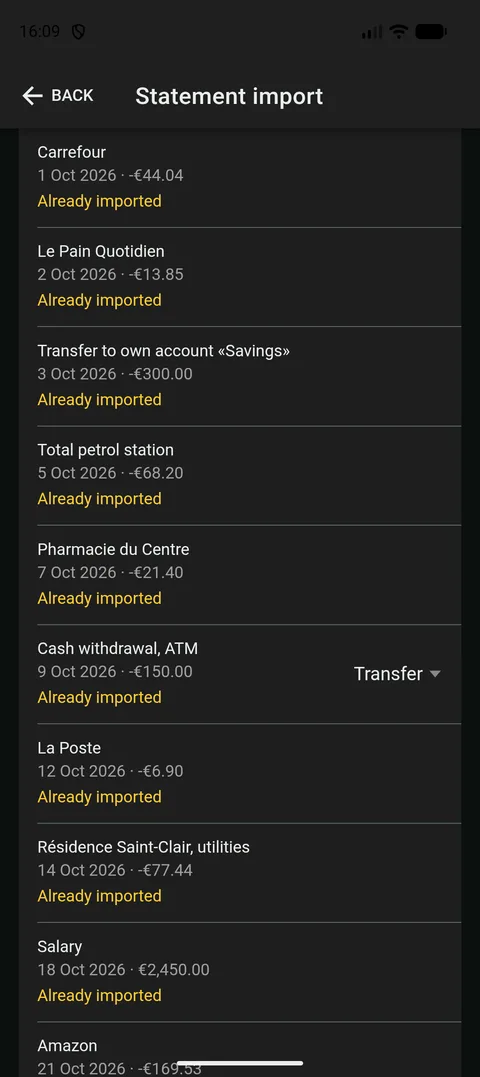
Hasta que confirmes, ni un solo registro aparece en tu historial. - 6
Di cuánto dinero hay ahora en la cuenta y toca Importar. Un extracto es un trozo de historia, no la vida entera de la cuenta, así que la app no puede saber con qué empezó. Escribe el saldo que tu banco muestra hoy y ella calcula sola el saldo inicial. Después las operaciones aparecen en tu lista.
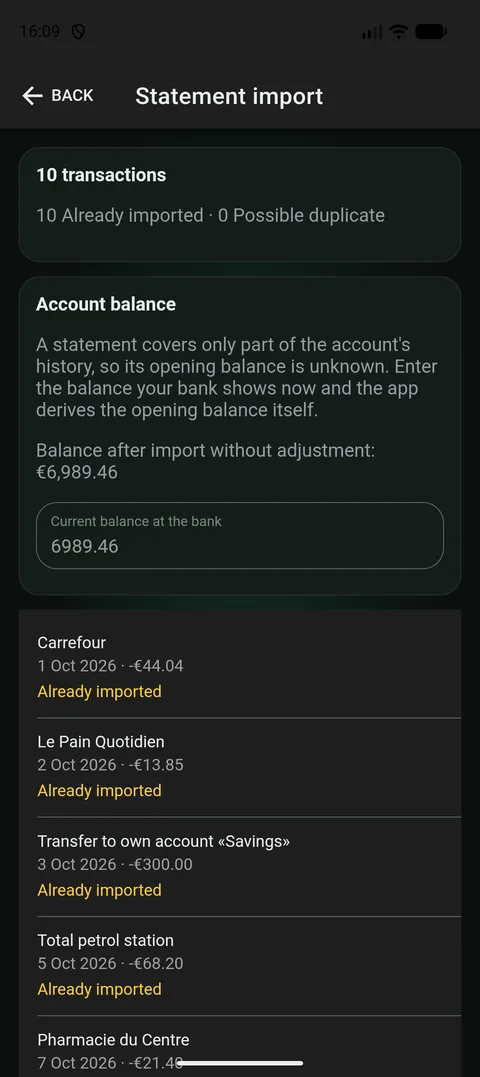
Una cifra, y la app cuadra la historia que el extracto no contiene.
El camino corto: compartirlo directo desde el banco
El camino habitual es largo: guardar el archivo, recordar dónde cayó, abrir la app, encontrar la importación, tocar «Elegir archivo», recorrer las carpetas. La mitad de la gente lo deja a medias.
Por eso la app acepta un extracto desde la misma hoja de compartir que usas para una foto o un enlace. En la app del banco: Compartir. En la lista: FinLad. El archivo no hay que dejarlo en ningún sitio. Se abre al momento en la pantalla de importación, con las operaciones ya contadas.
Un extracto que llegó por mensajería o correo funciona igual. Sin descargar nada, toca Compartir o «Abrir con» y elige la app. Si el móvil estaba bloqueado, primero aparece la pantalla del PIN de siempre y el archivo espera: un extraño no puede meter nada en tus registros sin el código.
Hoy esto funciona en Android. En un iPhone el camino sigue siendo el normal: guarda el archivo en Archivos o iCloud Drive y toca Elegir archivo en la app. Todo lo demás es igual.
Qué archivos sirven, y cuáles no
- CSV es el más sencillo y el más fiable. Es una tabla guardada como texto plano, y casi cualquier banco puede generar uno.
- Excel (.xlsx) también es una tabla. Si tu extracto vive en Google Sheets, elige «Archivo → Descargar → Microsoft Excel» y comparte lo que salga.
- PDF sirve cuando el texto se puede seleccionar. Un extracto generado por el propio banco es así, incluso con firma electrónica. Un escaneo o una foto de un extracto en papel no: no hay texto, solo una imagen. La app lo dice y pide CSV o Excel en su lugar.
- Lo que no sirve: una captura de pantalla de la lista de movimientos, el viejo formato .xls, un archivo comprimido. La app lo ve enseguida, en el móvil, y lo dice, en vez de enviar el archivo a algún sitio y quedarse callada.
- El límite de tamaño es 5 MB. Es mucho: un año de operaciones en CSV suele pesar unos cientos de kilobytes. Si el archivo es mayor, exporta un periodo más corto.
Por qué nada acaba duplicado
El mayor miedo de importar es que la misma compra caiga dos veces: una desde el extracto, otra tecleada a mano. Así que la app mira cada fila y la compara con lo que ya tienes: el importe, la fecha, la cuenta.
Una fila que sin duda ya está se marca «Ya importada» y se omite por defecto. Una fila que se parece a un gasto que tecleaste se marca «Posible duplicado», y tú eliges: Fusionar (queda un registro, con los datos del banco), Omitir, o Mantener ambas si de verdad fueron dos compras distintas.
El mismo extracto se puede importar otra vez tantas veces como quieras: cada fila volverá marcada como ya existente. Y cuando dos meses se solapan, porque diciembre se descargó dos veces, la app reconoce los días compartidos.
Retenciones, transferencias y efectivo
Un extracto de tarjeta suele traer una segunda lista: importes que el banco ha retenido pero aún no ha liquidado. En uno o dos días aparecen entre las operaciones normales. Regístralos ahora y cada compra se cuenta dos veces. Así que la app los aparta, cuenta cuántos son y cuánto suman, y lo dice en su propia línea. ¿Los quieres igualmente? Hay una casilla para eso.
Una transferencia entre tus propias cuentas parece dos operaciones separadas en un extracto: salió de aquí, llegó allí. La app detecta ese par y ofrece contarlo como transferencia en vez de gasto. El dinero no desapareció, se movió. Puedes señalar el otro lado a mano si no se encontró solo.
Una retirada de efectivo tampoco es un gasto. El dinero pasó de la tarjeta a tu bolsillo. La app ofrece crear una cuenta «Efectivo» y registrar una transferencia a ella. Los gastos son luego las compras que anotas desde ese bolsillo.
Cuando las cifras no cuadran
Un extracto suele imprimir el saldo tras cada operación. La app suma las filas y se comprueba contra esa columna. Si la suma de las filas y el saldo no coinciden, lo dice claramente: las filas explican tanto, el extracto dice tanto, y aquí está la diferencia.
Pasa, y casi nunca es un error de lectura. Suele ser que el banco no imprimió alguna operación como fila aunque su saldo la tiene en cuenta. La app no esconde la diferencia ni la parchea en silencio. La nombra y te deja importar igualmente.
Con la moneda pasa lo mismo. Si una fila está en dólares y la cuenta en grivnas, la app no decide por ti: pregunta si dejar la fila fuera o convertirla al cambio del día. La app conoce seis monedas: grivna, dólar, euro, libra, esloti y corona. Un extracto en otra moneda aún no se puede importar, y la app lo dice.
Las categorías vienen con las filas
Una fila importada no es solo una fecha y un importe. La app le da una categoría por el nombre de la tienda: un supermercado es compra, un taxi es transporte. Los nombres habituales ya los conoce, y si tu banco imprime un código de comercio junto a cada fila, también lo usa.
Lo que más cuenta son tus propias correcciones. Cambia la categoría en una fila importada y la app lo recuerda: el mes que viene la misma tienda cae sola en su sitio. Esas reglas las puedes ver y editar, en la propia categoría.
Las filas que el nombre no explica las puede clasificar la IA, si está activada en tus ajustes. Si no, llegan sin categoría y te esperan.
Adónde va tu archivo mientras tanto
Un extracto es un documento privado: tus compras, tus sitios, tus importes. Así que conviene saber una cosa sencilla. Si la sincronización está activada, el archivo va a nuestro servidor el tiempo justo para leerlo y vuelve como filas ya interpretadas. El archivo no lo guardamos.
Si la sincronización está desactivada, la app lo dice en la pantalla de importación y lee el archivo en el propio móvil. No va a ningún sitio. Las operaciones aparecen al momento y se quedan contigo hasta que vuelvas a activar la sincronización.
Si tus registros están cifrados, el servidor no ve tus importes, así que no puede comprobar por ti un par de transferencia. Esa fila se importa como una operación normal, y la transferencia la enlazas a mano en la app.
Una cosa más: los nombres de columna que confirmaste se recuerdan en el móvil, para no tener que preguntarte el mes que viene. Son un par de palabras como «fecha» e «importe», ninguna de tus operaciones.
Un extracto, o un banco conectado
Si tu banco es Monobank, la conexión vive aparte y funciona mejor: las operaciones llegan solas, en el momento de la compra, y no hay extracto que descargar. Es la pantalla Conectar Monobank.
Para cualquier otro banco, el extracto es el camino. Una vez al mes, cuando la factura ya llegó de todos modos, es un minuto de trabajo. Hay quien lo hace cada semana, y también está bien: volver a importar no duplica nada.
Las dos cosas no chocan. Puedes tener Monobank conectado e importar al lado el extracto de una tarjeta de nómina de otro banco. Cada cuenta vive su propia vida.
Qué plan necesitas
La importación de extractos forma parte de Plus. Durante la prueba también funciona, con un tope en el número total de filas. La app dice cuántas van usadas y cuántas quedan antes de escribir nada. En el plan gratuito la pantalla de importación lo dice con franqueza y de entrada, no después de que hayas elegido un archivo.
Conviene saber
- No se escribe nada hasta que tocas Importar. Hasta ese momento todo lo que ves es una vista previa.
- Si las columnas se leyeron mal, corrígelas en la disposición y la vista previa se recalcula. No hace falta volver atrás y elegir el archivo de nuevo.
- Un extracto se puede importar por partes, mes a mes. La app reconoce los días que se solapan en la unión y no los duplica.
- La cuenta a la que va el extracto no tiene que estar vacía. Los registros que tecleaste se quedan donde están, y las filas del extracto que se les parecen se marcan.
- La app no pregunta de qué banco es el archivo. Mira el archivo en sí. Un extracto de un banco que nunca hemos visto se lee igual de bien.