Імпорт виписки з банку: надішліть файл прямо з банківського застосунку
Ваш банк уже знає все, що ви витратили: дату, суму, магазин. Набирати це ще раз у застосунку — марна робота. Візьміть виписку за місяць і віддайте її застосунку. Найкоротший шлях — нікуди файл не зберігати: у банківському застосунку натисніть «Поділитися» і виберіть ФінЛад. Виписка відкриється на екрані імпорту. Застосунок розбереться з колонками, покаже, що саме збирається записати, позначить те, що у вас уже є, і нічого не запише, поки ви не скажете «так».
Автор: Олексій Іцексонрозробник ФінЛад; веде власний облік у ньому ж із 2025 року
Опубліковано: Оновлено:
Як це працює
- 1
Вивантажте виписку в банківському застосунку. Шукайте «Виписка», «Звіт за період» або «Експорт операцій», виберіть дати й формат: CSV, Excel або PDF. Це та сама виписка, яку беруть для візи чи для бухгалтера, нічого особливого просити не треба. Місяць-два за раз — зручний розмір.
- 2
Не зберігайте файл. Натисніть «Поділитися» і виберіть ФінЛад. Телефон покаже список застосунків, і ми вже в ньому. Виписка одразу відкриється на екрані імпорту, без пошуків по папках. Якщо виписка прийшла в месенджер чи на пошту, там теж є «Поділитися» або «Відкрити в». А якщо вам звичніше довгий шлях, імпорт живе в «Ще» → «Імпортувати виписку», з кнопкою «Обрати файл».
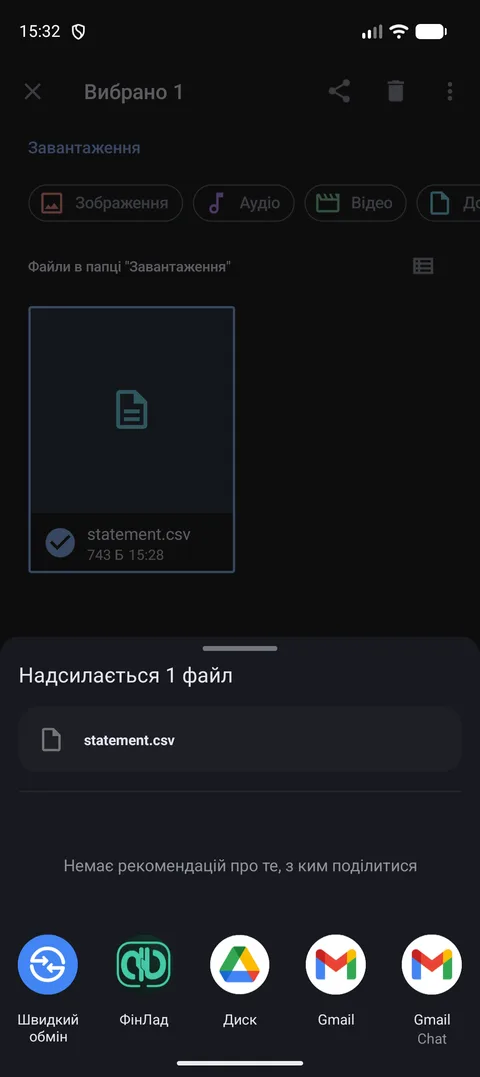
Те саме вікно, яким ви ділитеся фото. Файл нікуди не зберігається. Він іде просто в застосунок. 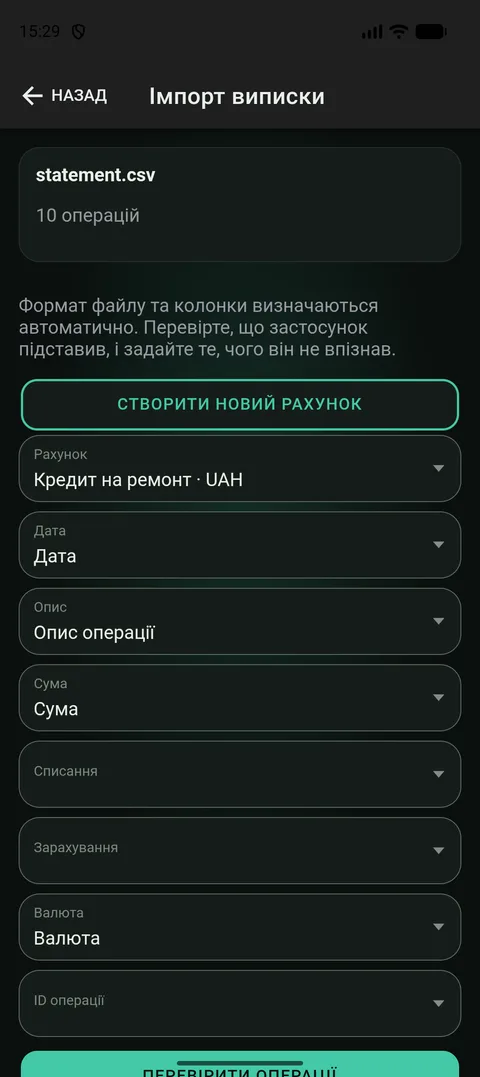
Файл уже тут. Ніяких папок. - 3
Виберіть рахунок, до якого належить виписка, той, з якого насправді пішли гроші: картка, поточний рахунок, валютний рахунок. Якщо цього рахунку в застосунку ще немає, його можна створити прямо тут, не виходячи з імпорту.
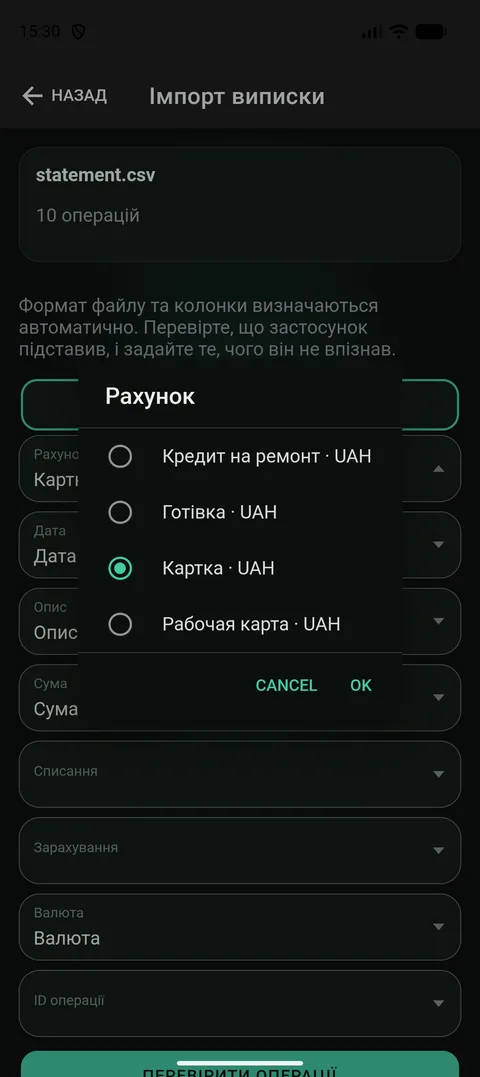
Рахунок можна створити прямо тут, якщо цієї картки в застосунку ще немає. - 4
Подивіться на колонки. Застосунок сам визначає формат, знаходить дату, суму, опис і валюту й підставляє їх. Ваша справа — перевірити, чи правильно він вгадав, і виправити те, що ні. Наступного місяця для файлу такої самої форми він уже не питатиме: розкладку він запам’ятовує.
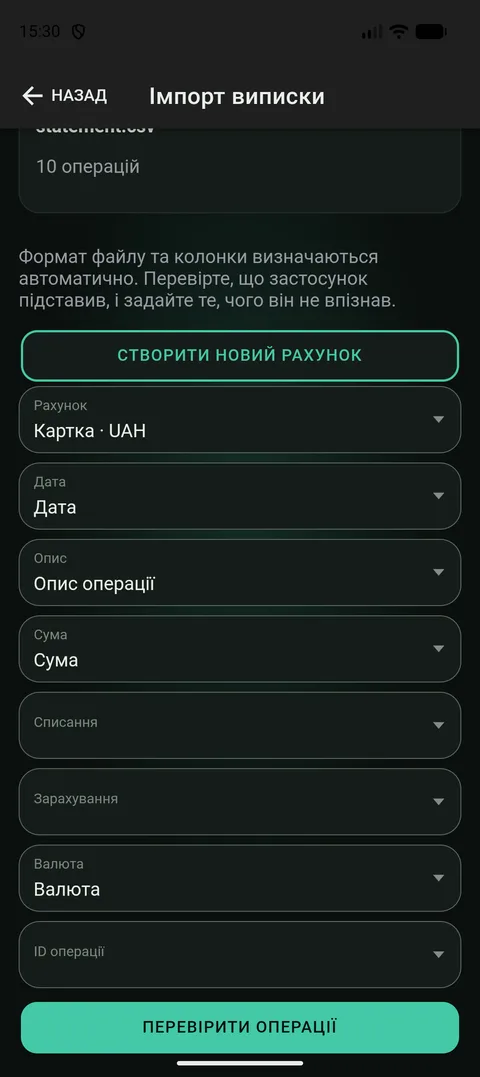
Застосунок заповнює це сам. Наступного місяця для того самого файлу він уже не питатиме. - 5
Перегляньте операції, перш ніж вони стануть записами. Застосунок показує весь список і сам позначає рядки: «Вже імпортовано», «Можливий дублікат», «Схоже на переказ між своїми рахунками», зняття готівки. Рішення за вами, рядок за рядком: об’єднати, пропустити або залишити обидві.
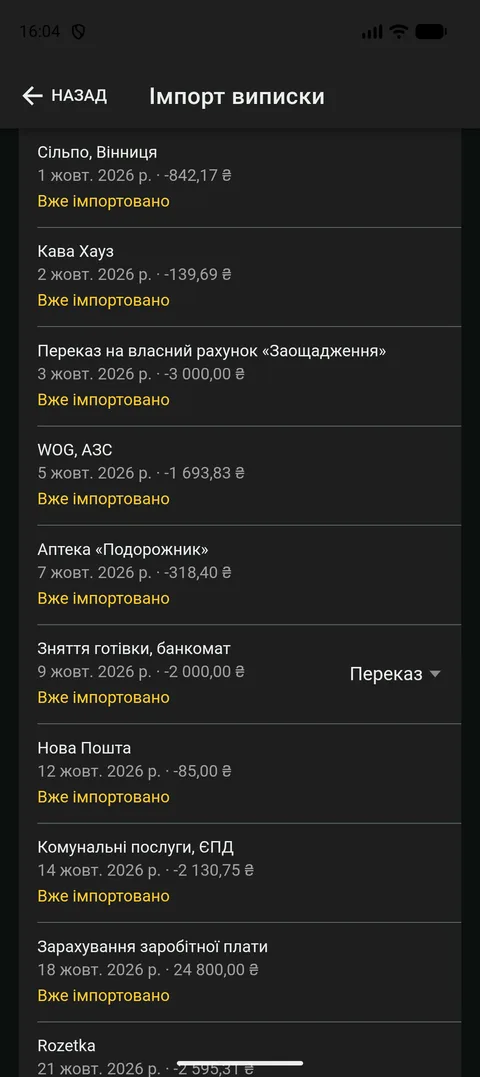
Поки ви не підтвердите, жоден запис не з’явиться у вашій історії. - 6
Скажіть, скільки грошей на рахунку зараз, і натисніть «Імпортувати». Виписка — це шматок історії, а не все життя рахунку, тож застосунок не може знати, з чого рахунок починався. Введіть баланс, який банк показує сьогодні, і він сам порахує початковий. Після цього операції з’являться у вашому списку.
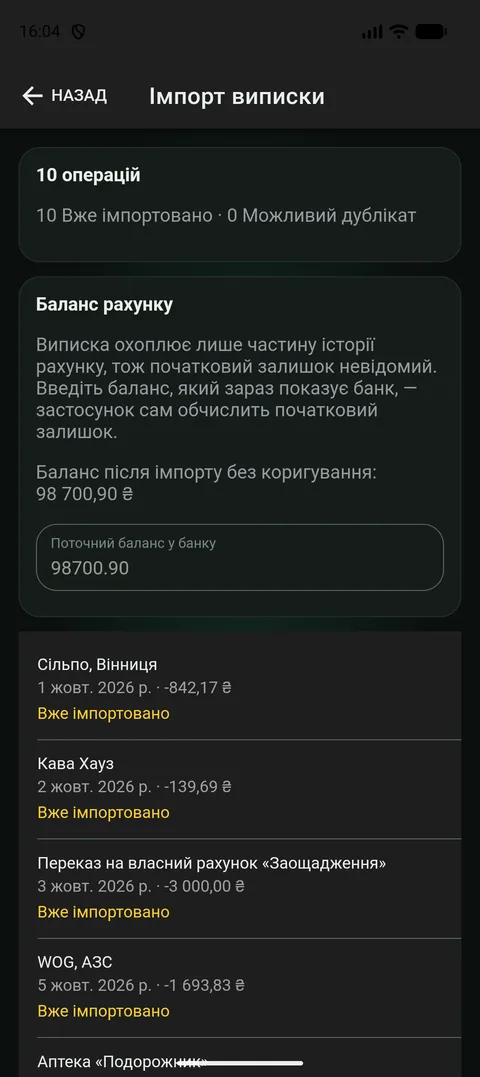
Одна цифра, і застосунок зводить історію, якої у виписці немає.
Короткий шлях: поділитися прямо з банку
Звичний шлях довгий: зберегти файл, згадати, куди він упав, відкрити застосунок, знайти імпорт, натиснути «Обрати файл», пройти по папках. Половина людей кидає десь посередині.
Тому застосунок приймає виписку з того самого вікна «Поділитися», яким ви ділитеся фото чи посиланням. У банківському застосунку: «Поділитися». У списку: ФінЛад. Файл нікуди не треба класти. Він одразу відкривається на екрані імпорту, і кількість операцій уже порахована.
Виписка, що прийшла в месенджер або на пошту, працює так само. Нічого не завантажуючи, натисніть «Поділитися» або «Відкрити в» і виберіть застосунок. Якщо телефон був заблокований, спершу з’явиться звичний екран з PIN-кодом, а файл почекає: чужа людина без коду нічого не запхне у ваші записи.
Сьогодні це працює на Android. На iPhone шлях поки звичайний: збережіть файл у «Файли» чи iCloud Drive і натисніть «Обрати файл» у застосунку. Далі все однаково.
Які файли підходять, а які ні
- CSV — найпростіший і найнадійніший. Це таблиця, збережена як простий текст, і майже кожен банк уміє її віддати.
- Excel (.xlsx) — теж таблиця. Якщо виписка у вас у Google Таблицях, виберіть «Файл → Завантажити → Microsoft Excel» і поділіться тим, що вийшло.
- PDF підходить, коли текст у ньому можна виділити. Виписка, яку зробив сам банк, саме така, навіть з електронним підписом. Скан або фото паперової виписки — ні: тексту там немає, лише картинка. Застосунок так і скаже й попросить CSV або Excel.
- Що не підійде: скріншот списку операцій, старий формат .xls, архів. Застосунок бачить це одразу, на телефоні, і каже про це, а не відправляє файл кудись і замовкає.
- Обмеження розміру — 5 МБ. Це багато: рік операцій у CSV зазвичай важить кілька сотень кілобайт. Якщо файл більший, вивантажте коротший період.
Чому нічого не подвоїться
Найбільший страх імпорту — що та сама покупка ляже двічі: раз із виписки, раз набрана вручну. Тому застосунок дивиться на кожен рядок і порівнює його з тим, що у вас уже є: сума, дата, рахунок.
Рядок, який точно вже є, позначається «Вже імпортовано» і за замовчуванням пропускається. Рядок, схожий на витрату, яку ви набрали вручну, позначається «Можливий дублікат», і ви вибираєте: «Об’єднати» (лишається один запис, з деталями від банку), «Пропустити» або «Залишити обидві», якщо це справді були дві різні покупки.
Ту саму виписку можна імпортувати знову скільки завгодно разів: кожен рядок повернеться з позначкою, що вже є. А коли два місяці перетинаються, бо грудень завантажили двічі, застосунок упізнає спільні дні.
Заблоковані суми, перекази й готівка
У виписці з картки часто є другий список: суми, які банк заблокував, але ще не списав. За день-два вони з’являться серед звичайних операцій. Запишете їх зараз — кожна покупка порахується двічі. Тому застосунок відкладає їх убік, рахує, скільки їх і на яку суму, і каже про це окремим рядком. Хочете все одно? Для цього є галочка.
Переказ між своїми рахунками у виписці виглядає як дві окремі операції: звідси пішло, туди прийшло. Застосунок помічає цю пару і пропонує зарахувати її як переказ, а не витрату. Гроші не зникли, вони перемістилися. Якщо другий бік не знайшовся сам, на нього можна вказати вручну.
Зняття готівки — теж не витрата. Гроші перейшли з картки у вашу кишеню. Застосунок пропонує створити рахунок «Готівка» і записати переказ на нього. Витратами потім стануть покупки, які ви записуєте з цієї кишені.
Коли цифри не сходяться
У виписці зазвичай надрукований баланс після кожної операції. Застосунок складає рядки і звіряє себе з цією колонкою. Якщо сума рядків і баланс не сходяться, він каже прямо: рядки пояснюють стільки, виписка каже стільки, а ось різниця.
Таке буває, і це майже ніколи не помилка читання. Зазвичай банк не надрукував якусь операцію рядком, хоча в балансі її врахував. Застосунок не ховає різницю і не латає її тихцем. Він називає її і дає імпортувати все одно.
З валютою так само. Якщо рядок у доларах, а рахунок у гривнях, застосунок не вирішує за вас: він питає, не імпортувати рядок чи перерахувати за курсом дня. Застосунок знає шість валют: гривню, долар, євро, фунт, злотий і крону. Виписку в іншій валюті поки імпортувати не можна, і застосунок так і скаже.
Категорії приходять разом із рядками
Імпортований рядок — це не лише дата й сума. Застосунок дає йому категорію за назвою магазину: супермаркет — це продукти, таксі — транспорт. Поширені назви він уже знає, а якщо банк друкує біля кожного рядка код торговця, використовує і його.
Найбільше важать ваші власні виправлення. Змініть категорію на одному імпортованому рядку, і застосунок запам’ятає: наступного місяця той самий магазин сам ляже куди треба. Ці правила можна побачити й відредагувати в самій категорії.
Рядки, які назва не пояснює, може розкласти AI, якщо він увімкнений у налаштуваннях. Інакше вони приходять без категорії і чекають на вас.
Куди йде ваш файл, поки все це відбувається
Виписка — приватний документ: ваші покупки, ваші місця, ваші суми. Тому одну просту річ варто знати. Якщо синхронізацію увімкнено, файл іде на наш сервер рівно на стільки, скільки треба, щоб його прочитати, і повертається розібраними рядками. Файл ми не зберігаємо.
Якщо синхронізацію вимкнено, застосунок каже про це на екрані імпорту і читає файл на самому телефоні. Він нікуди не йде взагалі. Операції з’являються одразу і лишаються у вас, поки ви не увімкнете синхронізацію знову.
Якщо ваші записи зашифровані, сервер не бачить ваших сум, тож не може перевірити за вас пару переказу. Такий рядок імпортується як звичайна операція, а переказ ви зв’язуєте вручну в застосунку.
І ще одне: назви колонок, які ви підтвердили, запам’ятовуються на телефоні, щоб наступного місяця не питати знову. Це пара слів на кшталт «дата» і «сума», жодної вашої операції.
Виписка чи підключений банк
Якщо ваш банк — Monobank, підключення живе окремо і працює краще: операції приходять самі, у момент покупки, і ніяку виписку завантажувати не треба. Це екран «Підключити Монобанк».
Для всіх інших банків шлях — виписка. Раз на місяць, коли рахунок і так прийшов, це хвилина роботи. Дехто робить це щотижня, і це теж нормально: повторний імпорт нічого не подвоює.
Одне одному не заважає. Можна мати підключений Monobank і поряд імпортувати виписку зарплатної картки з іншого банку. Кожен рахунок живе своїм життям.
Який тариф потрібен
Імпорт виписки входить у Plus. У пробному періоді він теж працює, але з обмеженням на загальну кількість рядків. Застосунок каже, скільки вже використано і скільки лишилося, перш ніж щось записати. На безкоштовному тарифі екран імпорту чесно каже про це одразу, а не після того, як ви вибрали файл.
Що варто знати
- Нічого не записується, поки ви не натиснете «Імпортувати». До цього моменту все, що ви бачите, — попередній перегляд.
- Якщо колонки прочиталися неправильно, виправте їх у розкладці, і перегляд перерахується. Повертатися і вибирати файл знову не треба.
- Виписку можна імпортувати частинами, по місяцю. Застосунок упізнає спільні дні на стику і не подвоює їх.
- Рахунок, у який іде виписка, не мусить бути порожнім. Записи, які ви набрали, лишаються на місці, а схожі на них рядки виписки позначаються.
- Застосунок не питає, з якого банку файл. Він дивиться на сам файл. Виписка з банку, якого ми ніколи не бачили, читається так само добре.