Комуналка: одна платіжка — і суми самі стають по послугах
Раз на місяць приходить платіжка з десятком рядків, і ви оплачуєте її одним платежем. Переписувати кожен рядок у застосунок нудно й довго. Тому замість цього — фото: ви знімаєте платіжку, а застосунок розкладає суми по послугах і прив’язує їх до того одного платежу, який ви вже зробили. На тому самому екрані живе й усе інше про квартиру: показання лічильників, тарифи, хто скільки винен і наскільки прострочив, і чому рахунок змінюється з місяця в місяць.
Автор: Олексій Іцексонрозробник ФінЛад; веде власний облік у ньому ж із 2025 року
Опубліковано: Оновлено:
Як це працює
- 1
Спершу заведіть житло і послуги — це один раз. Відкрийте «Ще» → «Комунальні платежі» і додайте об’єкт або виберіть той, що вже є у «Майні». Назвіть його так, як називаєте вдома: «Квартира», «Дім у мами». Потім додайте послуги, за які вам приходять рахунки: вода, газ, світло, опалення, сміття. Більше цього робити не доведеться.
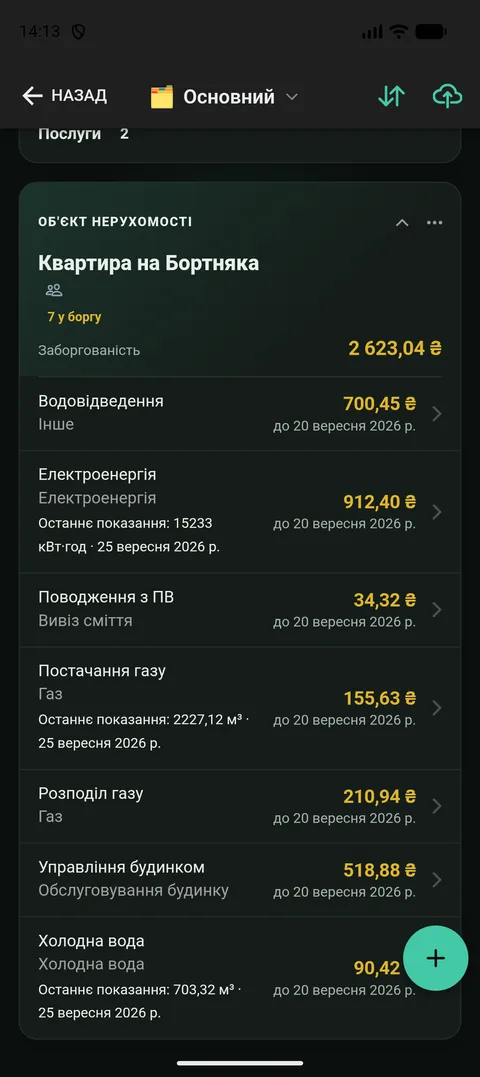
Житло і послуги заводяться один раз. Далі — одне фото на місяць. - 2
Оплатіть платіжку як завжди і переконайтеся, що цей платіж є в застосунку однією витратою. Якщо банк підключений або ви імпортували виписку, вона вже там. Якщо ні — додайте витрату на всю суму, яка списалася з картки, як будь-яку іншу покупку. Це справжні гроші. Усе, що далі, лише пояснює, куди вони пішли.
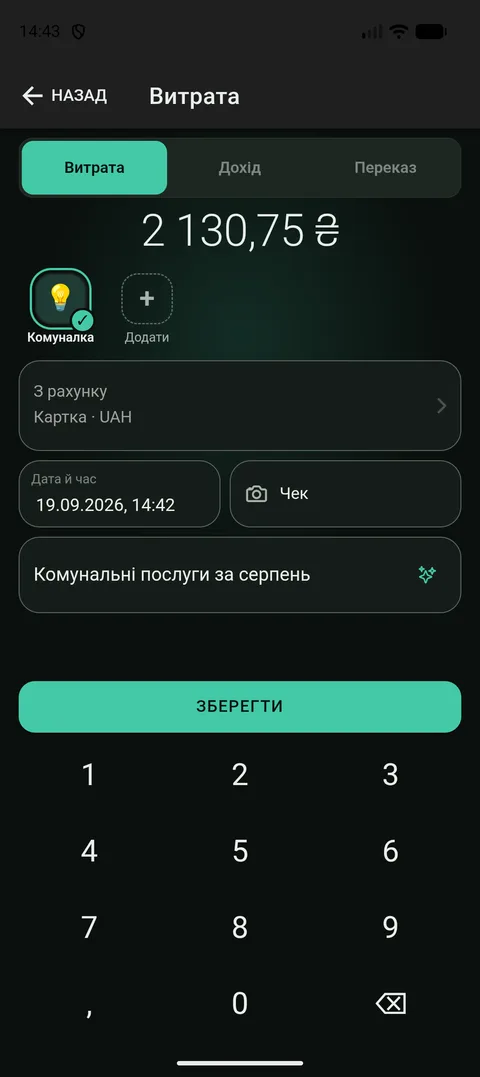
Одна витрата на всю суму. Це справжні гроші; далі жоден крок не зрушить баланс. - 3
Поверніться до житла й натисніть «Розпізнати платіжку». Сфотографуйте аркуш цілком, щоб у кадр потрапили і назви послуг, і колонка з сумами. Тримайте рівно і знімайте при денному світлі — так читається найкраще.
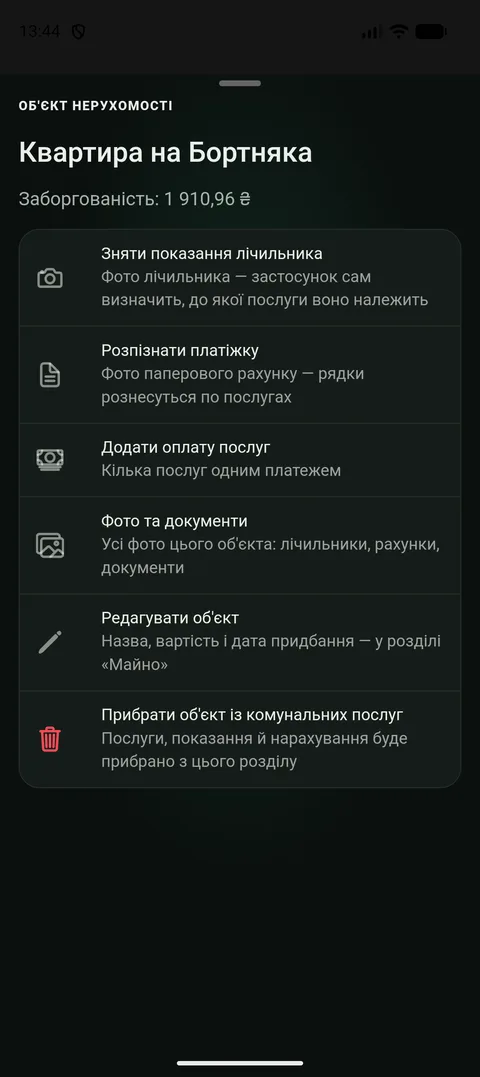
Кнопка стоїть на житлі, бо одна платіжка зазвичай покриває всі його послуги одразу. - 4
Подивіться, що вийшло. Застосунок покаже рядки платіжки поруч із вашими послугами й підставить суми. Те, що ви цього разу не платите, просто зніміть з галочки. Якщо якоїсь послуги ще немає, її можна створити прямо тут, не виходячи з екрана.
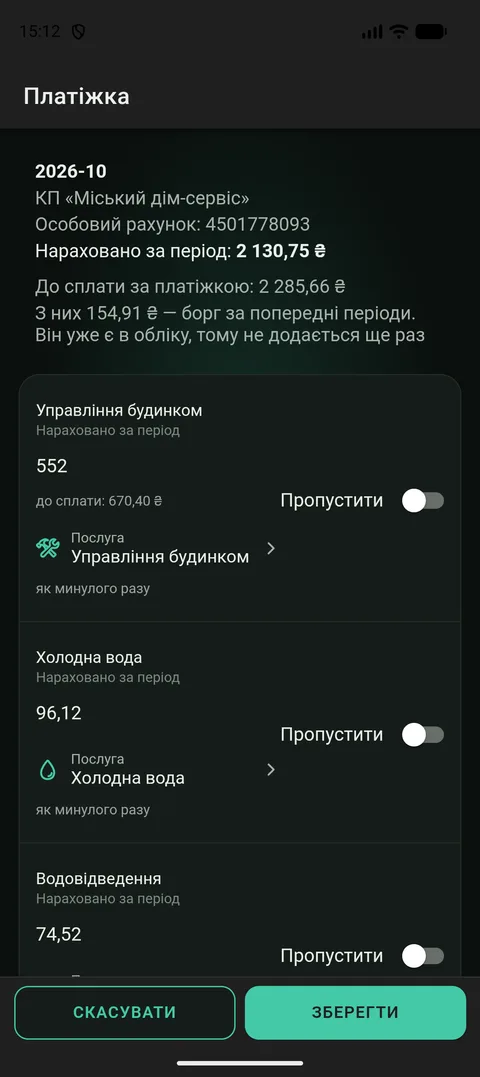
Будь-який рядок можна зняти з галочки або перенести на іншу послугу. Нічого не записується, поки ви не підтвердите. - 5
Унизу вкажіть витрату з кроку 2 і збережіть. Борг по кожній послузі зменшиться на свою частку, а з картки в застосунку піде рівно стільки, скільки пішло насправді. Другої витрати не з’явиться. Платили готівкою або з рахунку, якого в застосунку немає? Тоді залиште витрату порожньою: застосунок спитає, чи записати її, і запише сам.
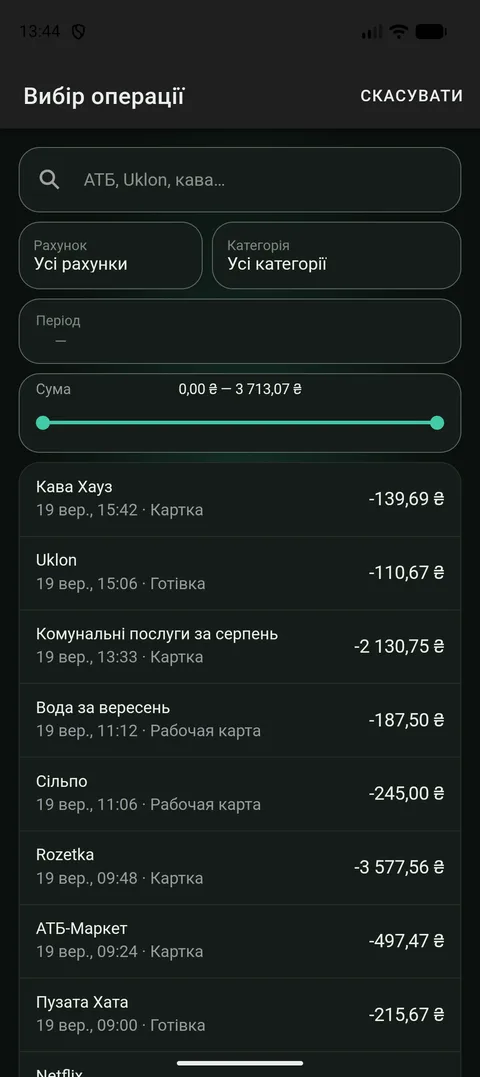
Тут ви вказуєте витрату з кроку 2, і застосунок розписує її по послугах.
Чому спочатку витрата, а потім платіжка
Гроші пішли один раз, однією сумою, з однієї картки. Якби застосунок створював витрату на кожен рядок платіжки, у ваших записах вийшло б, що ви заплатили за комуналку двічі: раз насправді і раз на папері. Тому він так не робить.
Замість цього він робить простіше: бере вашу витрату й пояснює, на що пішли гроші. Цифра на картці не зміниться ні на копійку. Змінюється те, що ви бачите: скільки з цього було на воду, скільки на газ, скільки на опалення.
Звідси й порядок: витрата, потім фото платіжки, потім вказати ту витрату. Платили готівкою або з рахунку, якого застосунок не знає? Тоді вказувати нема на що, і застосунок спитає: «Додати витрату?». Скажете «так» — він запише витрату сам і одразу розпише її. Скажете «Тільки платежі» — борг зменшиться, а рахунки не зачепить.
Що застосунок бере з платіжки, а що залишає
- Бере назву послуги, період, суму, нараховану за цей місяць, і дату, до якої треба заплатити.
- Не бере борг, що тягнеться з минулих місяців. Якщо ви щось винні, застосунок уже це знає: він порахував це з того, що ви записували раніше. Переписати борг ще раз означало б подвоїти його без причини. Тому він показує надруковану цифру поруч зі своєю і, коли вони не збігаються, каже про це й лишає рішення вам.
- Показує пеню й субсидію, якщо вони надруковані на аркуші, щоб було видно, з чого склалася сума до сплати.
- Складає рядки й порівнює з підсумком унизу. Якщо не сходиться — показує різницю, а не ховає її. Цифра, яку надрукував постачальник, і є та, що рахується.
Якщо розпізнати ту саму платіжку двічі
Нічого не зламається. Перш ніж щось записати, застосунок перевіряє, чи є вже на цій послузі нарахування за цей місяць. Якщо є — питає по кожному рядку: пропустити чи замінити.
Він також попереджає про один хитрий випадок: коли схоже, що прочиталася не та колонка. Ознака проста. Кожен рядок нараховує рівно стільки, скільки винні, і ніде на аркуші немає ні боргу, ні оплати. Суми при цьому сходяться, тож помітити це може лише око. Застосунок попереджає, але ніколи не блокує: платіжка ж у вас перед очима.
Лічильники й тарифи: нарахування, які пишуться самі
Платіжка — не єдиний спосіб, яким з’являється нарахування. Послуга з лічильником — вода, газ, світло — зберігає свої показання й тариф, ціну за кубометр чи за кіловат-годину. Введіть нове показання або сфотографуйте лічильник (про це є окрема сторінка), і застосунок сам порахує, скільки коштувала різниця між двома показаннями, і запише нарахування. Тарифи зберігаються з датами, тож старий місяць рахується за старою ціною, а місяць, у якому ціна змінилася посередині, ділиться по днях.
Далі постачальник друкує на платіжці свою цифру, і вони рідко збігаються точно: абонплата, субсидія, округлення, показання, якого постачальник ще не отримав. Застосунок зберігає обидві й показує різницю. Винні ви завжди стільки, скільки надрукував постачальник. Цифра з лічильника поруч, щоб було видно, звідки взялася різниця.
Послуга без лічильника — оренда, обслуговування будинку, інтернет — теж може нараховувати себе сама. Увімкніть «Нараховувати щомісяця», введіть першу суму, і вона повторюватиметься в день оплати. Місяць, у якому нарахування вже є, не чіпається. Оренда пропонується лише на житлі, позначеному як орендоване: платити оренду за власну квартиру — так не буває.
Хто скільки винен і наскільки прострочив
Кожна послуга показує залишок: усе нараховане мінус усе сплачене. Житло показує підсумок по своїх послугах і скільки з них у боргу, а та сама цифра стоїть на головному екрані, щоб не треба було заходити в розділ.
Платіж закриває найстаріше нарахування першим. Тому застосунок може сказати не просто «ви винні 900», а «липень і серпень не сплачені, і липень прострочено на дванадцять днів». Заплатите більше, ніж винні, — надлишок лишиться як переплата і тихо покриє наступне нарахування.
Послузі можна задати день оплати й день передачі показань. Тоді застосунок нагадає перед кожним — раз на житло, а не на кожну послугу окремо — і замовкне, щойно оплату чи показання записано.
Оплатити кілька послуг одразу — і куди пішли гроші
Щоб заплатити, платіжка не потрібна. Виберіть «Додати оплату послуг», позначте послуги, які оплачуєте, вкажіть суми й ту одну операцію, якою заплатили за все. Якщо операцію вибрано, її сума й дата підставляться самі. Якщо її немає, застосунок запропонує додати витрату — так само, як із платіжкою.
Вкладка комуналки в «Статистиці» спочатку відповідає про гроші: скільки ви платили місяць за місяцем і скільки взяла кожна послуга за період. А потім копає глибше. «Чому змінився рахунок» ділить зміну на «стали споживати більше чи менше» і «подорожчав тариф». «Прогноз за поточний місяць» оцінює місяць з вашого недавнього споживання і чинного тарифу. «Нараховано й сплачено» ставить обидві цифри поруч і додає, як часто ви платили вчасно.
Послуги в різних валютах додаються у вашій основній валюті, і застосунок показує курси, які взяв. Житло з однією валютою показується в ній, без перерахунку.
Фото, кілька об’єктів і решта сім’ї
- Усі фото, які тримає житло — лічильники, платіжки і саме житло, — зібрані в одному місці, «Фото та документи», за датами і з поміткою, що це. Кожне відкривається на весь екран або зберігається файлом. Фото циферблата — це доказ, на який можна показати в суперечці з постачальником.
- Кілька об’єктів стоять окремими картками в тому порядку, який ви задали, і кожна спочатку згорнута: шапка картки вже відповідає, хто скільки винен. Розгортайте ту, за якою прийшли.
- Поділіться житлом із сім’єю — і його комуналка піде разом: послуги, показання, нарахування й платежі. Той, хто вносить записи, може ввести показання чи оплату, а список покаже, хто це зробив. Решту пояснює сторінка про сімейний доступ.
- Старі показання можна завантажити з таблиці, файлу CSV або XLSX, з об’єктом, послугою, датою і значенням. Імпортуйте той самий файл двічі — нічого не подвоїться: показання, яке вже є, пропускається або замінюється, на ваш вибір, рядок за рядком.
Який тариф потрібен
Розпізнавання платіжки входить у Plus: для нього потрібні і сканування документів, і комунальні послуги. Без нього все одно працює головне: послуги, нарахування, платежі й борг ведуться вручну, а фото платіжки можна просто прикріпити до запису.
Що варто знати
- Застосунок не записує витрату, поки ви не попросите. Зазвичай гроші вже є у ваших записах, імпортовані чи введені, і платіжка лише пояснює їх. Якщо їх немає, застосунок запропонує додати витрату одним натисканням.
- Борг із минулих місяців із платіжки не переноситься: застосунок уже має його з ваших записів. Він лише звіряє свою цифру з надрукованою.
- Послугу, якої ще немає у списку, можна створити прямо на екрані підтвердження, не починаючи спочатку.
- Щоб прочитати фото, воно надсилається через наш сервер до AI-сервісу (Google Gemini, а якщо він недоступний — Anthropic). Знімки не використовуються для навчання моделей, а розпізнавання можна вимкнути в налаштуваннях.
- Знімайте аркуш цілком і рівно. Зім’ятий папір і крутий кут читаються гірше, а суми стоять у колонках. Саме колонки й важливі.