Version web
FinLad sur grand écran
app.finlad.site, c’est votre registre dans une fenêtre de navigateur : des tableaux larges, plusieurs filtres à la fois, le clavier au lieu des gestes. Le téléphone reste maître — le compte y est créé, et la clé de chiffrement en vient.
Incluse dans Plus, pas vendue à part. Chrome, Safari, Firefox et Edge sur ordinateur ; depuis un téléphone, c’est l’édition mobile qui s’ouvre — m.app.finlad.site.
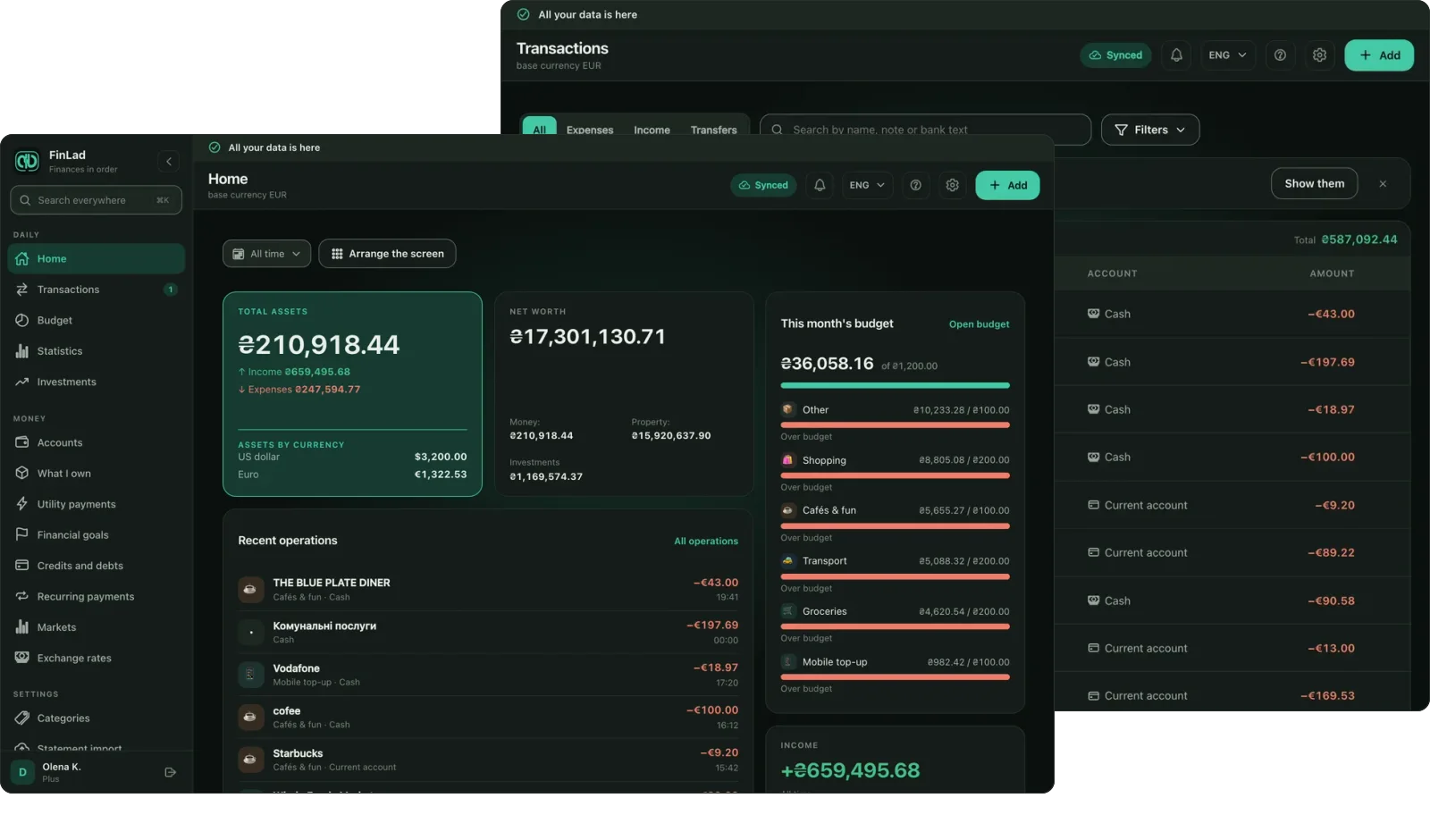
Ce que le grand écran apporte
Les transactions en tableau
Trier par colonne, cumuler plusieurs filtres, lire le total de ce qui est filtré et ouvrir une transaction à côté de la liste plutôt qu’à sa place.
Piloté au clavier
⌘K ouvre n’importe quelle rubrique et n’importe quelle action. Les formulaires arrivent en panneau latéral : ce sur quoi vous travaillez reste visible.
Des statistiques au large
Sept onglets, des widgets déplaçables, et depuis n’importe quel chiffre le chemin vers les transactions qui le composent.
Le même registre
Ni un export ni une seconde base : ce que vous saisissez dans le navigateur apparaît sur le téléphone, et inversement, dès que les deux sont en ligne.
Les écrans
De vraies captures de la version web. Changez le thème du site et la galerie suit : clair ou sombre.
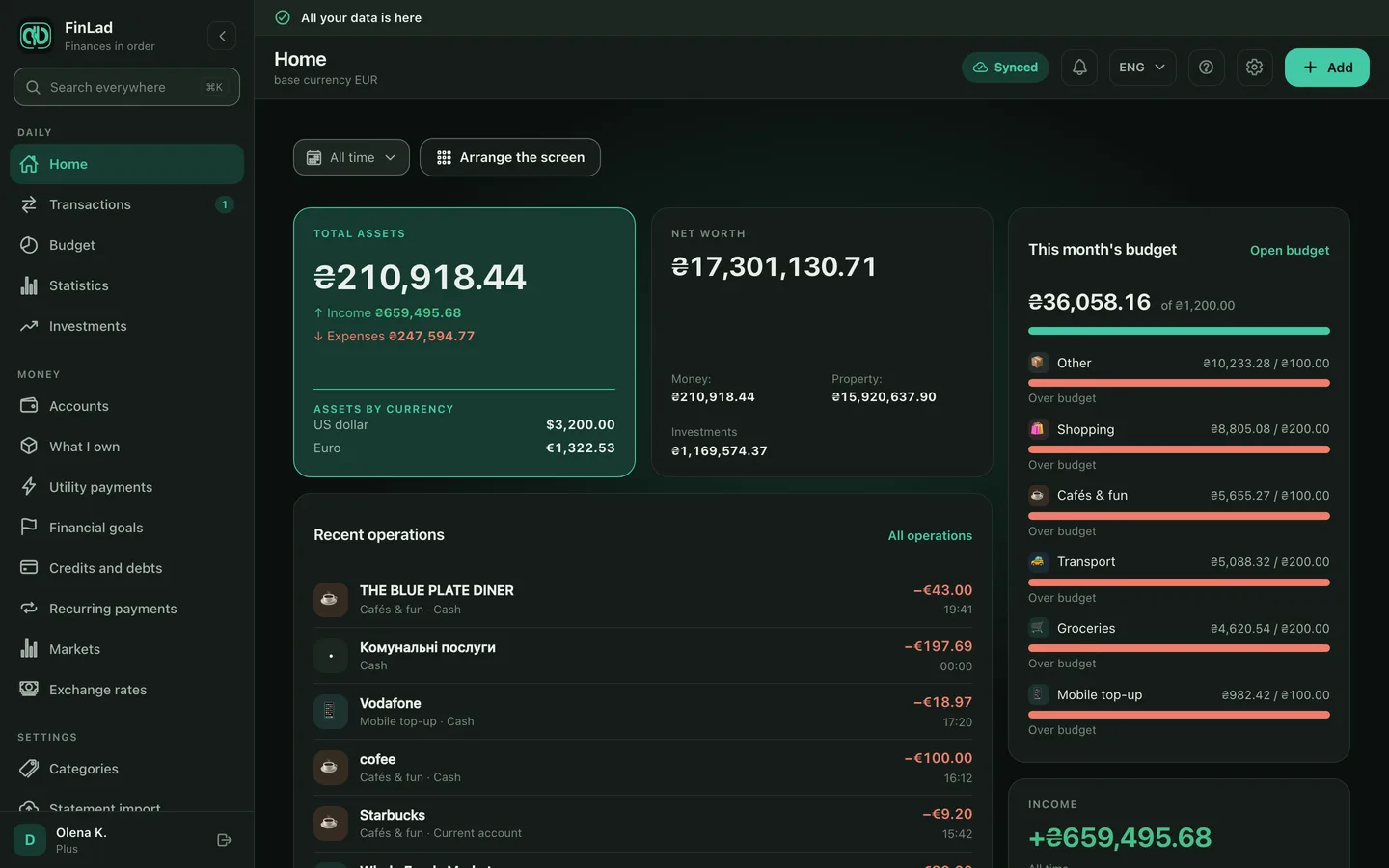
Accueil : des widgets à déplacer et à régler à votre main.
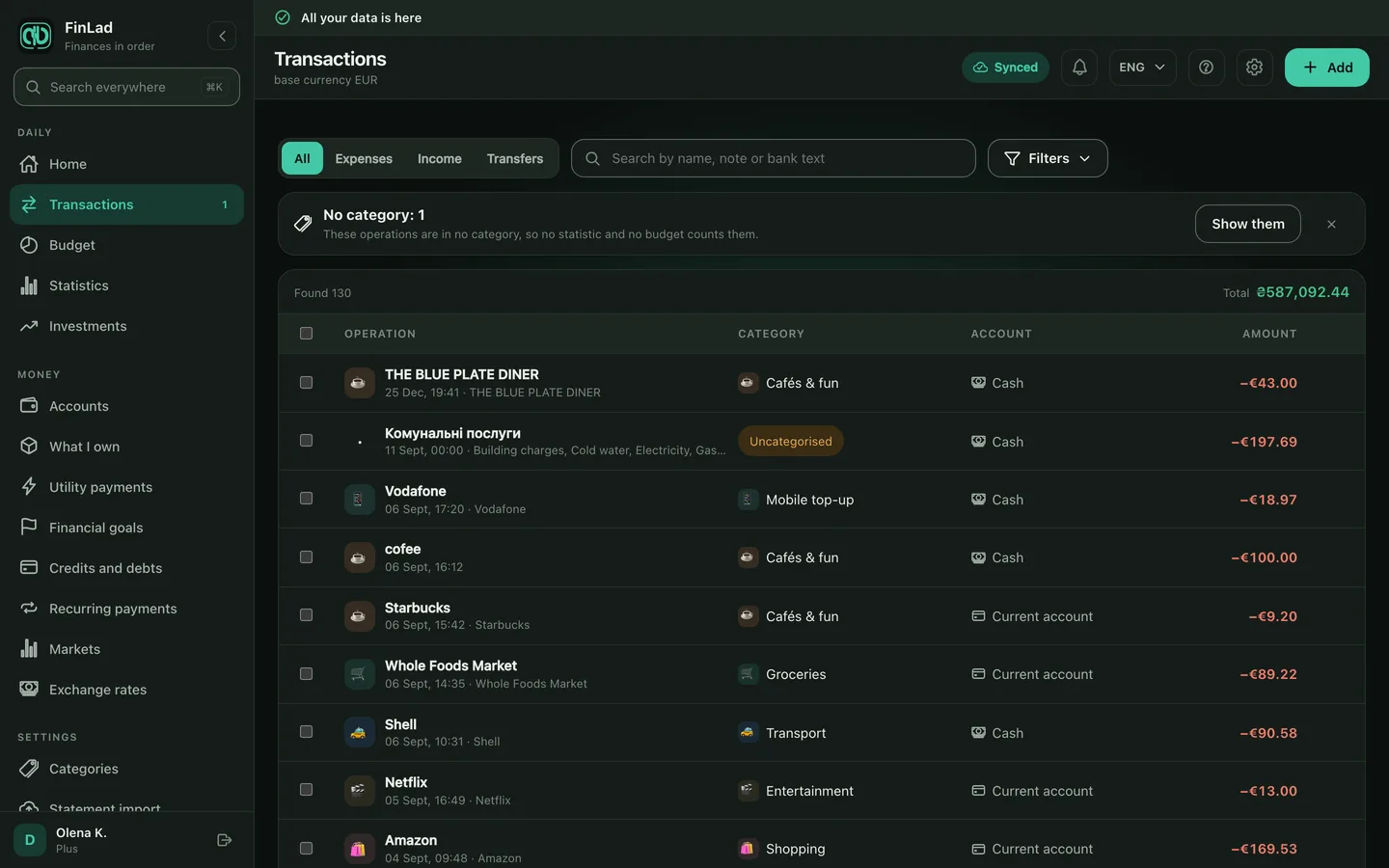
Transactions : le tableau, les filtres et une écriture ouverte à côté.
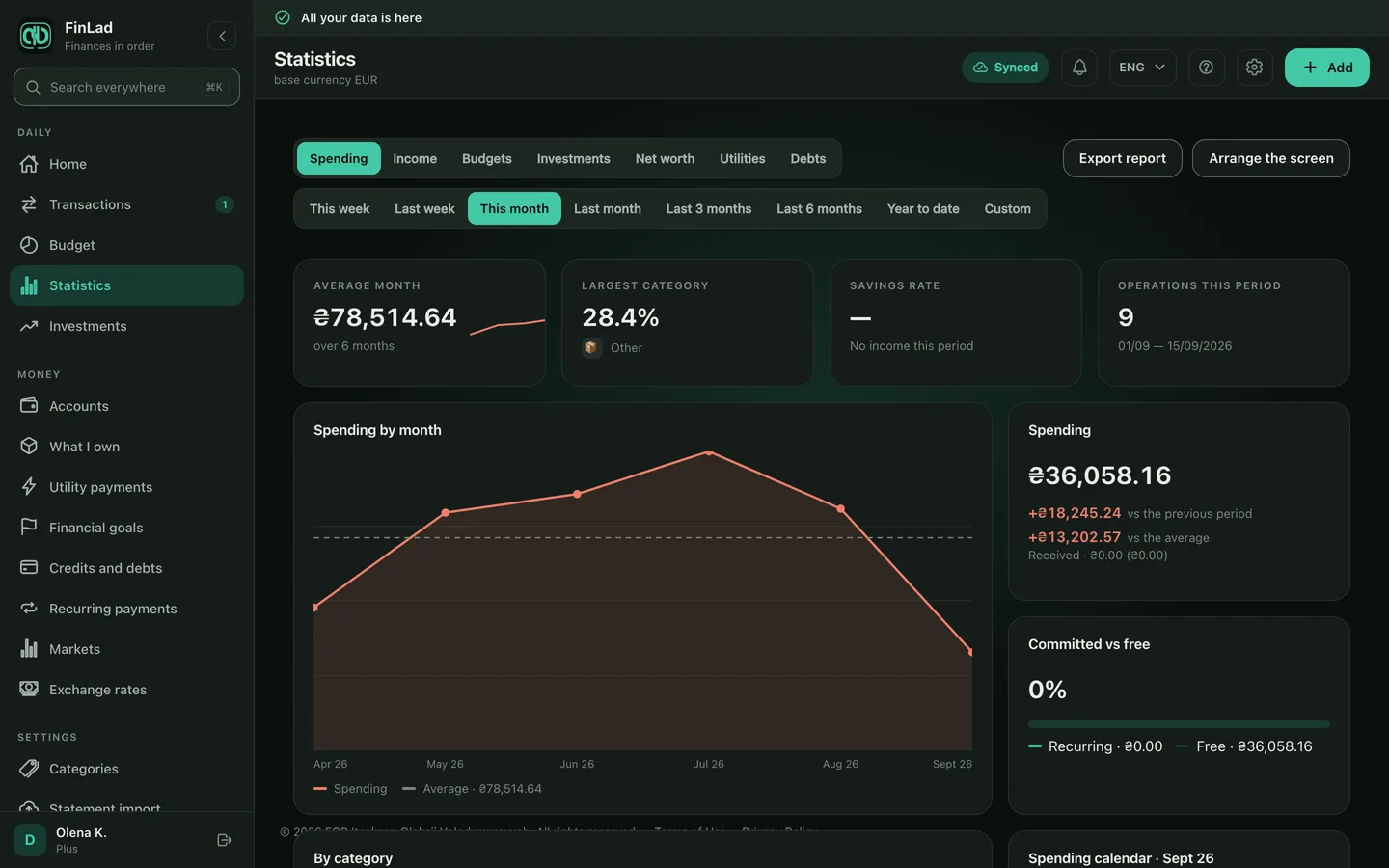
Statistiques : sept onglets et l’accès aux transactions derrière chaque chiffre.
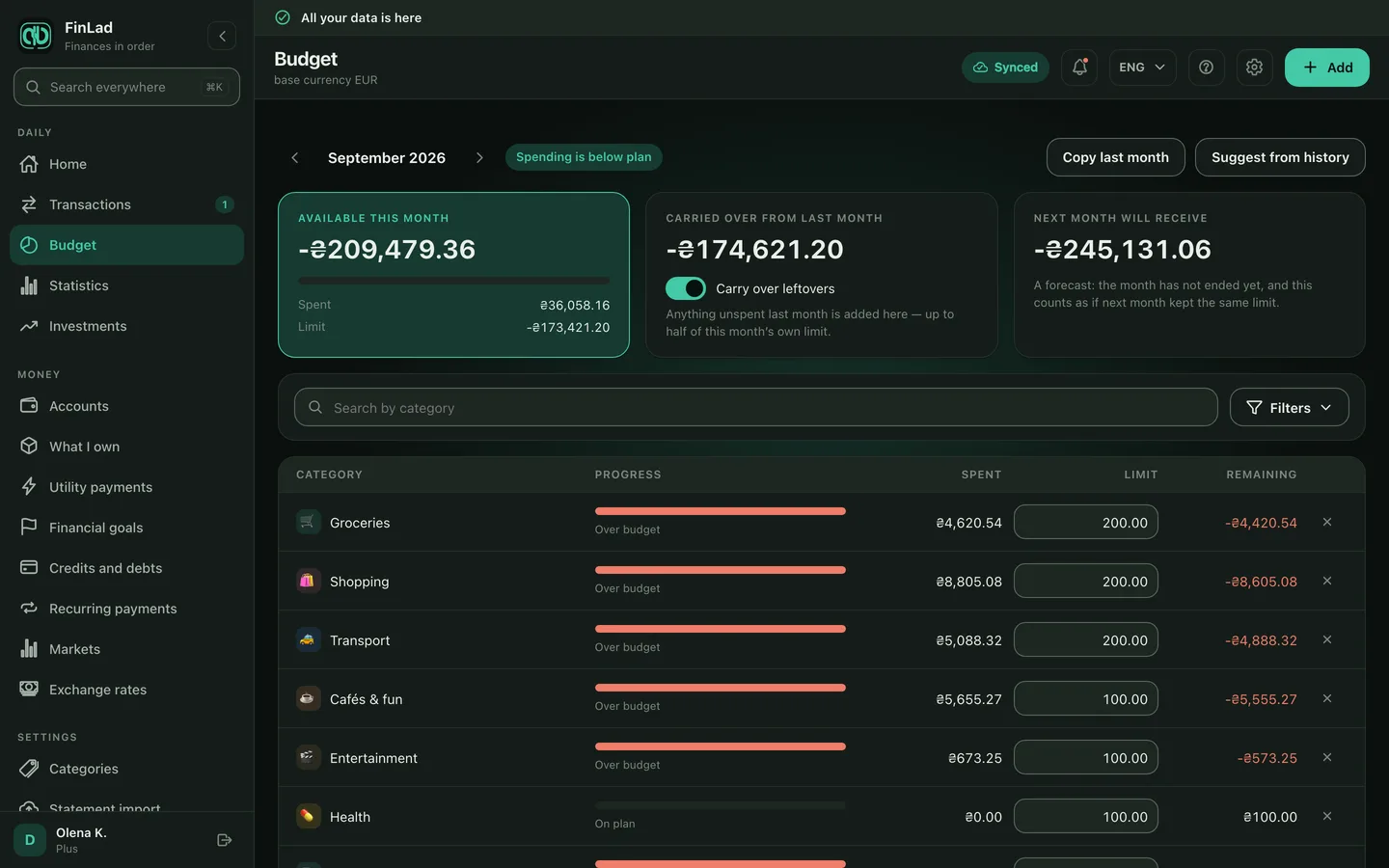
Budget : les plafonds par catégorie et ce qu’il en reste ce mois-ci.
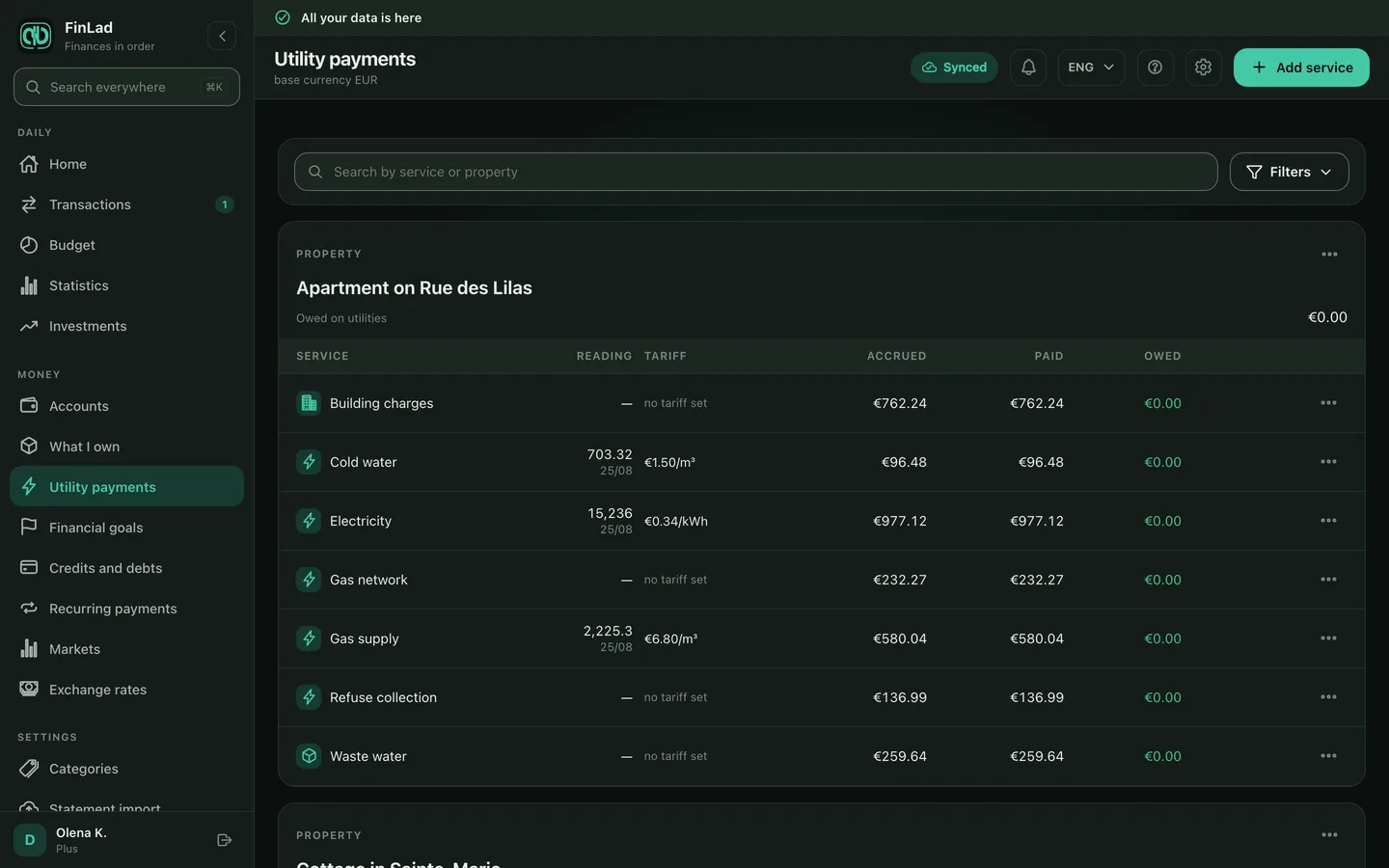
Charges : relevés, facturation et plusieurs services réglés d’un coup.
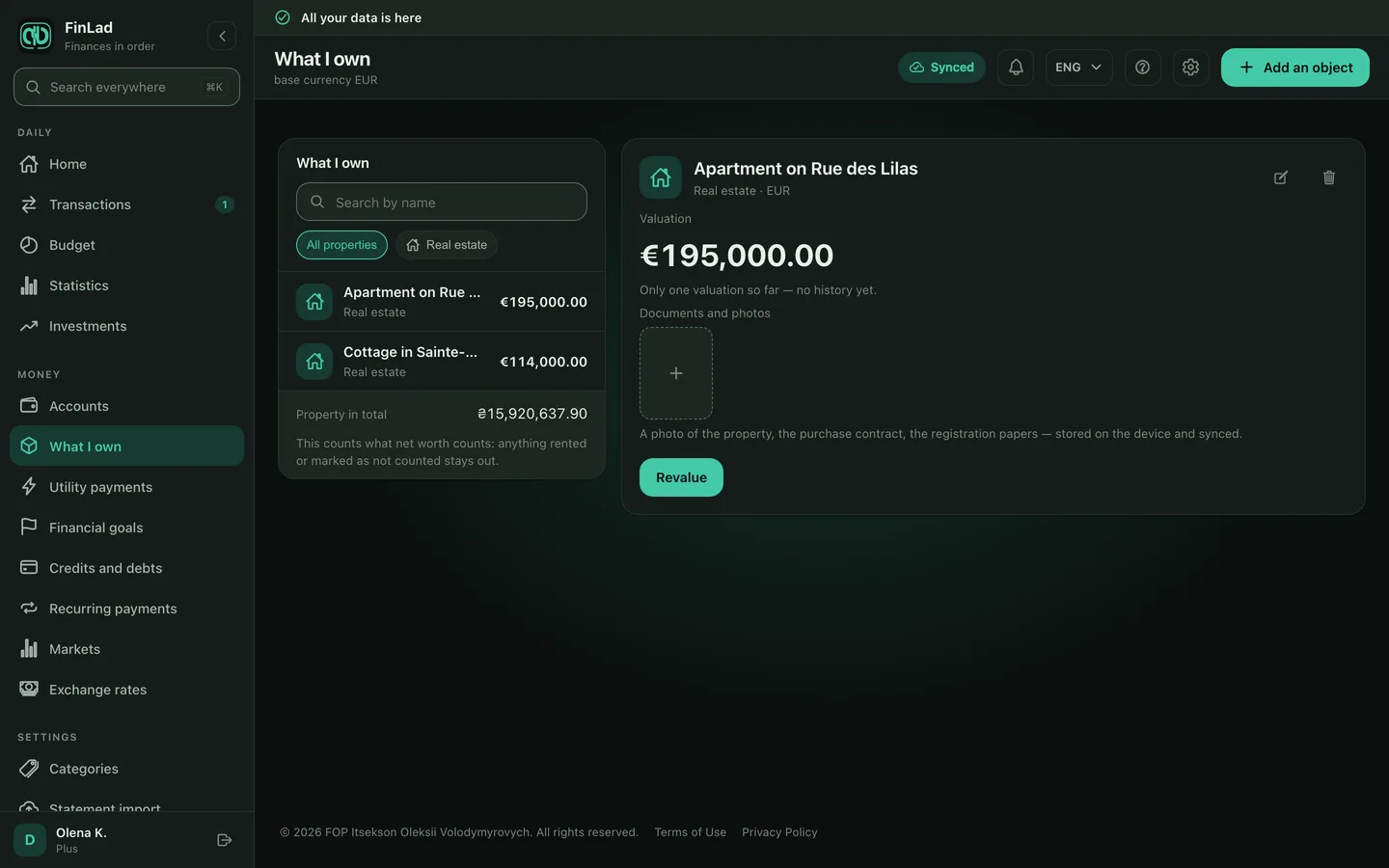
Mes biens : logement, voitures et le reste, dans le patrimoine net.
Ce que le navigateur ne fait pas, volontairement
Un navigateur est plus faible qu’un téléphone : la version web en assume donc moins. Ces limites méritent d’être connues avant d’ouvrir ses finances sur l’ordinateur du bureau.
Le compte se crée uniquement dans l’application — le navigateur se connecte à un compte existant. Le navigateur ne fabrique jamais de clé de chiffrement : il la reçoit de votre téléphone ou de votre code de récupération. Par défaut, rien ne reste dans le navigateur : le registre vit dans l’onglet et disparaît avec lui. « Mémoriser le registre dans ce navigateur » est une question à part, et sur un ordinateur partagé la bonne réponse est non. La déconnexion retire de cet ordinateur la copie enregistrée et sa clé. Vos écritures ne sont pas supprimées : elles restent sur le téléphone et sur le serveur, et reviennent à la prochaine connexion.
Pour commencer
- 1Ouvrez app.finlad.site sur un ordinateur.
- 2Connectez-vous comme dans l’application — passkey, Google ou Apple — ou validez depuis le téléphone en scannant un QR code.
- 3Validez sur le téléphone le transfert de la clé : sans elle, le navigateur ne peut pas lire votre registre. Il s’ouvre dès qu’elle arrive.