Wersja webowa
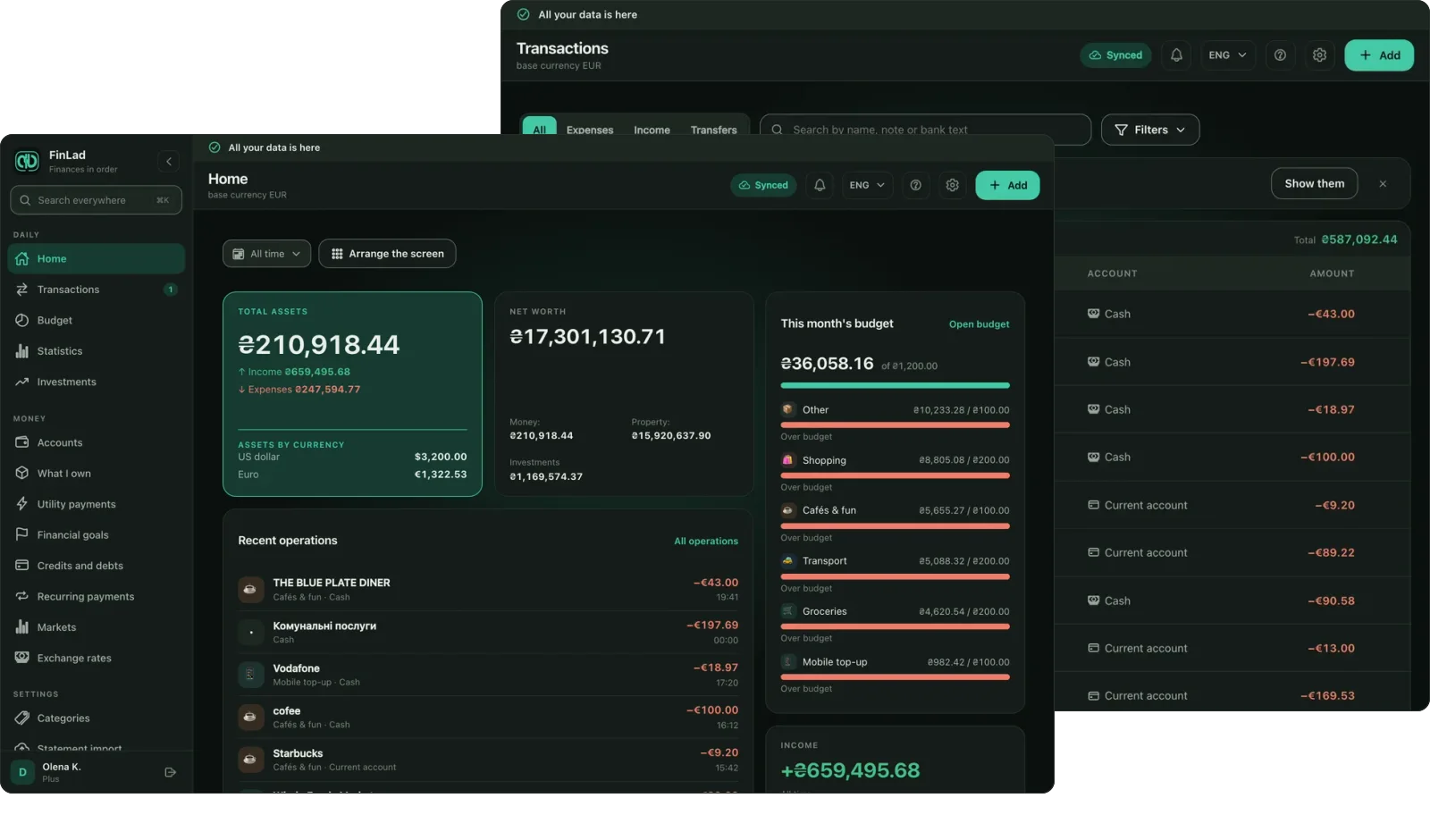
FinLad na dużym ekranie
app.finlad.site to ten sam twój rejestr w oknie przeglądarki: szerokie tabele, kilka filtrów naraz, klawiatura zamiast dotyku. Telefon pozostaje główny — tam powstaje konto i stamtąd przychodzi klucz szyfrowania.
Wchodzi w skład Plusa i nie jest sprzedawana osobno. Chrome, Safari, Firefox i Edge na komputerze; z telefonu otworzy się wersja mobilna — m.app.finlad.site.
Po co duży ekran
Transakcje w tabeli
Sortowanie kolumnami, kilka filtrów naraz, suma tego, co odfiltrowane, i jedna transakcja otwarta obok listy, a nie zamiast niej.
Sterowanie klawiaturą
⌘K otwiera dowolną sekcję i dowolną akcję. Formularze pojawiają się jako panel z boku, więc to, nad czym pracujesz, zostaje przed oczami.
Statystyki z zapasem
Siedem zakładek, widgety do przestawiania i droga od każdej liczby do transakcji, z których się składa.
Ten sam rejestr
To nie eksport ani druga baza: co zapiszesz w przeglądarce, widać na telefonie — i odwrotnie, gdy tylko oba są online.
Ekrany
Prawdziwe zrzuty wersji webowej. Przełącz motyw strony, a galeria pójdzie za nim — jasny albo ciemny.
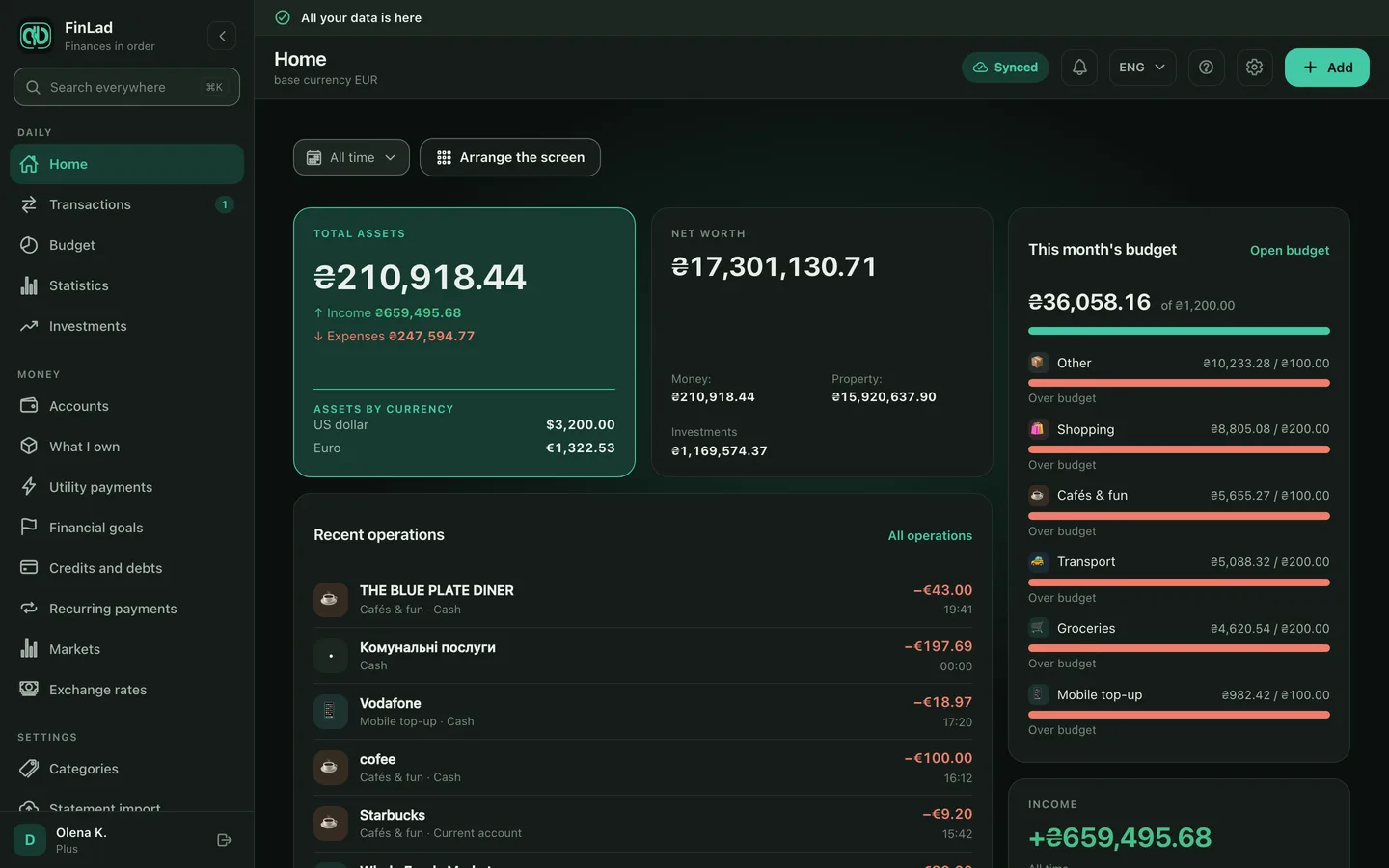
Start: widgety, które można przestawiać i ustawić po swojemu.
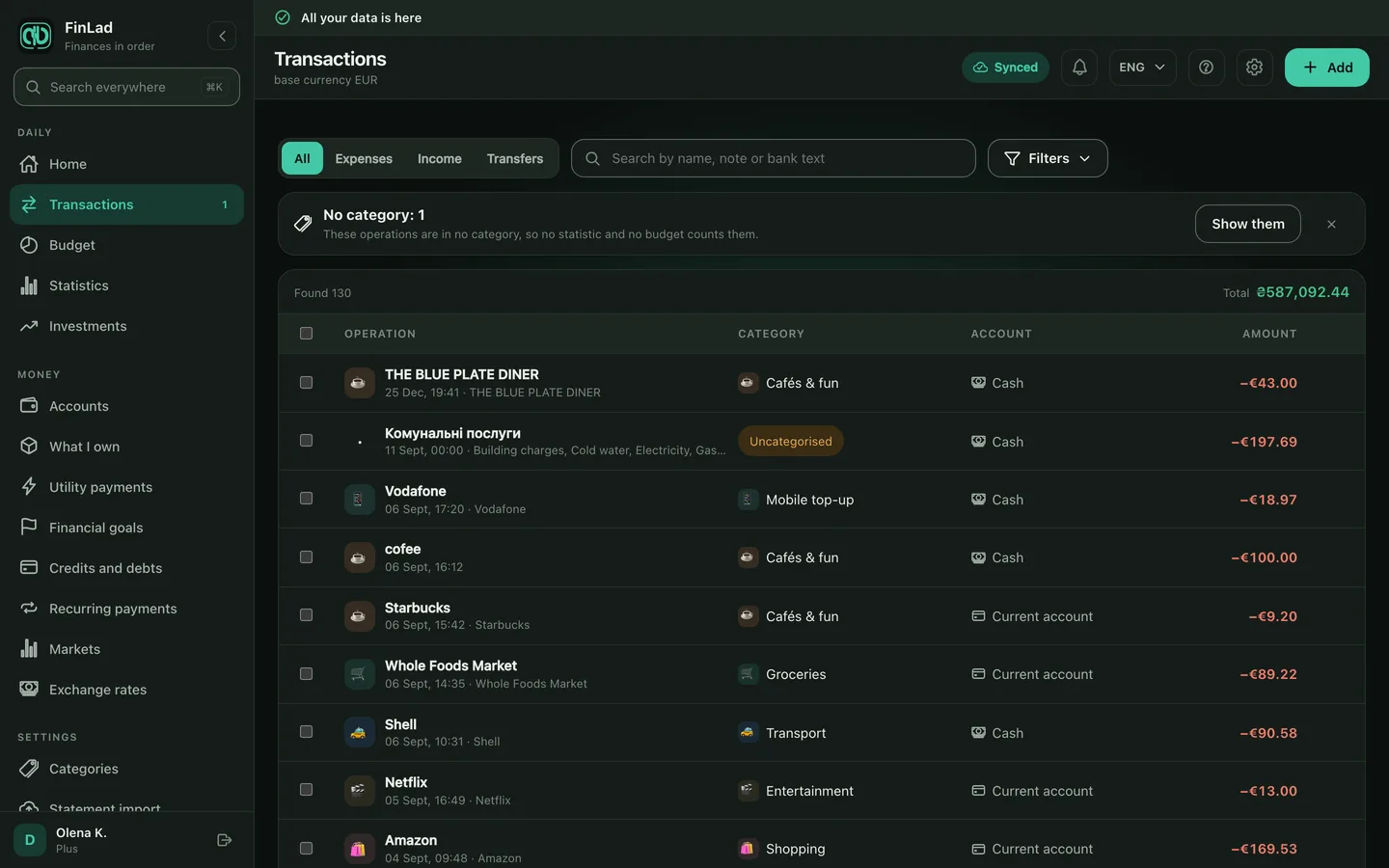
Transakcje: tabela, filtry i jeden wpis otwarty obok.
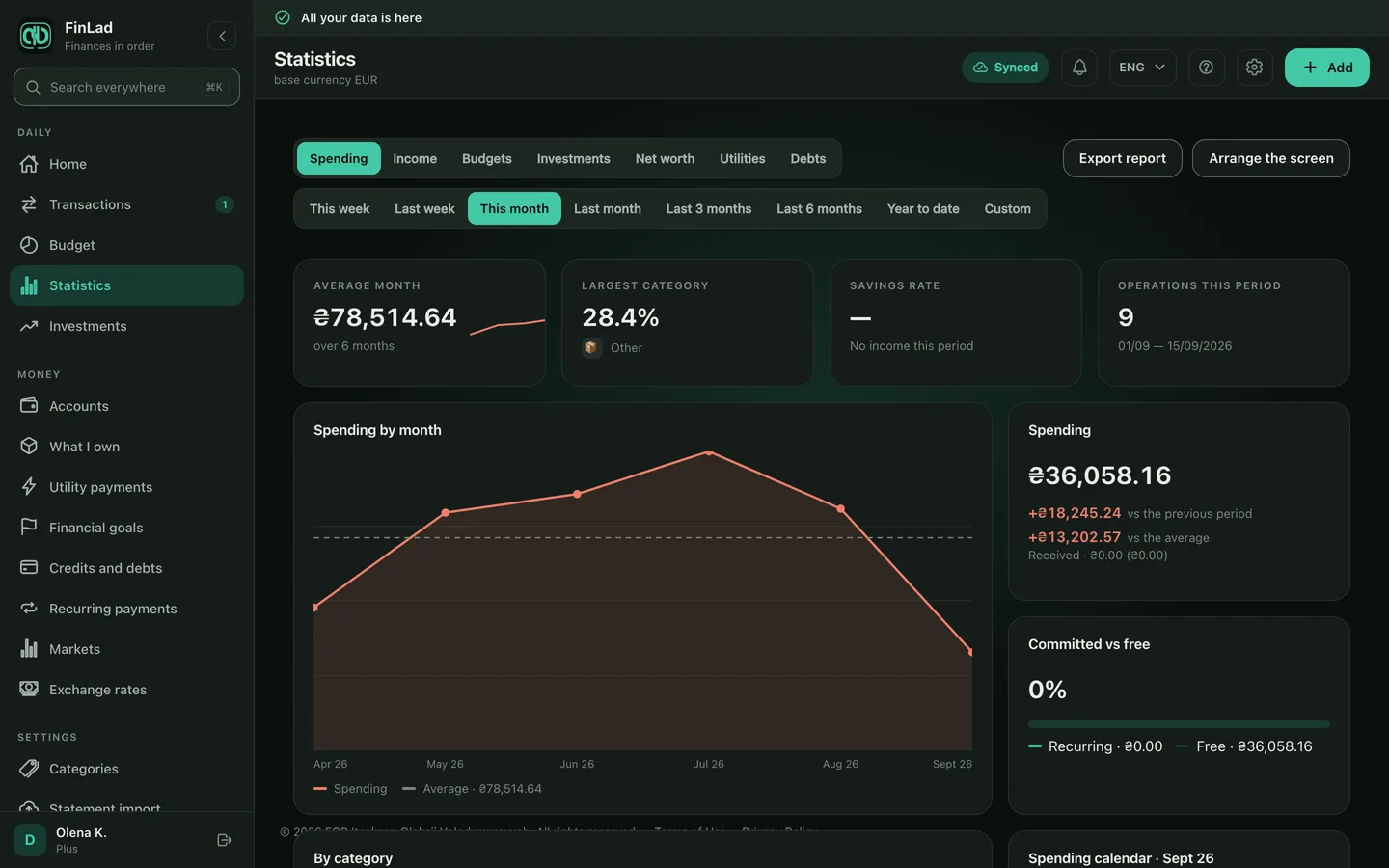
Statystyki: siedem zakładek i wejście w transakcje za każdą liczbą.
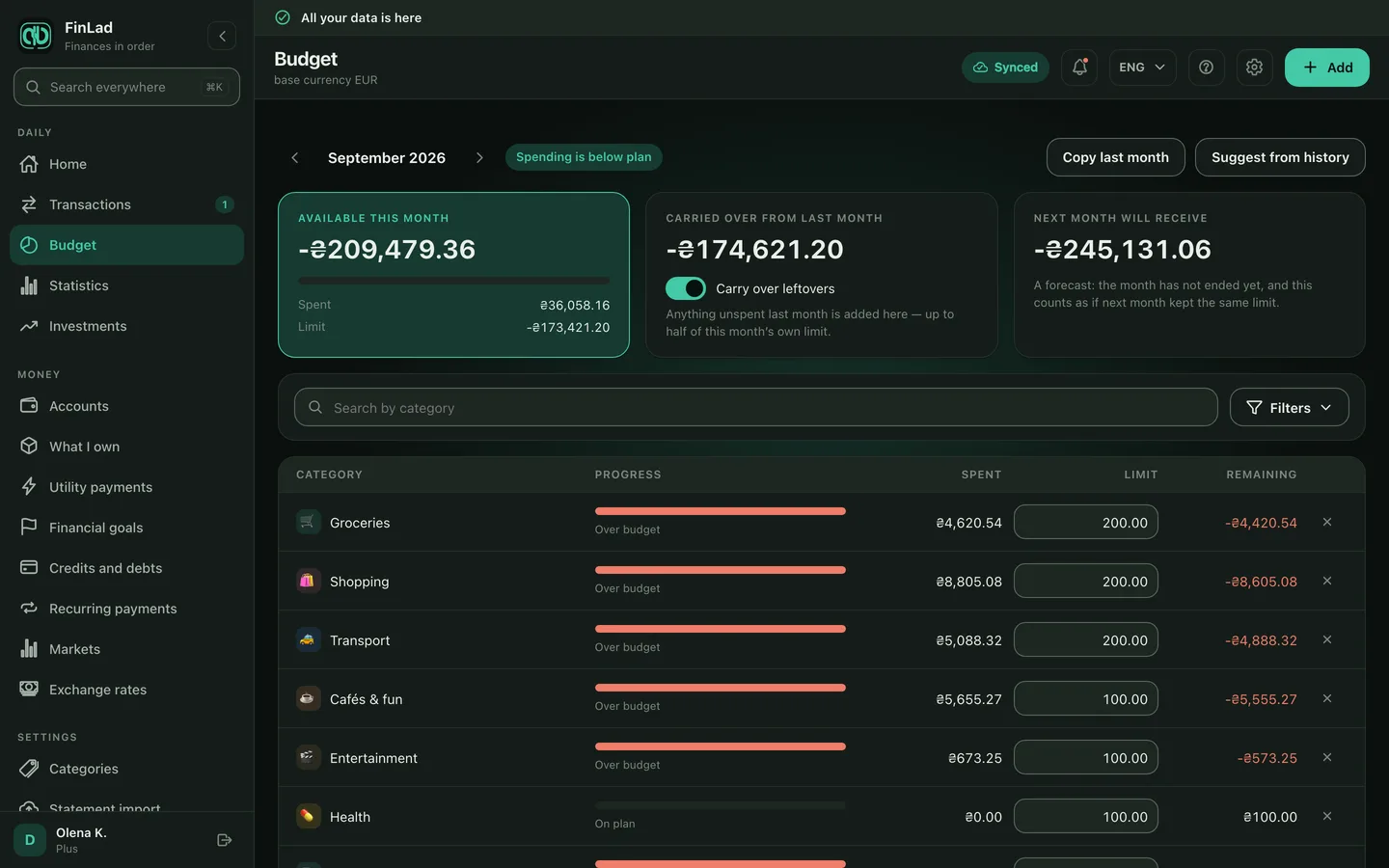
Budżet: limity na kategorie i to, ile z nich zostało w tym miesiącu.
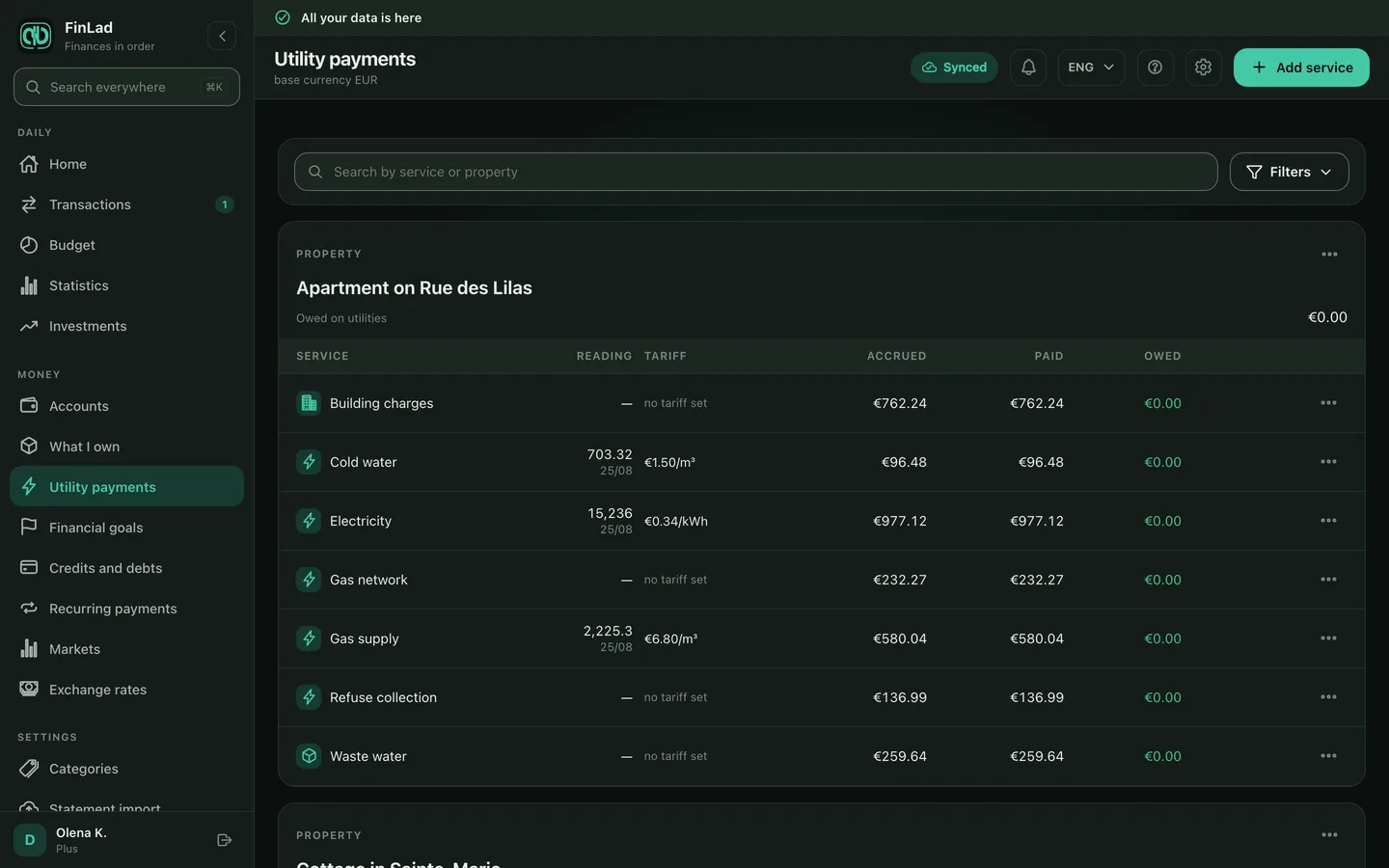
Opłaty komunalne: odczyty, naliczenia i kilka usług opłaconych naraz.
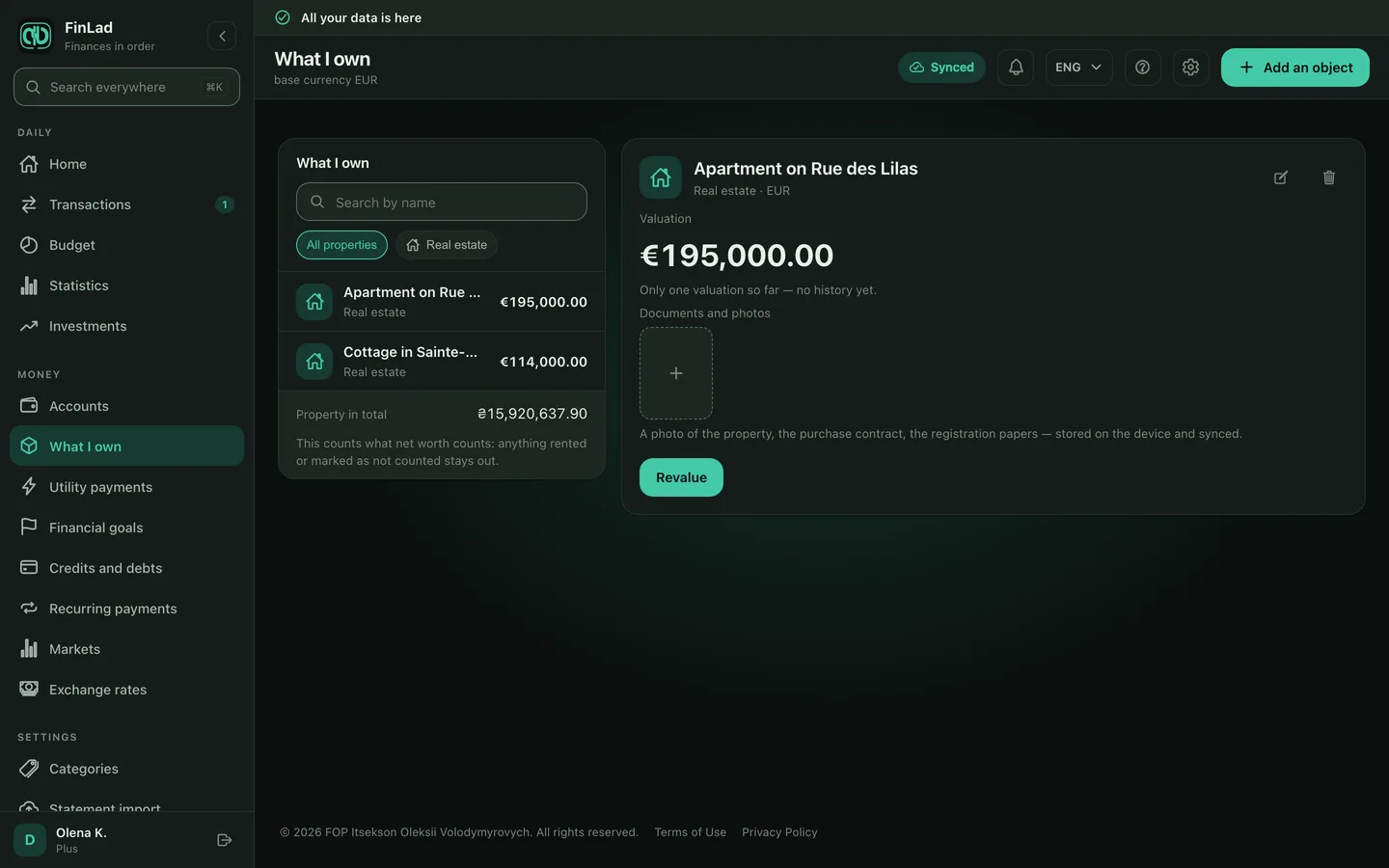
Mój majątek: mieszkanie, auta i reszta w obrazie majątku netto.
Czego przeglądarka celowo nie robi
Przeglądarka jest słabsza od telefonu, więc wersja webowa bierze na siebie mniej. Te granice warto znać, zanim otworzysz swoje finanse na służbowym laptopie.
Konto powstaje wyłącznie w aplikacji — przeglądarka loguje się do już istniejącego. Przeglądarka nigdy nie tworzy klucza szyfrowania: dostaje go z twojego telefonu albo z kodu odzyskiwania. Domyślnie w przeglądarce nie zostaje nic — rejestr żyje w karcie i znika razem z nią. «Pamiętaj rejestr w tej przeglądarce» to osobne pytanie, a na wspólnym komputerze lepszą odpowiedzią jest nie. Wylogowanie usuwa z tego komputera zapisaną kopię i klucz do niej. Twoje wpisy nie znikają: zostają w telefonie i na serwerze i wracają przy następnym logowaniu.
Jak zacząć
- 1Otwórz app.finlad.site na komputerze.
- 2Zaloguj się tak jak w aplikacji — kluczem dostępu, przez Google albo Apple — lub potwierdź z telefonu, skanując kod QR.
- 3Zatwierdź na telefonie przekazanie klucza — bez niego przeglądarka nie odczyta twojego rejestru. Otworzy się, gdy klucz dotrze.