Финансовые профили: рабочие деньги отдельно от личных
Бывает, у вас есть своё дело и свой кошелёк. Или вы с партнёром держите общую кассу рядом со своими деньгами. Это разные вещи, но приложение одно, и каждая цифра в нём смешивает всё в кучу. Профиль это исправляет. Вы даёте ему название, выбираете, какие счета к нему относятся, и включаете. С этого момента приложение показывает только эти счета. Выключите — и снова видите всё.
Автор: Алексей Ицексонразработчик ФинЛад; ведёт в нём собственный учёт с 2025 года
Опубликовано: Обновлено:
Как это работает
- 1
Откройте «Настройки» → «Финансовые профили» и нажмите «Добавить профиль». Назовите его так, как вы и так называете эти деньги: «Работа», «Бизнес», «Общее». Профиль «Основной» уже есть — создавать его не нужно.
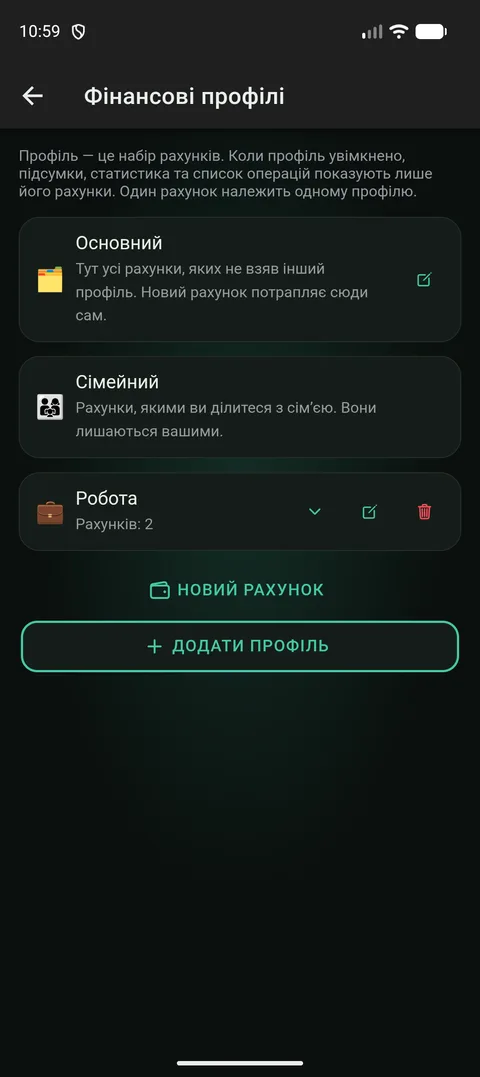
Профиль «Основной» всегда первый в списке. Он не считается в лимит тарифа — вам не нужно было его создавать. - 2
Выберите иконку из панели эмодзи. Вы будете видеть её в переключателе на главном экране и рядом с операциями. Маленькую картинку заметить быстрее, чем прочитать название, так что выберите ту, которую узнаете с первого взгляда.
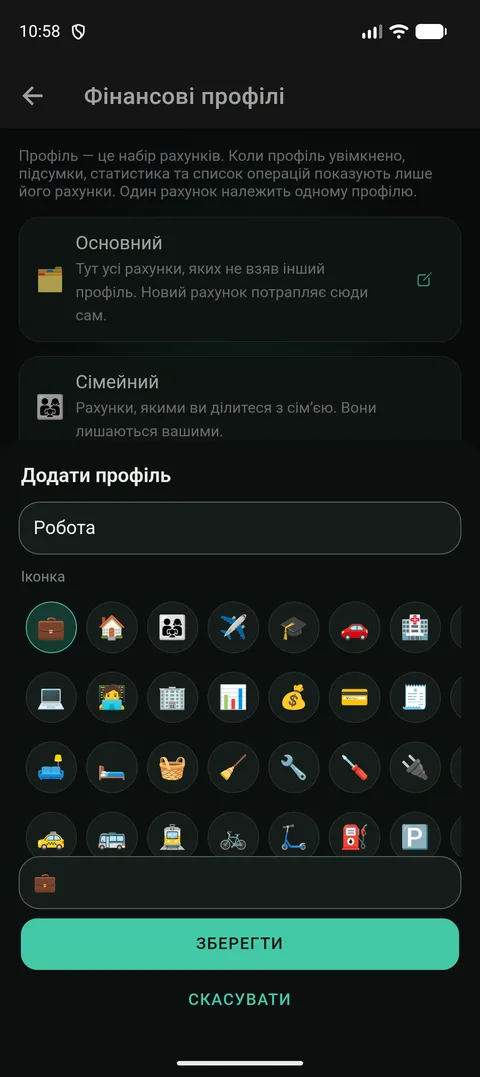
Иконку выбирают из панели, а не набирают: на телефоне выбрать эмодзи быстрее, чем найти его на клавиатуре. - 3
Отметьте счета, которые относятся к этому профилю. Каждый счёт может быть только в одном профиле. Если отметить тот, что уже в другом профиле, приложение скажет, в каком именно, — и ничего не переносит молча.
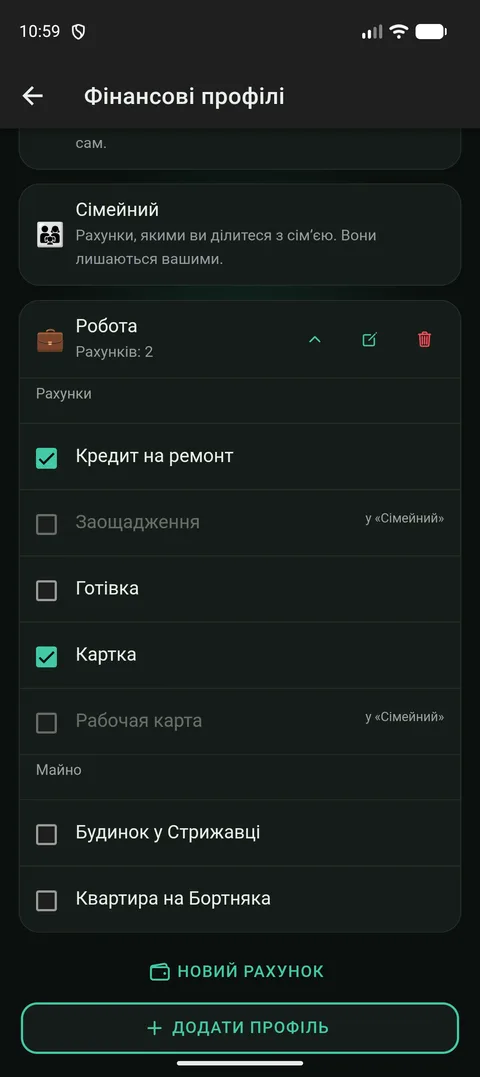
Отмеченный счёт уходит в профиль вместе со всеми своими операциями. Ничего не нужно сортировать вручную. - 4
Вернитесь на главный экран и переключитесь на новый профиль. За ним идёт всё приложение: главная, статистика, список операций и бюджет. Приложение также запомнит ваш выбор до следующего раза.
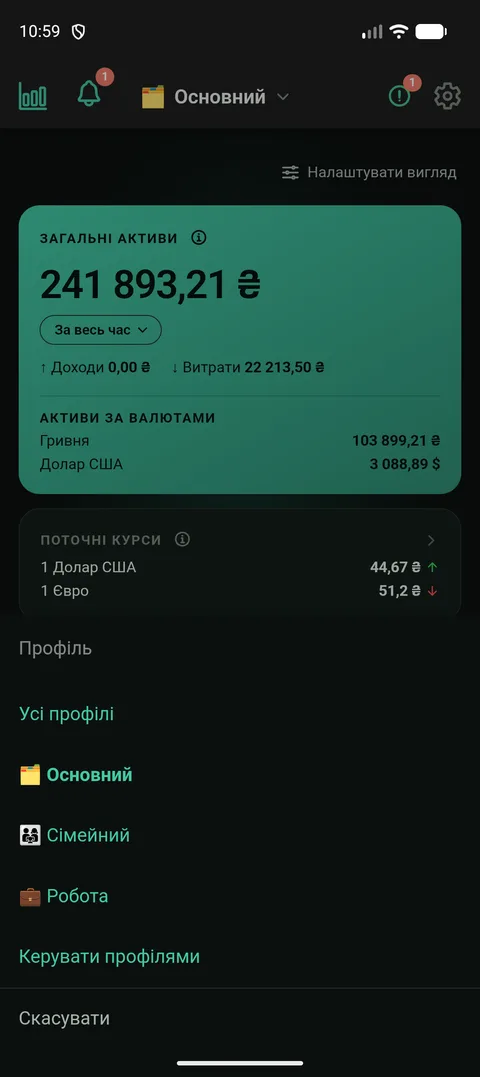
Переключатель стоит ровно там, где вы смотрите на баланс. Выбор запоминается и действует на всех экранах. - 5
Посмотрите статистику с включённым профилем, а потом выберите «Все профили». Те же цифры, два взгляда: сначала только эта часть ваших денег, потом все. Именно этот второй взгляд делает профиль чем-то большим, чем просто ещё один счёт.
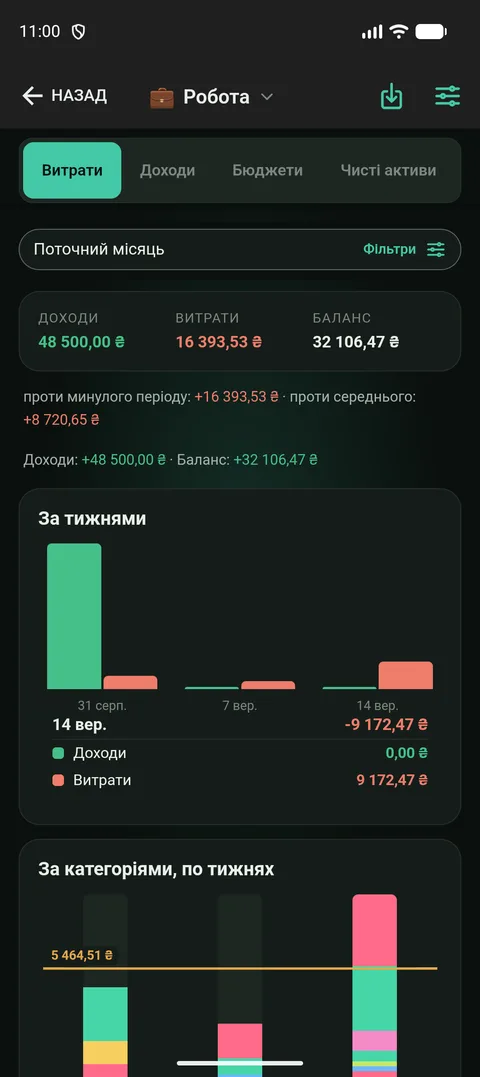
Та же статистика с включённым профилем: в цифры попадают только его счета.
Профиль — это группа счетов, а не пометка на каждой покупке
Самый очевидный способ разделить деньги — спрашивать при каждой покупке: «это рабочее или личное?». Звучит просто, но это худший способ: решать приходится каждый день, ошибка всплывает через месяц в отчёте, а все старые записи так и остаются неразобранными. Поэтому в ФинЛад профиль привязан к счёту, а не к каждой покупке.
Покупка относится к профилю той карты, которой за неё заплатили. Вот и всё правило. Вы решаете один раз, когда добавляете карту, и дальше всё, что на ней происходит, само попадает куда нужно. Импортированная выписка из банка, отсканированный чек, ежемесячная подписка — всё уже в нужном профиле, потому что там карта.
Именно поэтому один счёт не может быть в двух профилях. Карту, с которой вы платите и за работу, и за продукты, нельзя разделить пополам, и приложение говорит об этом прямо, вместо того чтобы показывать цифру, половина которой — чужая. Если вы действительно смешиваете эти деньги, честное решение — отдельная карта, а не отдельная пометка.
Профиль «Основной»: всё, что не взяли другие
Один профиль у вас уже есть, он называется «Основной» и работает немного иначе. Это не список, который вы заполняете. Он просто держит все счета, которые не взял ни один другой профиль. Так что ничего не потеряется: карта, которую вы добавите завтра, сама попадёт в «Основной», потому что ни один другой профиль её не просил.
На практике это значит, что достаточно создать всего один профиль. Создайте «Работа», отметьте рабочий счёт — и всё остальное останется в «Основном». Его можно переименовать как угодно. Удалить его нельзя, потому что каждый счёт должен где-то быть.
«Основной» также не считается в лимит тарифа. Лимит считает профили, которые вы создали сами, а не тот, что был с самого начала.
Что меняется, когда профиль включён, — и что остаётся как было
- Главная, статистика и список операций показывают только счета этого профиля. Это те же цифры, просто посчитанные по меньшему числу счетов.
- Бюджет принадлежит профилю: один план на профиль на месяц, и сравнивается он с расходами именно этого профиля. Поэтому под «Все профили» бюджета нет — общего плана на все не существует, а складывать их вместе не имело бы смысла. Экран подскажет, какой профиль выбрать, чтобы увидеть бюджет.
- Под профилем, который вы создали, в общем капитале считаются только его счета. Имущество и инвестиции не относятся ни к одному профилю. Под «Основным» они считаются как и раньше — «мои деньги, которые не рабочие» действительно включают квартиру.
- Кредиты, цели и регулярные платежи не делятся по профилям. Они привязаны к счетам, и вы найдёте их там же, где и всегда.
- Ваши профили и тот, который вы выбрали, синхронизируются между устройствами. То, что вы настроили на телефоне, увидите и в браузере.
Удаление профиля не удаляет денег
Профиль — это лишь способ смотреть на счета, и именно он удаляется. Ваши счета, операции и остатки остаются ровно там, где были. Счета, которые были в профиле, возвращаются в «Основной» — туда, где они и были бы, если бы профиля никогда не существовало.
Подтверждение говорит именно это, а не просто спрашивает «вы уверены?». Это правило всего приложения: перед любым удалением диалог объясняет, что произойдёт с вашими данными.
Почему эта функция платная
Держать деньги отдельно можно и бесплатно: откройте второй счёт и не включайте его в итоги. Чего так не сделать — увидеть картину целиком. Два отдельных счёта сами не складываются, и «сколько у меня всего?» остаётся вопросом, который вы считаете в голове.
Профили дают оба ответа из тех же записей: только часть — с включённым профилем, и всё — под «Все профили». За этот второй ответ вы и платите. Поэтому бесплатный тариф не показывает этот экран вообще, а не показывает его версию, работающую наполовину.
Какой тариф нужен
Финансовые профили входят в Plus. Вы можете создать до трёх собственных профилей; профиль «Основной» есть всегда и в эти три не считается. На бесплатном тарифе экран не показывается, и приложение всегда показывает все счета вместе.
Что стоит знать
- Счёт может быть только в одном профиле. Если выбрать уже занятый, приложение скажет, в каком профиле он есть, — одну карту нельзя разделить между двумя.
- «Все профили» не показывает бюджета. Общего плана на все профили нет, и экран подскажет, какой профиль выбрать, чтобы увидеть бюджет.
- Профиль «Основной» нельзя удалить, но можно переименовать. Пока вы этого не сделали, он подписан словом самого приложения на вашем языке.
- Профили и выбранный профиль синхронизируются между устройствами вместе с другими настройками. На втором телефоне или в браузере ничего не нужно настраивать заново.