Импорт выписки из банка: отправьте файл прямо из банковского приложения
Ваш банк уже знает всё, что вы потратили: дату, сумму, магазин. Набирать это ещё раз в приложении — лишняя работа. Возьмите выписку за месяц и отдайте её приложению. Самый короткий путь — никуда файл не сохранять: в банковском приложении нажмите «Поделиться» и выберите ФинЛад. Выписка откроется на экране импорта. Приложение разберётся с колонками, покажет, что именно собирается записать, отметит то, что у вас уже есть, и ничего не запишет, пока вы не скажете «да».
Автор: Алексей Ицексонразработчик ФинЛад; ведёт в нём собственный учёт с 2025 года
Опубликовано: Обновлено:
Как это работает
- 1
Выгрузите выписку в банковском приложении. Ищите «Выписка», «Отчёт за период» или «Экспорт операций», выберите даты и формат: CSV, Excel или PDF. Это та же выписка, которую берут для визы или для бухгалтера, ничего особенного просить не нужно. Месяц-два за раз — удобный размер.
- 2
Не сохраняйте файл. Нажмите «Поделиться» и выберите ФинЛад. Телефон покажет список приложений, и мы уже в нём. Выписка сразу откроется на экране импорта, без поисков по папкам. Если выписка пришла в мессенджер или на почту, там тоже есть «Поделиться» или «Открыть в». А если вам привычнее длинный путь, импорт живёт в «Ещё» → «Импортировать выписку», с кнопкой «Выбрать файл».
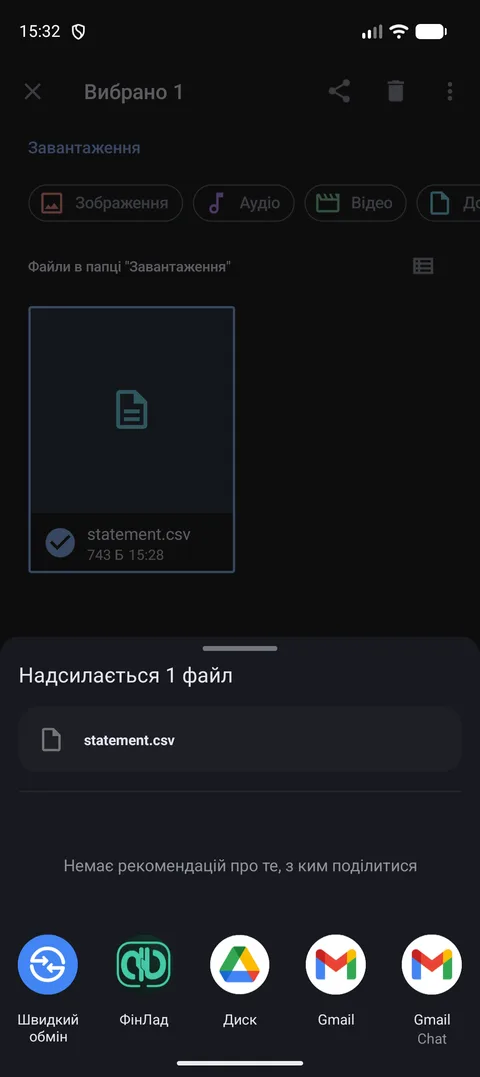
То же окно, которым вы делитесь фото. Файл никуда не сохраняется. Он идёт прямо в приложение. 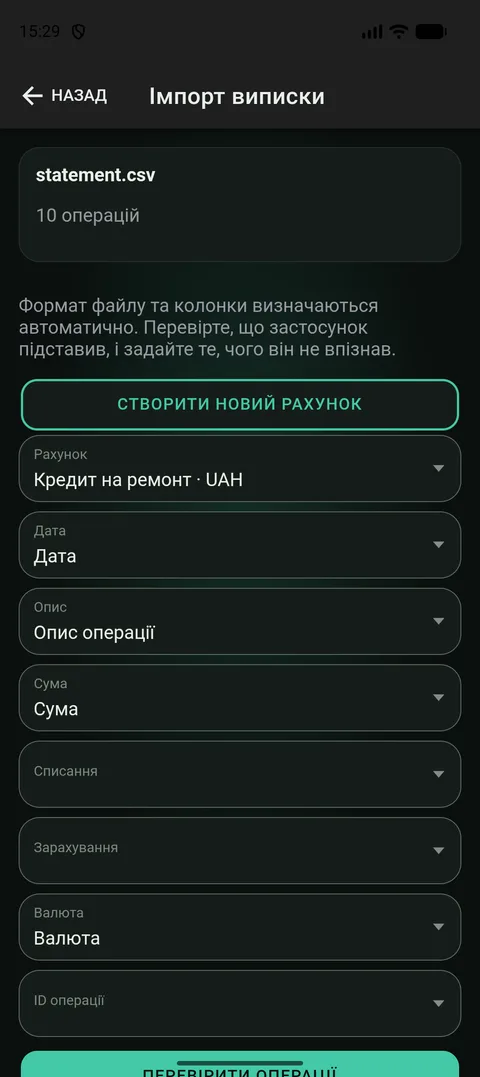
Файл уже здесь. Никаких папок. - 3
Выберите счёт, к которому относится выписка, тот, с которого на самом деле ушли деньги: карта, текущий счёт, валютный счёт. Если этого счёта в приложении ещё нет, его можно создать прямо здесь, не выходя из импорта.
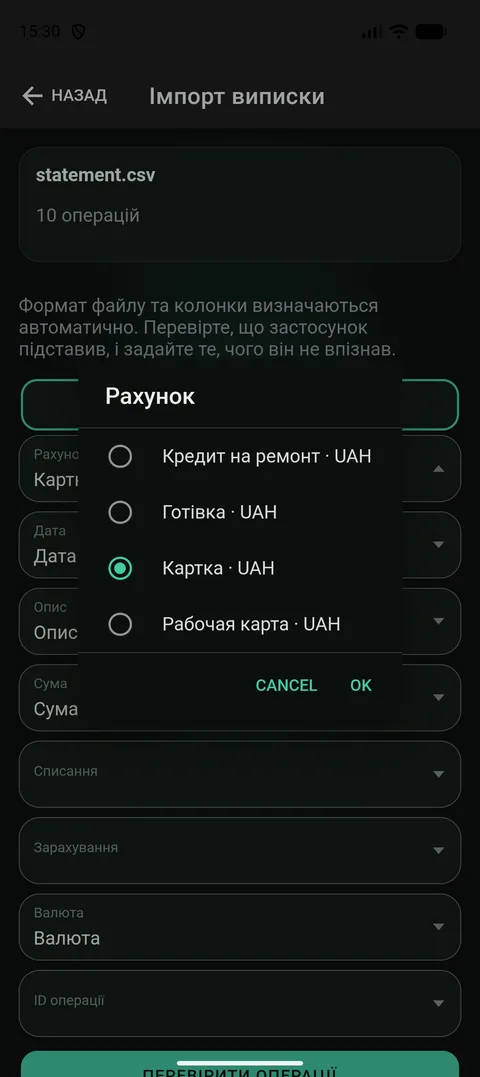
Счёт можно создать прямо здесь, если этой карты в приложении ещё нет. - 4
Посмотрите на колонки. Приложение само определяет формат, находит дату, сумму, описание и валюту и подставляет их. Ваше дело — проверить, правильно ли оно угадало, и исправить то, что нет. В следующем месяце для файла той же формы оно уже не спросит: раскладку оно запоминает.
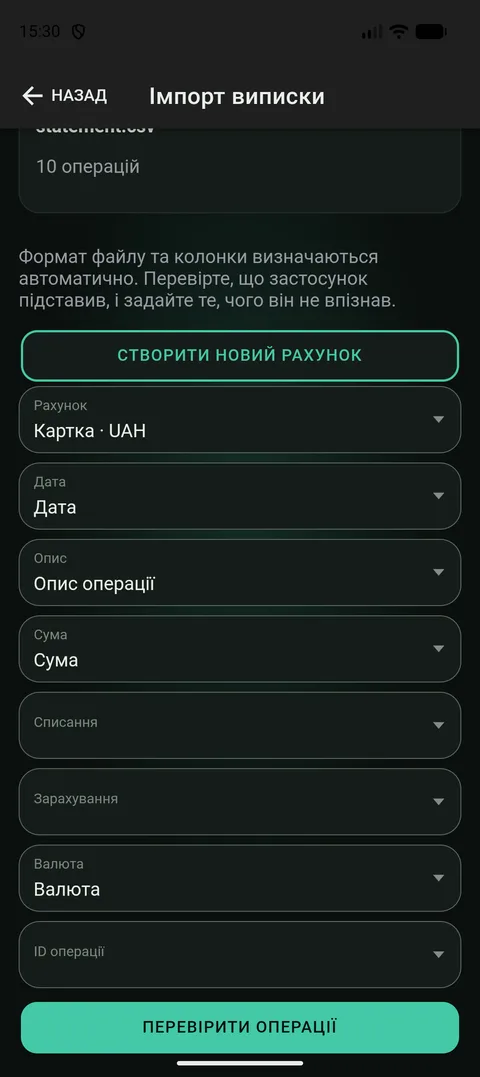
Приложение заполняет это само. В следующем месяце для того же файла оно уже не спросит. - 5
Просмотрите операции, прежде чем они станут записями. Приложение показывает весь список и само отмечает строки: «Уже импортировано», «Возможный дубликат», «Похоже на перевод между своими счетами», снятие наличных. Решение за вами, строка за строкой: объединить, пропустить или оставить обе.
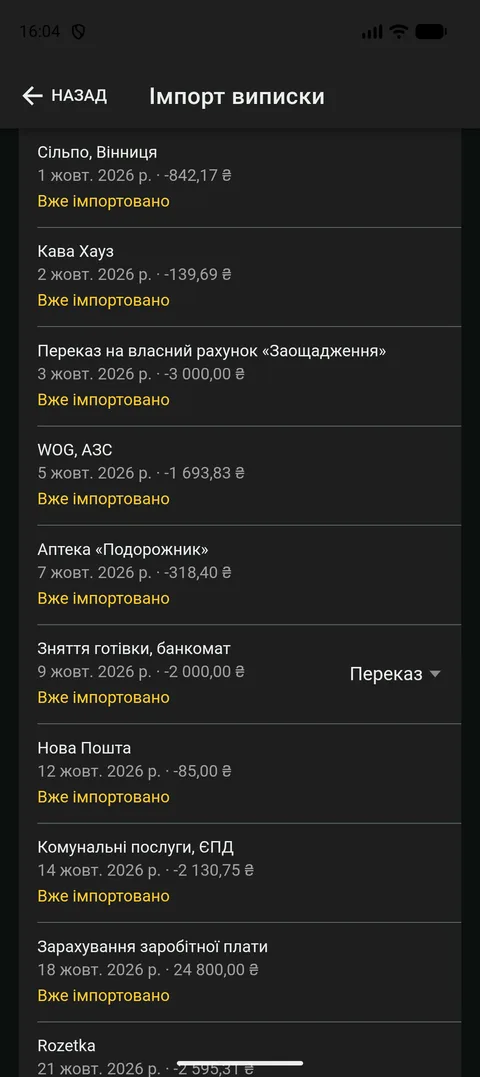
Пока вы не подтвердите, ни одна запись не появится в вашей истории. - 6
Скажите, сколько денег на счёте сейчас, и нажмите «Импортировать». Выписка — это кусок истории, а не вся жизнь счёта, так что приложение не может знать, с чего счёт начинался. Введите баланс, который банк показывает сегодня, и оно само посчитает начальный. После этого операции появятся в вашем списке.
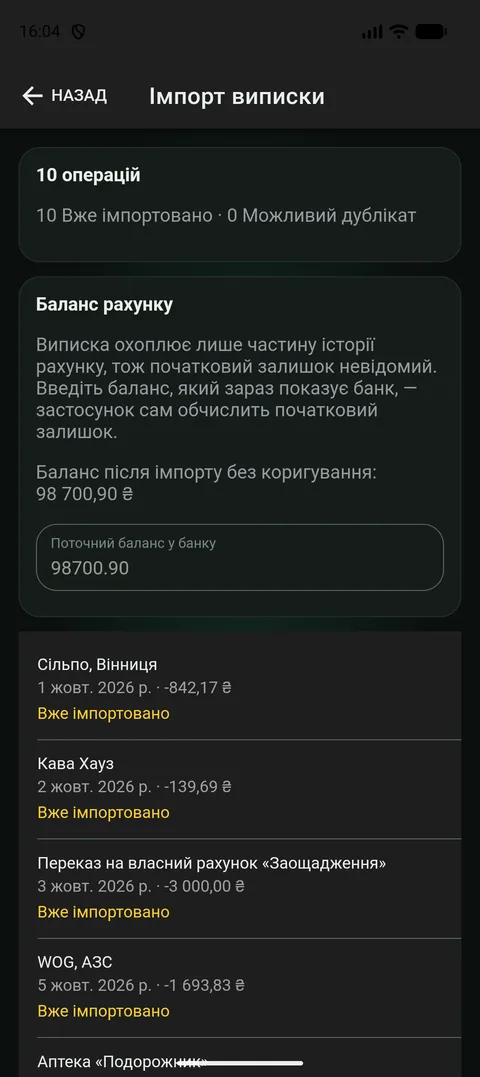
Одна цифра, и приложение сводит историю, которой в выписке нет.
Короткий путь: поделиться прямо из банка
Привычный путь длинный: сохранить файл, вспомнить, куда он упал, открыть приложение, найти импорт, нажать «Выбрать файл», пройти по папкам. Половина людей бросает где-то посередине.
Поэтому приложение принимает выписку из того же окна «Поделиться», которым вы делитесь фото или ссылкой. В банковском приложении: «Поделиться». В списке: ФинЛад. Файл никуда не нужно класть. Он сразу открывается на экране импорта, и количество операций уже посчитано.
Выписка, пришедшая в мессенджер или на почту, работает так же. Ничего не скачивая, нажмите «Поделиться» или «Открыть в» и выберите приложение. Если телефон был заблокирован, сначала появится привычный экран с PIN-кодом, а файл подождёт: чужой человек без кода ничего не затолкает в ваши записи.
Сегодня это работает на Android. На iPhone путь пока обычный: сохраните файл в «Файлы» или iCloud Drive и нажмите «Выбрать файл» в приложении. Дальше всё одинаково.
Какие файлы подходят, а какие нет
- CSV — самый простой и самый надёжный. Это таблица, сохранённая как простой текст, и почти каждый банк умеет её отдать.
- Excel (.xlsx) — тоже таблица. Если выписка у вас в Google Таблицах, выберите «Файл → Скачать → Microsoft Excel» и поделитесь тем, что получилось.
- PDF подходит, когда текст в нём можно выделить. Выписка, которую сделал сам банк, именно такая, даже с электронной подписью. Скан или фото бумажной выписки — нет: текста там нет, только картинка. Приложение так и скажет и попросит CSV или Excel.
- Что не подойдёт: скриншот списка операций, старый формат .xls, архив. Приложение видит это сразу, на телефоне, и говорит об этом, а не отправляет файл куда-то и замолкает.
- Ограничение размера — 5 МБ. Это много: год операций в CSV обычно весит несколько сотен килобайт. Если файл больше, выгрузите более короткий период.
Почему ничего не удвоится
Главный страх импорта — что одна и та же покупка ляжет дважды: раз из выписки, раз набранная вручную. Поэтому приложение смотрит на каждую строку и сравнивает её с тем, что у вас уже есть: сумма, дата, счёт.
Строка, которая точно уже есть, помечается «Уже импортировано» и по умолчанию пропускается. Строка, похожая на трату, которую вы набрали вручную, помечается «Возможный дубликат», и вы выбираете: «Объединить» (остаётся одна запись, с деталями от банка), «Пропустить» или «Оставить обе», если это действительно были две разные покупки.
Ту же выписку можно импортировать снова сколько угодно раз: каждая строка вернётся с пометкой, что уже есть. А когда два месяца пересекаются, потому что декабрь скачали дважды, приложение узнаёт общие дни.
Заблокированные суммы, переводы и наличные
В выписке с карты часто есть второй список: суммы, которые банк заблокировал, но ещё не списал. Через день-два они появятся среди обычных операций. Запишете их сейчас — каждая покупка посчитается дважды. Поэтому приложение откладывает их в сторону, считает, сколько их и на какую сумму, и говорит об этом отдельной строкой. Хотите всё равно? Для этого есть галочка.
Перевод между своими счетами в выписке выглядит как две отдельные операции: отсюда ушло, туда пришло. Приложение замечает эту пару и предлагает засчитать её как перевод, а не трату. Деньги не исчезли, они переместились. Если вторая сторона не нашлась сама, на неё можно указать вручную.
Снятие наличных — тоже не трата. Деньги перешли с карты в ваш карман. Приложение предлагает создать счёт «Наличные» и записать перевод на него. Тратами потом станут покупки, которые вы записываете из этого кармана.
Когда цифры не сходятся
В выписке обычно напечатан баланс после каждой операции. Приложение складывает строки и сверяет себя с этой колонкой. Если сумма строк и баланс не сходятся, оно говорит прямо: строки объясняют столько, выписка говорит столько, а вот разница.
Такое бывает, и это почти никогда не ошибка чтения. Обычно банк не напечатал какую-то операцию строкой, хотя в балансе её учёл. Приложение не прячет разницу и не латает её втихую. Оно называет её и даёт импортировать всё равно.
С валютой так же. Если строка в долларах, а счёт в гривнах, приложение не решает за вас: оно спрашивает, не импортировать строку или пересчитать по курсу дня. Приложение знает шесть валют: гривну, доллар, евро, фунт, злотый и крону. Выписку в другой валюте пока импортировать нельзя, и приложение так и скажет.
Категории приходят вместе со строками
Импортированная строка — это не только дата и сумма. Приложение даёт ей категорию по названию магазина: супермаркет — это продукты, такси — транспорт. Распространённые названия оно уже знает, а если банк печатает рядом с каждой строкой код торговца, использует и его.
Больше всего значат ваши собственные исправления. Поменяйте категорию на одной импортированной строке, и приложение запомнит: в следующем месяце тот же магазин сам ляжет куда нужно. Эти правила можно увидеть и отредактировать в самой категории.
Строки, которые название не объясняет, может разложить AI, если он включён в настройках. Иначе они приходят без категории и ждут вас.
Куда уходит ваш файл, пока всё это происходит
Выписка — частный документ: ваши покупки, ваши места, ваши суммы. Поэтому одну простую вещь стоит знать. Если синхронизация включена, файл уходит на наш сервер ровно на столько, сколько нужно, чтобы его прочитать, и возвращается разобранными строками. Файл мы не храним.
Если синхронизация выключена, приложение говорит об этом на экране импорта и читает файл на самом телефоне. Он никуда не уходит вообще. Операции появляются сразу и остаются у вас, пока вы не включите синхронизацию снова.
Если ваши записи зашифрованы, сервер не видит ваших сумм, так что не может проверить за вас пару перевода. Такая строка импортируется как обычная операция, а перевод вы связываете вручную в приложении.
И ещё одно: названия колонок, которые вы подтвердили, запоминаются на телефоне, чтобы в следующем месяце не спрашивать снова. Это пара слов вроде «дата» и «сумма», ни одной вашей операции.
Выписка или подключённый банк
Если ваш банк — Monobank, подключение живёт отдельно и работает лучше: операции приходят сами, в момент покупки, и никакую выписку скачивать не нужно. Это экран «Подключить Монобанк».
Для всех остальных банков путь — выписка. Раз в месяц, когда счёт и так пришёл, это минута работы. Кто-то делает это каждую неделю, и это тоже нормально: повторный импорт ничего не удваивает.
Одно другому не мешает. Можно иметь подключённый Monobank и рядом импортировать выписку зарплатной карты из другого банка. Каждый счёт живёт своей жизнью.
Какой тариф нужен
Импорт выписки входит в Plus. В пробном периоде он тоже работает, но с ограничением на общее количество строк. Приложение говорит, сколько уже использовано и сколько осталось, прежде чем что-то записать. На бесплатном тарифе экран импорта честно говорит об этом сразу, а не после того, как вы выбрали файл.
Что стоит знать
- Ничего не записывается, пока вы не нажмёте «Импортировать». До этого момента всё, что вы видите, — предварительный просмотр.
- Если колонки прочитались неправильно, исправьте их в раскладке, и просмотр пересчитается. Возвращаться и выбирать файл заново не нужно.
- Выписку можно импортировать частями, по месяцу. Приложение узнаёт общие дни на стыке и не удваивает их.
- Счёт, в который идёт выписка, не обязан быть пустым. Записи, которые вы набрали, остаются на месте, а похожие на них строки выписки помечаются.
- Приложение не спрашивает, из какого банка файл. Оно смотрит на сам файл. Выписка из банка, которого мы никогда не видели, читается так же хорошо.