Import bankovního výpisu: pošlete soubor rovnou z bankovní aplikace
Vaše banka už ví všechno, co jste utratili: datum, částku, obchod. Přepisovat to znovu do aplikace je zbytečná práce. Vezměte výpis za měsíc a předejte ho. Nejkratší cesta je soubor nikam neukládat: v bankovní aplikaci klepněte na Sdílet a vyberte FinLad. Výpis se otevře na obrazovce importu. Aplikace si poradí se sloupci, ukáže vám přesně, co se chystá zapsat, označí, co už máte, a nic nezapíše, dokud neřeknete ano.
Autor: Oleksii Itseksonvývojář FinLadu a od roku 2025 také jeho uživatel
Publikováno: Aktualizováno:
Jak to funguje
- 1
Exportujte výpis v bankovní aplikaci. Hledejte «Výpis», «Přehled za období» nebo «Export transakcí», zvolte data a formát: CSV, Excel nebo PDF. Je to stejný výpis, jaký byste chtěli k vízu nebo pro účetní, nic zvláštního. Měsíc nebo dva najednou je pohodlná velikost.
- 2
Soubor neukládejte. Klepněte na Sdílet a vyberte FinLad. Telefon ukáže seznam aplikací a my už v něm jsme. Výpis se hned otevře na obrazovce importu, bez hledání ve složkách. Když výpis přišel v messengeru nebo e-mailem, i tam je stejné Sdílet nebo «Otevřít v». A pokud máte raději dlouhou cestu, import je pod Více, pak Import výpisu, s tlačítkem Vybrat soubor.
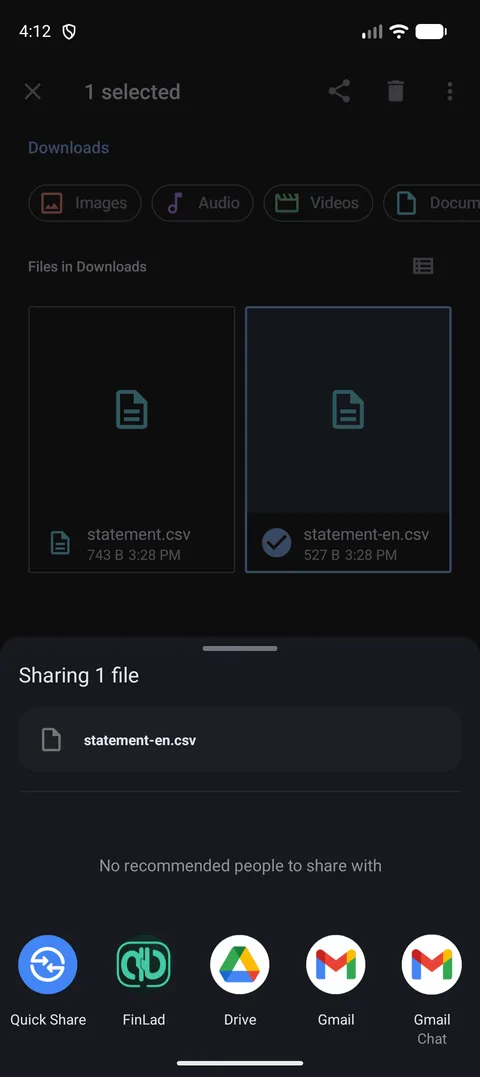
Stejná nabídka, kterou sdílíte fotku. Soubor se nikdy nikam neukládá. Jde rovnou do aplikace. 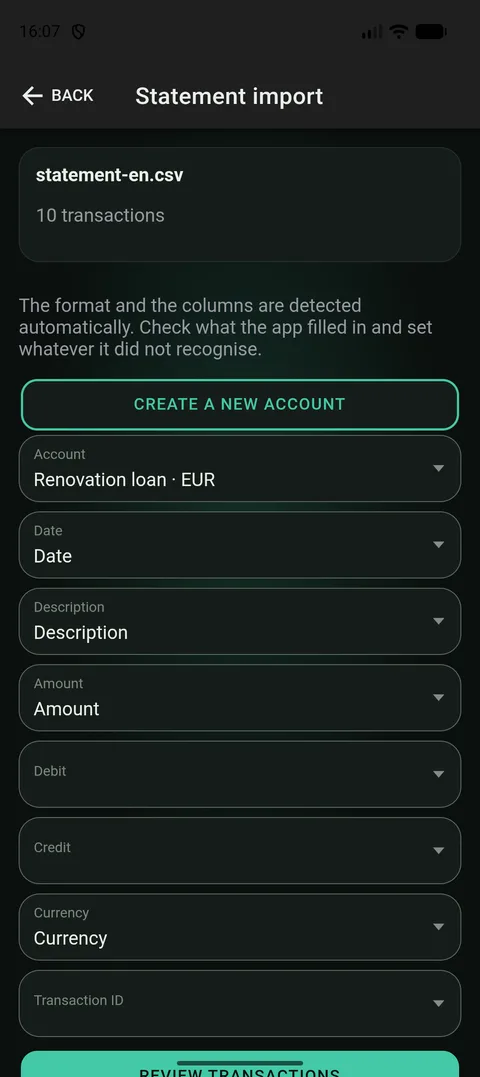
Soubor už je tady. Žádné složky k procházení. - 3
Vyberte účet, ke kterému výpis patří, ten, ze kterého peníze opravdu odešly: karta, běžný účet, cizoměnový účet. Pokud ten účet v aplikaci ještě není, můžete ho vytvořit rovnou tady, aniž byste import opustili.
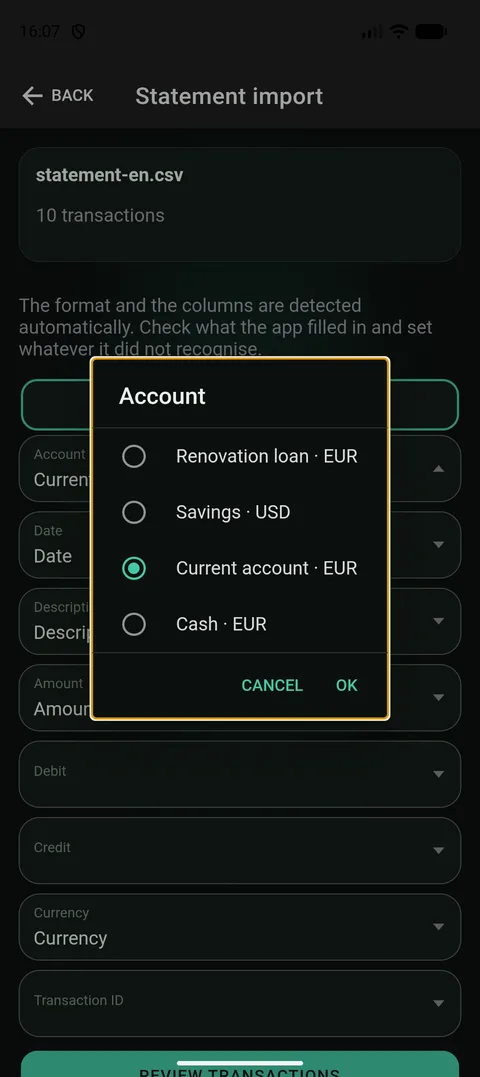
Účet jde vytvořit rovnou tady, pokud ta karta v aplikaci ještě není. - 4
Podívejte se na sloupce. Aplikace formát pozná sama, najde datum, částku, popis a měnu a doplní je. Vaše práce je zkontrolovat, jestli hádala správně, a opravit, co ne. Příští měsíc se u souboru stejného tvaru už nezeptá: rozložení si pamatuje.
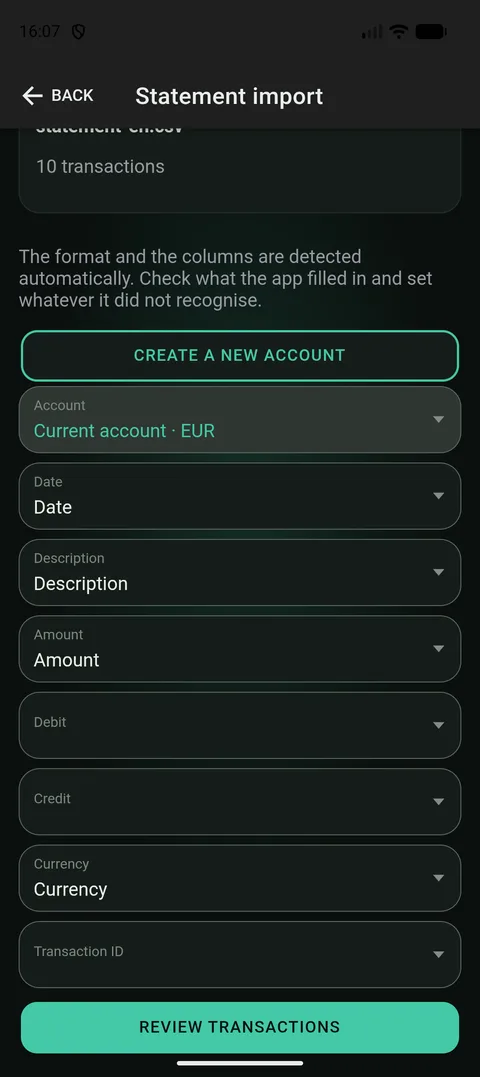
Aplikace to vyplní sama. Příští měsíc se u stejného souboru znovu nezeptá. - 5
Projděte transakce, než se z nich stanou záznamy. Aplikace ukáže celý seznam a řádky označí sama: «Už importováno», «Možný duplikát», «Vypadá to na přesun mezi vašimi vlastními účty», výběr hotovosti. Rozhodnutí je vaše, řádek po řádku: sloučit, přeskočit, nebo ponechat obojí.
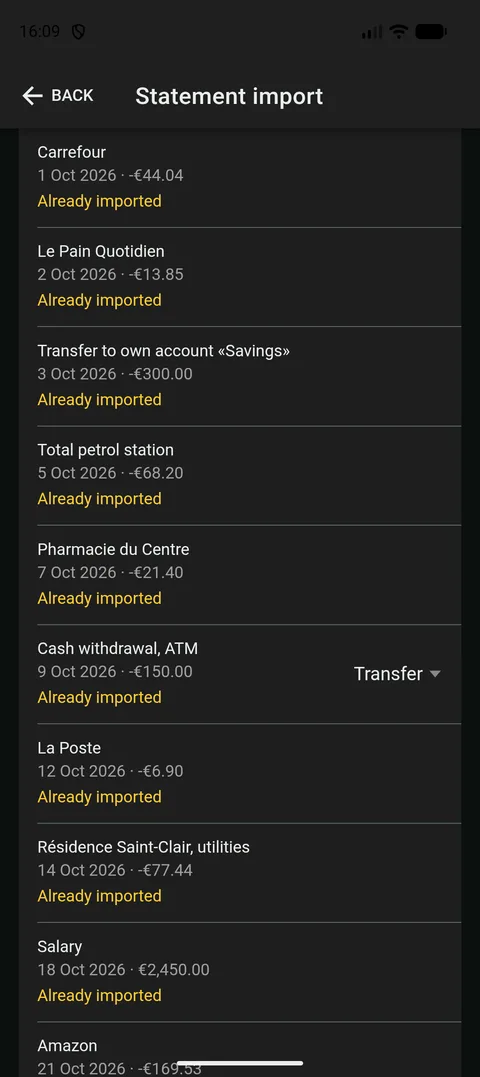
Dokud nepotvrdíte, ve vaší historii se neobjeví jediný záznam. - 6
Řekněte, kolik peněz je na účtu teď, a klepněte na Importovat. Výpis je kus historie, ne celý život účtu, takže aplikace nemůže vědět, s čím účet začínal. Zadejte zůstatek, který banka ukazuje dnes, a ona počáteční zůstatek spočítá sama. Pak se transakce objeví ve vašem seznamu.
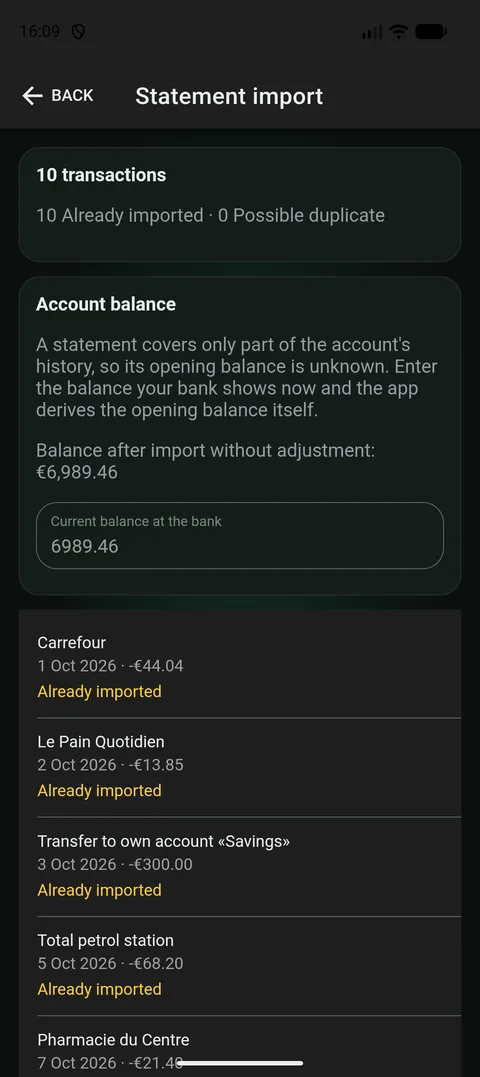
Jedno číslo, a aplikace srovná historii, kterou výpis neobsahuje.
Krátká cesta: sdílet rovnou z banky
Obvyklá cesta je dlouhá: uložit soubor, vzpomenout si, kam spadl, otevřít aplikaci, najít import, klepnout na «Vybrat soubor», proklikat se složkami. Polovina lidí to někde uprostřed vzdá.
Proto aplikace přijímá výpis ze stejné nabídky sdílení, kterou používáte pro fotku nebo odkaz. V bankovní aplikaci: Sdílet. V seznamu: FinLad. Soubor není třeba nikam ukládat. Hned se otevře na obrazovce importu, transakce už spočítané.
Výpis, který přišel v messengeru nebo e-mailem, funguje stejně. Aniž byste cokoli stahovali, klepněte na Sdílet nebo «Otevřít v» a vyberte aplikaci. Pokud byl telefon zamčený, nejdřív přijde známá obrazovka s PINem a soubor počká: cizí člověk bez kódu do vašich záznamů nic nevloží.
Dnes to funguje na Androidu. Na iPhonu je cesta zatím ta obyčejná: uložte soubor do Souborů nebo iCloud Drive a v aplikaci klepněte na Vybrat soubor. Všechno dál je stejné.
Které soubory fungují a které ne
- CSV je nejjednodušší a nejspolehlivější. Je to tabulka uložená jako prostý text a skoro každá banka ji umí vydat.
- Excel (.xlsx) je také tabulka. Pokud výpis žije v Tabulkách Google, zvolte «Soubor → Stáhnout → Microsoft Excel» a sdílejte, co vyjde.
- PDF funguje, když v něm jde text označit. Výpis, který vytvořila sama banka, takový je, i s elektronickým podpisem. Sken nebo fotka papírového výpisu ne: není v něm text, jen obrázek. Aplikace to řekne a požádá místo toho o CSV nebo Excel.
- Co nefunguje: snímek obrazovky se seznamem transakcí, starý formát .xls, archiv. Aplikace to vidí hned, v telefonu, a řekne to, místo aby soubor někam poslala a zmlkla.
- Limit velikosti je 5 MB. To je hodně: rok transakcí v CSV má obvykle pár set kilobajtů. Pokud je soubor větší, exportujte kratší období.
Proč nic neskončí dvakrát
Největší strach z importu je, že stejný nákup přistane dvakrát: jednou z výpisu, jednou zadaný ručně. Proto se aplikace dívá na každý řádek a porovnává ho s tím, co už máte: částka, datum, účet.
Řádek, který určitě už je, se označí «Už importováno» a ve výchozím stavu přeskočí. Řádek, který připomíná výdaj zadaný ručně, se označí «Možný duplikát» a vy vyberete: Sloučit (zůstane jeden záznam s údaji od banky), Přeskočit, nebo Ponechat obojí, pokud to opravdu byly dva různé nákupy.
Stejný výpis lze importovat znovu, kolikrát chcete: každý řádek se vrátí označený jako už přítomný. A když se dva měsíce překrývají, protože prosinec byl stažen dvakrát, aplikace společné dny pozná.
Blokace, přesuny a hotovost
Výpis z karty často nese druhý seznam: částky, které banka zablokovala, ale ještě nezaúčtovala. Za den dva se objeví mezi běžnými transakcemi. Zapište je teď a každý nákup se započítá dvakrát. Proto je aplikace odloží stranou, spočítá, kolik jich je a kolik dělají, a řekne to ve vlastním řádku. Chcete je i tak? Je na to zaškrtávací políčko.
Přesun mezi vlastními účty vypadá ve výpisu jako dvě samostatné transakce: odsud odešlo, tam přišlo. Aplikace tu dvojici zachytí a nabídne počítat ji jako přesun, ne výdaj. Peníze nezmizely, přesunuly se. Druhou stranu můžete ukázat ručně, pokud se nenašla automaticky.
Výběr hotovosti také není výdaj. Peníze přešly z karty do vaší kapsy. Aplikace nabídne vytvořit hotovostní účet a zapsat přesun na něj. Výdaje jsou pak nákupy, které zapisujete z té kapsy.
Když čísla nesedí
Výpis obvykle tiskne zůstatek po každé transakci. Aplikace řádky sečte a zkontroluje se podle toho sloupce. Pokud součet řádků a zůstatek nesouhlasí, řekne to rovnou: řádky vysvětlují tolik, výpis říká tolik, a tady je rozdíl.
Stává se to a skoro nikdy to není chyba čtení. Obvykle banka nějakou operaci nevytiskla jako řádek, přestože ji v zůstatku započítala. Aplikace rozdíl neskrývá a potichu ho nezáplatuje. Pojmenuje ho a nechá vás přesto importovat.
S měnou je to stejné. Pokud je řádek v dolarech a účet v hřivnách, aplikace nerozhoduje za vás: zeptá se, jestli řádek vynechat, nebo přepočítat kurzem dne. Aplikace zná šest měn: hřivnu, dolar, euro, libru, zlotý a korunu. Výpis v jiné měně zatím importovat nejde a aplikace to řekne.
Kategorie přicházejí s řádky
Importovaný řádek není jen datum a částka. Aplikace mu dá kategorii podle názvu obchodu: supermarket jsou potraviny, taxi je doprava. Běžné názvy už zná, a pokud banka tiskne u každého řádku kód obchodníka, použije i ten.
Nejvíc se počítají vaše vlastní opravy. Změňte kategorii u jednoho importovaného řádku a aplikace si to zapamatuje: příští měsíc stejný obchod přistane na správném místě sám. Ta pravidla můžete vidět a upravit, přímo v kategorii.
Řádky, které název nevysvětlí, může roztřídit AI, pokud je v nastavení zapnutá. Jinak přijdou bez kategorie a čekají na vás.
Kam mezitím jde váš soubor
Výpis je soukromý dokument: vaše nákupy, vaše místa, vaše částky. Jednu prostou věc je tedy dobré vědět. Pokud je synchronizace zapnutá, soubor jde na náš server jen na dobu, než se přečte, a vrátí se jako rozpoznané řádky. Soubor neuchováváme.
Pokud je synchronizace vypnutá, aplikace to na obrazovce importu řekne a soubor přečte přímo v telefonu. Nikam nejde. Transakce se objeví hned a zůstanou u vás, dokud synchronizaci znovu nezapnete.
Pokud jsou vaše záznamy zašifrované, server vaše částky nevidí, takže za vás nemůže zkontrolovat dvojici přesunu. Takový řádek se importuje jako běžná transakce a přesun propojíte ručně v aplikaci.
A ještě něco: názvy sloupců, které jste potvrdili, si telefon pamatuje, aby se příští měsíc nemusel ptát znovu. Je to pár slov jako «datum» a «částka», žádná z vašich transakcí.
Výpis, nebo připojená banka
Pokud je vaše banka Monobank, připojení žije zvlášť a funguje líp: transakce chodí samy, v okamžiku nákupu, a žádný výpis není třeba stahovat. To je obrazovka Připojit Monobank.
Pro každou jinou banku je cesta výpis. Jednou za měsíc, když vyúčtování stejně přišlo, je to minuta práce. Někdo to dělá týdně a to je také v pořádku: opakovaný import nic nezdvojí.
Jedno druhému nevadí. Můžete mít připojený Monobank a vedle toho importovat výpis z výplatní karty jiné banky. Každý účet žije svým životem.
Jaký tarif je potřeba
Import výpisu patří do Plusu. Ve zkušební době funguje také, s limitem celkového počtu řádků. Aplikace řekne, kolik už je použito a kolik zbývá, než cokoli zapíše. V bezplatném tarifu to obrazovka importu řekne poctivě a hned, ne až poté, co jste vybrali soubor.
Dobré vědět
- Nic se nezapíše, dokud neklepnete na Importovat. Do té chvíle je všechno, co vidíte, náhled.
- Pokud se sloupce přečetly špatně, opravte je v rozložení a náhled se přepočítá. Nemusíte se vracet a soubor vybírat znovu.
- Výpis lze importovat po částech, po měsíci. Aplikace pozná překrývající se dny na spoji a nezdvojí je.
- Účet, do kterého výpis jde, nemusí být prázdný. Záznamy zadané ručně zůstanou, kde jsou, a podobné řádky výpisu se označí.
- Aplikace se neptá, ze které banky soubor je. Dívá se na soubor samotný. Výpis z banky, kterou jsme nikdy neviděli, se čte stejně dobře.