Profils financiers : l’argent du travail à part du personnel
Vous avez peut-être une petite activité et, à côté, votre propre porte-monnaie. Ou vous tenez avec votre partenaire une caisse commune à côté de l’argent de chacun. Ce sont des choses différentes, mais l’appli est la même, et chaque chiffre mélange tout. Un profil règle ça. Vous lui donnez un nom, vous choisissez les comptes qui en font partie, et vous l’activez. Dès lors, l’appli ne montre que ces comptes. Désactivez-le, et vous revoyez tout.
Auteur: Oleksii Itseksondéveloppeur de FinLad, et son utilisateur depuis 2025
Publié: Mis à jour:
Comment ça marche
- 1
Ouvrez Réglages, puis Profils financiers, et appuyez sur Ajouter un profil. Nommez-le comme vous appelez déjà cet argent : Travail, Activité, Commun. Le profil Principal existe déjà — pas besoin de le créer.
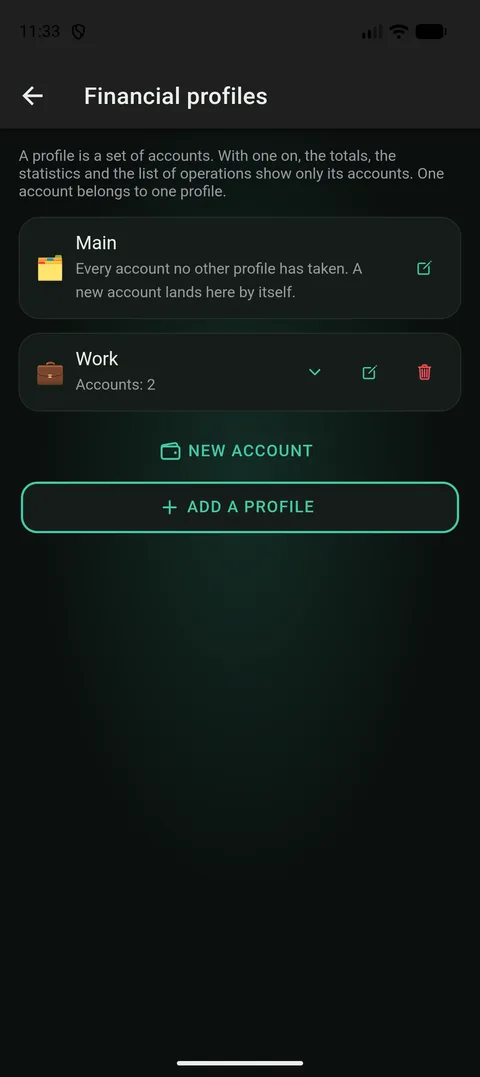
Le profil Principal est toujours premier dans la liste. Il ne compte pas dans la limite de votre offre — vous n’avez jamais eu à le créer. - 2
Choisissez une icône dans le panneau d’emoji. Vous la verrez dans le sélecteur de l’écran d’accueil et à côté de vos opérations. Une petite image se repère plus vite qu’un nom, alors prenez-en une que vous reconnaîtrez d’un coup d’œil.
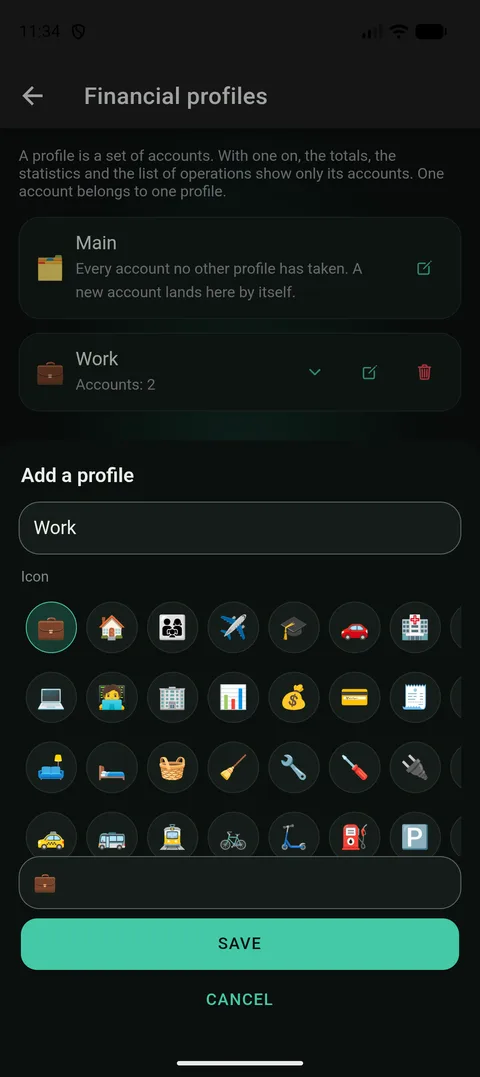
L’icône se choisit dans un panneau plutôt que de se taper : sur un téléphone, choisir un emoji va plus vite que le chercher sur le clavier. - 3
Cochez les comptes qui appartiennent à ce profil. Chaque compte ne peut être que dans un seul profil. Si vous en cochez un qui est déjà dans un autre, l’appli vous dit lequel — elle ne déplace jamais rien en silence.
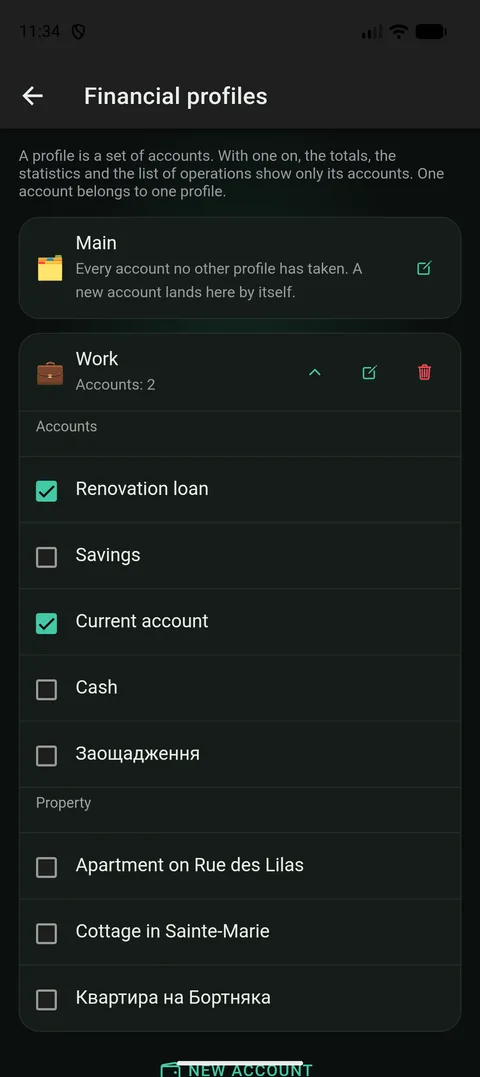
Un compte coché rejoint le profil avec toutes ses opérations. Rien à trier à la main. - 4
Revenez à l’écran d’accueil et passez à votre nouveau profil. Toute l’appli suit : l’accueil, les statistiques, la liste des opérations et le budget. L’appli retient aussi votre choix pour la prochaine fois.
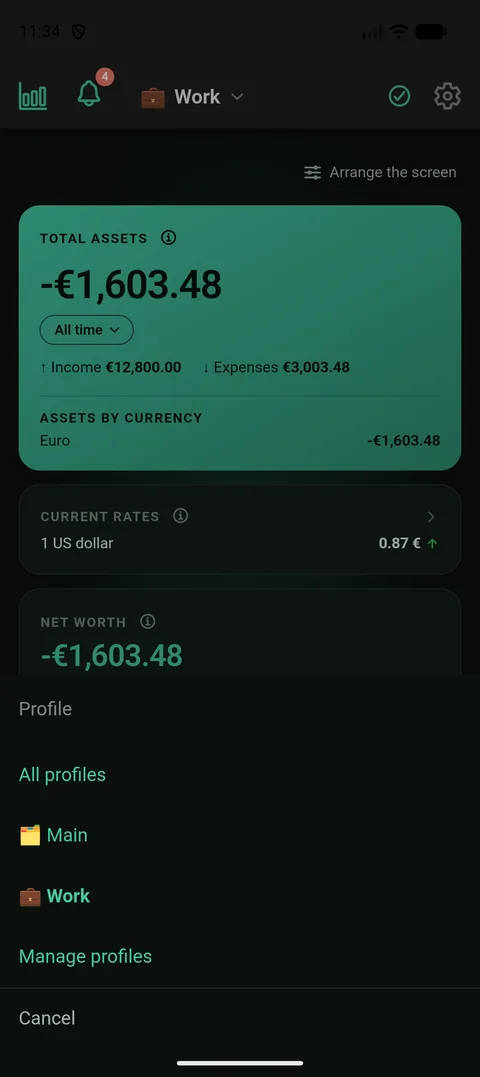
Le sélecteur est juste là où vous regardez votre solde. Le choix est retenu et vaut sur tous les écrans. - 5
Regardez les statistiques avec votre profil activé, puis choisissez Tous les profils. Les mêmes chiffres, deux vues : d’abord seulement cette part de votre argent, puis tout. C’est cette seconde vue qui fait d’un profil plus qu’un simple compte de plus.
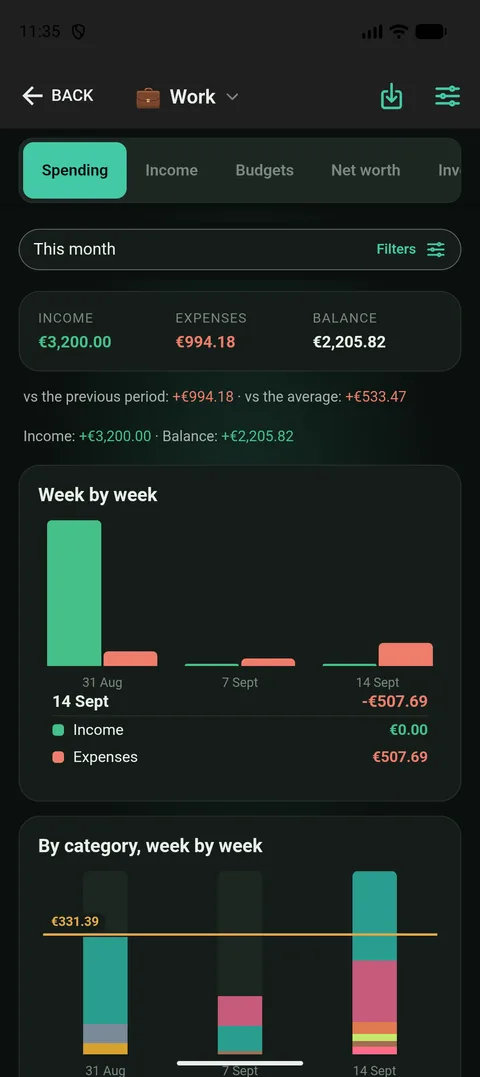
Les mêmes statistiques avec un profil activé : seuls ses comptes entrent dans les chiffres.
Un profil est un groupe de comptes, pas une étiquette sur chaque achat
La façon évidente de séparer l’argent, c’est de se demander à chaque achat : « travail ou personnel ? ». Ça a l’air simple, mais c’est la pire méthode : il faut décider tous les jours, une erreur ressort un mois plus tard dans un rapport, et toutes les anciennes lignes restent non triées. C’est pourquoi, dans FinLad, le profil est rattaché au compte, pas à chaque achat.
Un achat appartient au profil de la carte avec laquelle il a été payé. C’est toute la règle. Vous décidez une fois, quand vous ajoutez la carte, et ensuite tout ce qui s’y passe tombe au bon endroit tout seul. Un relevé bancaire importé, un ticket scanné, un abonnement mensuel — tout est déjà dans le bon profil, parce que la carte y est.
C’est aussi pour ça qu’un compte ne peut pas être dans deux profils. Une carte avec laquelle vous payez à la fois le travail et les courses ne se coupe pas en deux, et l’appli le dit clairement au lieu d’afficher un chiffre dont la moitié appartient à quelqu’un d’autre. Si vous mélangez vraiment les deux, la solution honnête est une carte à part, pas une étiquette à part.
Le profil Principal : tout ce que les autres n’ont pas pris
Vous avez déjà un profil, appelé Principal, et il fonctionne un peu différemment. Ce n’est pas une liste que vous remplissez. Il contient simplement tous les comptes qu’aucun autre profil n’a pris. Rien ne peut donc se perdre : une carte ajoutée demain ira d’elle-même dans Principal, parce qu’aucun autre profil ne l’a demandée.
En pratique, cela veut dire qu’un seul profil suffit à créer. Créez Travail, cochez votre compte de travail, et tout le reste reste dans Principal. Vous pouvez le renommer comme vous voulez. Vous ne pouvez pas le supprimer, parce que chaque compte doit être quelque part.
Principal ne compte pas non plus dans la limite de votre offre. La limite compte les profils que vous avez créés, pas celui qui était là dès le départ.
Ce qui change quand un profil est activé — et ce qui reste pareil
- L’accueil, les statistiques et la liste des opérations ne montrent que les comptes de ce profil. Ce sont les mêmes chiffres, simplement calculés sur moins de comptes.
- Un budget appartient à un profil : un plan par profil et par mois, mesuré face aux dépenses de ce profil. Sous Tous les profils, il n’y a donc pas de budget — il n’existe pas de plan unique pour tous, et les additionner ne voudrait rien dire. L’écran vous dit quel profil choisir pour en voir un.
- Sous un profil que vous avez créé, le patrimoine ne compte que les comptes de ce profil. Les biens et les placements n’appartiennent à aucun profil. Sous Principal, ils comptent comme toujours — « mon argent qui n’est pas du travail » inclut bien l’appartement.
- Les crédits, les objectifs et les paiements récurrents ne sont pas séparés par profil. Ils restent rattachés aux comptes et vous les trouvez là où ils ont toujours été.
- Vos profils, et celui que vous avez choisi, se synchronisent entre vos appareils. Ce que vous avez réglé sur le téléphone, c’est ce que le navigateur ouvre.
Supprimer un profil ne supprime pas d’argent
Un profil n’est qu’une façon de regarder vos comptes, et c’est tout ce qui est supprimé. Vos comptes, vos opérations et vos soldes restent exactement où ils sont. Les comptes qui étaient dans le profil retournent dans Principal — là où ils auraient été si le profil n’avait jamais existé.
La confirmation dit exactement cela, au lieu de demander seulement « êtes-vous sûr ? ». C’est une règle pour toute l’appli : avant toute suppression, la boîte de dialogue vous dit ce qui arrivera à vos données.
Pourquoi cette fonction est payante
Garder l’argent à part est déjà gratuit : ouvrez un second compte et laissez-le hors des totaux. Ce que cela ne peut pas faire, c’est vous montrer l’ensemble. Deux comptes séparés ne s’additionnent pas tout seuls, et « combien ai-je en tout ? » reste une question à laquelle vous répondez de tête.
Les profils donnent les deux réponses à partir des mêmes lignes : seulement la part, avec un profil activé, et le tout, sous Tous les profils. C’est cette seconde réponse que vous payez. C’est aussi pourquoi l’offre gratuite ne montre pas l’écran du tout, plutôt qu’une version qui ne marche qu’à moitié.
L’offre qu’il vous faut
Les profils financiers font partie de Plus. Vous pouvez créer jusqu’à trois profils à vous ; le profil Principal est toujours là et ne compte pas dans ces trois. Dans l’offre gratuite, l’écran n’est pas affiché, et l’appli montre toujours tous vos comptes ensemble.
Bon à savoir
- Un compte ne peut être que dans un seul profil. Si vous en choisissez un déjà pris, l’appli vous dit quel profil l’a — une même carte ne peut pas être partagée entre deux.
- Tous les profils ne montre pas de budget. Il n’y a pas de plan unique pour tous les profils, et l’écran vous dit quel profil choisir pour en voir un.
- Le profil Principal ne peut pas être supprimé, mais il peut être renommé. Tant que vous ne l’avez pas fait, il porte le mot de l’appli elle-même dans votre langue.
- Vos profils et celui que vous avez choisi se synchronisent entre appareils avec vos autres réglages. Rien n’est à refaire sur un second téléphone ou dans le navigateur.