Importer un relevé bancaire : envoyez le fichier directement depuis l’appli de votre banque
Votre banque sait déjà tout ce que vous avez dépensé : la date, le montant, le magasin. Le retaper dans une appli, c’est du travail perdu. Prenez le relevé du mois et donnez-le. Le chemin le plus court, c’est de ne pas enregistrer le fichier du tout : dans l’appli de votre banque, appuyez sur Partager et choisissez FinLad. Le relevé s’ouvre sur l’écran d’import. L’appli trie les colonnes, vous montre exactement ce qu’elle va enregistrer, marque ce que vous avez déjà, et n’écrit rien avant que vous disiez oui.
Auteur: Oleksii Itseksondéveloppeur de FinLad, et son utilisateur depuis 2025
Publié: Mis à jour:
Comment ça marche
- 1
Exportez le relevé dans l’appli de votre banque. Cherchez « Relevé », « Rapport sur une période » ou « Exporter les opérations », choisissez les dates et le format : CSV, Excel ou PDF. C’est le même relevé que pour un visa ou un comptable, rien de spécial à demander. Un ou deux mois à la fois, c’est une taille confortable.
- 2
N’enregistrez pas le fichier. Appuyez sur Partager et choisissez FinLad. Le téléphone affiche la liste des applis, et nous y sommes déjà. Le relevé s’ouvre aussitôt sur l’écran d’import, sans chercher dans les dossiers. Si le relevé est arrivé par messagerie ou par e-mail, le même Partager ou « Ouvrir avec » est là aussi. Et si vous préférez le chemin long, l’import est sous Plus, puis Importer un relevé bancaire, avec un bouton Choisir un fichier.
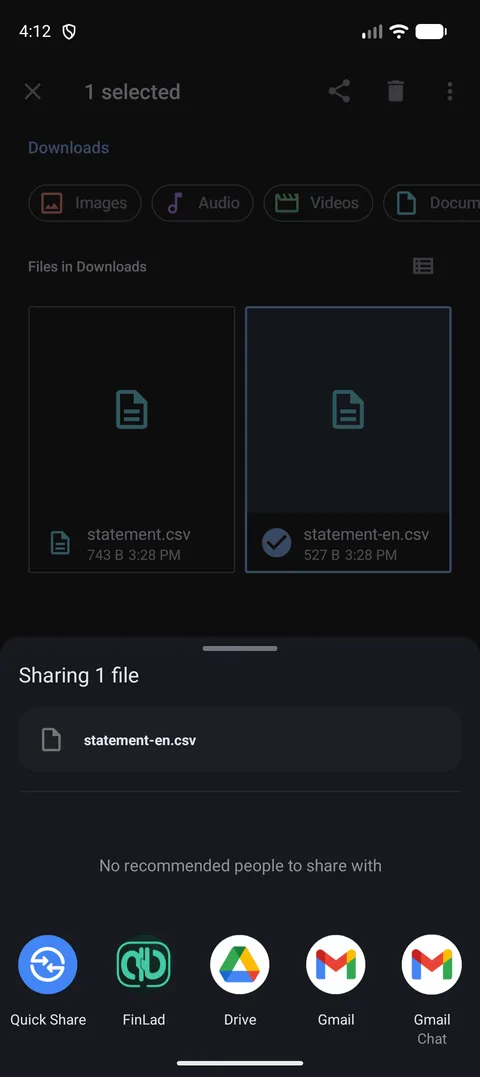
La même feuille qu’avec une photo. Le fichier n’est jamais enregistré nulle part. Il va directement dans l’appli. 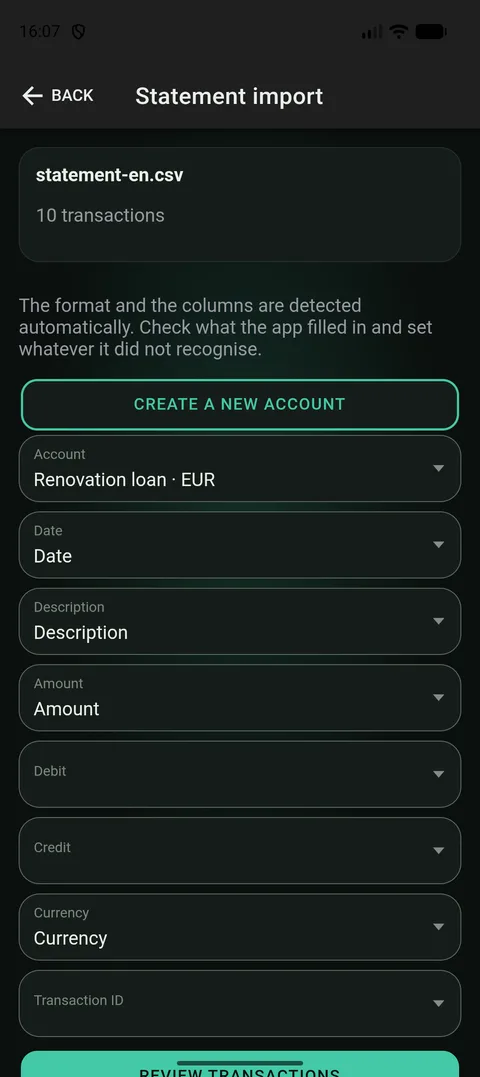
Le fichier est déjà là. Pas de dossiers à parcourir. - 3
Choisissez le compte auquel appartient le relevé, celui d’où l’argent est vraiment sorti : une carte, un compte courant, un compte en devise. Si ce compte n’est pas encore dans l’appli, vous pouvez le créer ici même sans quitter l’import.
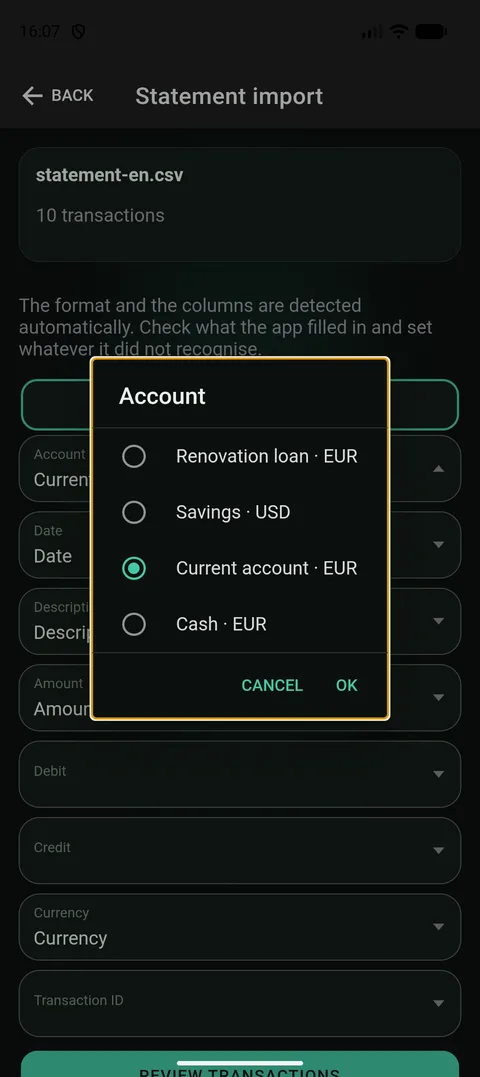
Le compte peut être créé ici même si cette carte n’est pas encore dans l’appli. - 4
Regardez les colonnes. L’appli reconnaît le format toute seule, trouve la date, le montant, le libellé et la devise, et les remplit. Votre travail est de vérifier si elle a bien deviné et de corriger ce qui ne va pas. Le mois prochain, pour un fichier de la même forme, elle ne demandera pas : elle retient la disposition.
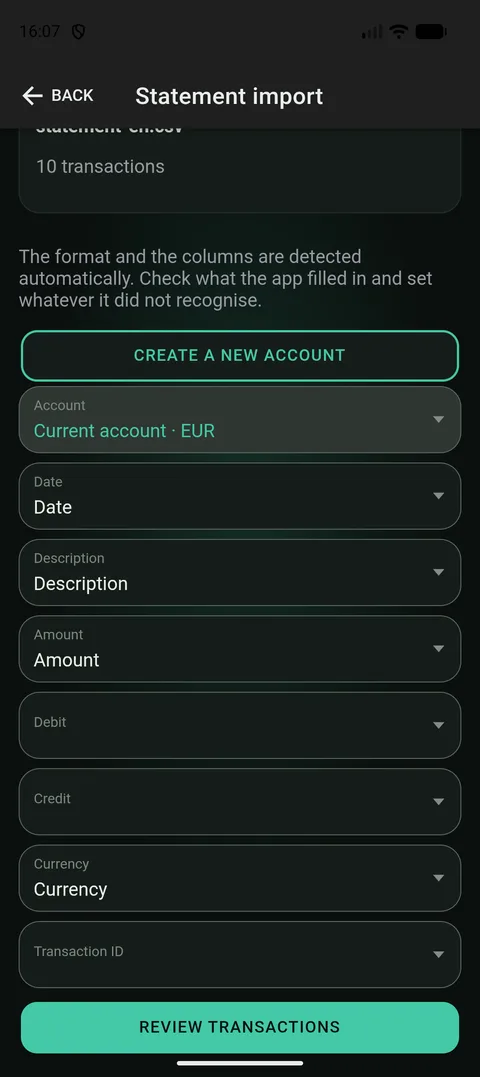
L’appli remplit cela elle-même. Le mois prochain, pour le même fichier, elle ne redemandera pas. - 5
Passez les opérations en revue avant qu’elles deviennent des écritures. L’appli montre toute la liste et marque les lignes elle-même : « Déjà importée », « Doublon possible », « Ressemble à un transfert entre vos propres comptes », un retrait d’espèces. La décision est à vous, ligne par ligne : fusionner, ignorer ou garder les deux.
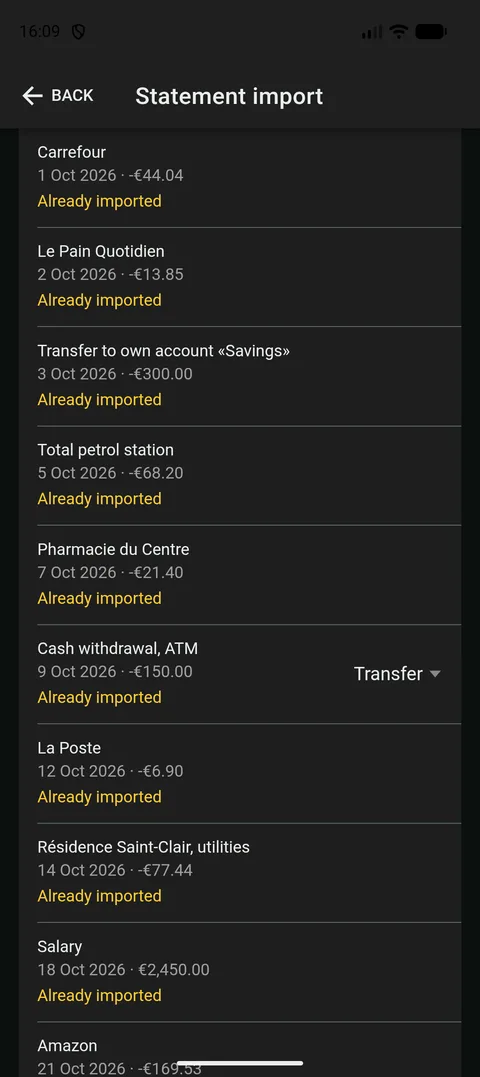
Tant que vous ne confirmez pas, pas une seule écriture n’apparaît dans votre historique. - 6
Dites combien il y a d’argent sur le compte maintenant, et appuyez sur Importer. Un relevé est une tranche d’histoire, pas toute la vie du compte, donc l’appli ne peut pas savoir avec quoi le compte a commencé. Saisissez le solde que votre banque affiche aujourd’hui et elle calcule elle-même le solde de départ. Ensuite, les opérations apparaissent dans votre liste.
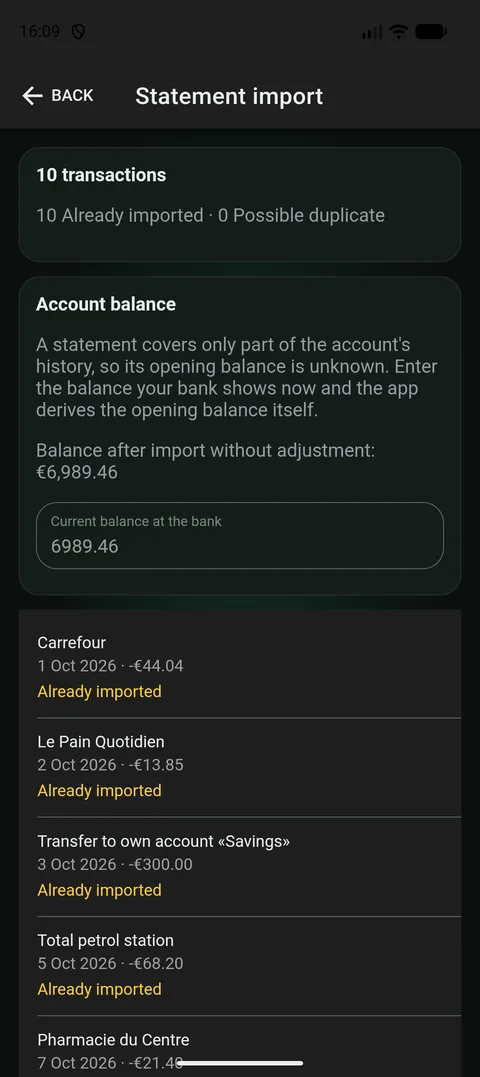
Un chiffre, et l’appli recale l’histoire que le relevé ne contient pas.
Le chemin court : partager directement depuis la banque
Le chemin habituel est long : enregistrer le fichier, se rappeler où il est tombé, ouvrir l’appli, trouver l’import, appuyer sur « Choisir un fichier », parcourir les dossiers. La moitié des gens abandonnent quelque part au milieu.
Alors l’appli accepte un relevé depuis la même feuille de partage que vous utilisez pour une photo ou un lien. Dans l’appli de la banque : Partager. Dans la liste : FinLad. Le fichier n’a pas besoin d’être rangé quelque part. Il s’ouvre aussitôt sur l’écran d’import, les opérations déjà comptées.
Un relevé arrivé par messagerie ou par e-mail marche de la même façon. Sans rien télécharger, appuyez sur Partager ou « Ouvrir avec » et choisissez l’appli. Si le téléphone était verrouillé, l’écran de code habituel vient d’abord et le fichier vous attend : un inconnu ne peut rien pousser dans vos écritures sans le code.
Aujourd’hui cela marche sur Android. Sur un iPhone, le chemin reste l’ordinaire : enregistrez le fichier dans Fichiers ou iCloud Drive et appuyez sur Choisir un fichier dans l’appli. Tout le reste est identique.
Quels fichiers marchent, et lesquels non
- CSV est le plus simple et le plus fiable. C’est un tableau enregistré en texte brut, et presque toutes les banques savent en produire un.
- Excel (.xlsx) est aussi un tableau. Si votre relevé est dans Google Sheets, choisissez « Fichier → Télécharger → Microsoft Excel » et partagez ce qui en sort.
- PDF marche quand le texte peut être sélectionné. Un relevé produit par la banque elle-même est ainsi, même avec une signature électronique. Un scan ou une photo d’un relevé papier, non : il n’y a pas de texte, seulement une image. L’appli le dit et demande du CSV ou de l’Excel à la place.
- Ce qui ne marchera pas : une capture d’écran de la liste des opérations, le vieux format .xls, une archive. L’appli le voit tout de suite, sur le téléphone, et le dit, plutôt que d’envoyer le fichier quelque part et de se taire.
- La limite de taille est de 5 Mo. C’est beaucoup : une année d’opérations en CSV pèse en général quelques centaines de kilo-octets. Si le fichier est plus gros, exportez une période plus courte.
Pourquoi rien ne finit en double
La plus grande peur avec l’import, c’est que le même achat arrive deux fois : une fois depuis le relevé, une fois tapé à la main. Alors l’appli regarde chaque ligne et la compare à ce que vous avez déjà : le montant, la date, le compte.
Une ligne qui est sûrement déjà là est marquée « Déjà importée » et ignorée par défaut. Une ligne qui ressemble à une dépense que vous avez tapée est marquée « Doublon possible », et vous choisissez : Fusionner (une seule écriture reste, avec les détails de la banque), Ignorer, ou Garder les deux si c’étaient vraiment deux achats différents.
Le même relevé peut être réimporté autant de fois que vous voulez : chaque ligne reviendra marquée comme déjà là. Et quand deux mois se chevauchent, parce que décembre a été téléchargé deux fois, l’appli reconnaît les jours communs.
Blocages, transferts et espèces
Un relevé de carte porte souvent une seconde liste : des montants que la banque a bloqués mais pas encore débités. En un jour ou deux, ils apparaissent parmi les opérations ordinaires. Enregistrez-les maintenant et chaque achat est compté deux fois. Alors l’appli les met de côté, compte combien il y en a et ce qu’ils totalisent, et le dit sur sa propre ligne. Vous les voulez quand même ? Il y a une case pour ça.
Un transfert entre vos propres comptes ressemble à deux opérations séparées dans un relevé : parti d’ici, arrivé là. L’appli repère cette paire et propose de la compter comme un transfert plutôt qu’une dépense. L’argent n’a pas disparu, il a bougé. Vous pouvez désigner l’autre côté à la main s’il n’a pas été trouvé automatiquement.
Un retrait d’espèces n’est pas une dépense non plus. L’argent est passé de la carte à votre poche. L’appli propose de créer un compte Espèces et d’y enregistrer un transfert. Les dépenses sont ensuite les achats que vous notez depuis cette poche.
Quand les chiffres ne tombent pas juste
Un relevé imprime en général le solde après chaque opération. L’appli additionne les lignes et se vérifie contre cette colonne. Si la somme des lignes et le solde ne concordent pas, elle le dit clairement : les lignes expliquent tant, le relevé dit tant, et voici l’écart.
Ça arrive, et ce n’est presque jamais une erreur de lecture. C’est le plus souvent la banque qui n’a pas imprimé une opération en ligne alors que son solde en tient compte. L’appli ne cache pas l’écart et ne le rafistole pas en silence. Elle le nomme et vous laisse importer quand même.
La devise marche de la même façon. Si une ligne est en dollars et le compte en hryvnias, l’appli ne décide pas pour vous : elle demande s’il faut laisser la ligne de côté ou la convertir au cours du jour. L’appli connaît six devises : hryvnia, dollar, euro, livre, złoty et couronne. Un relevé dans une autre devise ne peut pas encore être importé, et l’appli le dit.
Les catégories arrivent avec les lignes
Une ligne importée n’est pas qu’une date et un montant. L’appli lui donne une catégorie d’après le nom du magasin : un supermarché, ce sont des courses ; un taxi, du transport. Elle connaît déjà les noms courants, et si votre banque imprime un code commerçant à côté de chaque ligne, elle s’en sert aussi.
Ce sont vos propres corrections qui comptent le plus. Changez la catégorie d’une ligne importée et l’appli s’en souvient : le mois prochain, le même magasin tombe au bon endroit tout seul. Ces règles, vous pouvez les voir et les modifier, dans la catégorie elle-même.
Les lignes que le nom n’explique pas peuvent être triées par l’IA, si elle est activée dans vos réglages. Sinon, elles arrivent sans catégorie et vous attendent.
Où va votre fichier pendant ce temps
Un relevé est un document privé : vos achats, vos lieux, vos montants. Alors une chose simple mérite d’être sue. Si la synchronisation est activée, le fichier va sur notre serveur le temps de le lire, et revient sous forme de lignes analysées. Nous ne gardons pas le fichier.
Si la synchronisation est désactivée, l’appli le dit sur l’écran d’import et lit le fichier sur le téléphone lui-même. Il ne va nulle part. Les opérations apparaissent aussitôt et restent chez vous jusqu’à ce que vous réactiviez la synchronisation.
Si vos écritures sont chiffrées, le serveur ne voit pas vos montants, donc il ne peut pas vérifier une paire de transfert pour vous. Une telle ligne est importée comme une opération ordinaire, et vous reliez le transfert à la main dans l’appli.
Une chose encore : les noms de colonnes que vous avez confirmés sont retenus sur le téléphone, pour ne pas avoir à redemander le mois prochain. Ce sont deux ou trois mots comme « date » et « montant », aucune de vos opérations.
Un relevé, ou une banque connectée
Si votre banque est Monobank, une connexion existe à part et marche mieux : les opérations arrivent d’elles-mêmes, au moment de l’achat, et il n’y a aucun relevé à télécharger. C’est l’écran Connecter Monobank.
Pour toute autre banque, le relevé est le chemin. Une fois par mois, quand la facture est de toute façon arrivée, c’est une minute de travail. Certains le font chaque semaine, et c’est très bien aussi : réimporter ne double rien.
Les deux ne se gênent pas. Vous pouvez avoir Monobank connecté et importer à côté le relevé d’une carte de salaire d’une autre banque. Chaque compte vit sa propre vie.
L’offre qu’il vous faut
L’import de relevé fait partie de Plus. Il marche aussi pendant l’essai, avec un plafond sur le nombre total de lignes. L’appli dit combien sont déjà utilisées et combien il en reste avant d’écrire quoi que ce soit. Dans l’offre gratuite, l’écran d’import le dit honnêtement et d’emblée, pas après que vous avez choisi un fichier.
Bon à savoir
- Rien n’est écrit avant que vous appuyiez sur Importer. Jusque-là, tout ce que vous voyez est un aperçu.
- Si les colonnes ont été mal lues, corrigez-les dans la disposition et l’aperçu se recalcule. Pas besoin de revenir en arrière et de rechoisir le fichier.
- Un relevé peut être importé en morceaux, un mois à la fois. L’appli reconnaît les jours qui se chevauchent à la jointure et ne les double pas.
- Le compte où va le relevé n’a pas à être vide. Les écritures que vous avez tapées restent où elles sont, et les lignes du relevé qui leur ressemblent sont marquées.
- L’appli ne demande pas de quelle banque vient le fichier. Elle regarde le fichier lui-même. Un relevé d’une banque que nous n’avons jamais vue se lit tout aussi bien.