Factures de charges : une photo, et les montants vont au bon service
Une fois par mois, une facture arrive avec une douzaine de lignes, et vous la payez d’un coup. Taper chaque ligne dans une appli est ennuyeux et lent. Alors une photo s’en charge : vous photographiez la facture, et l’appli répartit les montants entre vos services et les relie au seul paiement que vous avez déjà fait. Le même écran garde tout le reste sur le logement : relevés de compteurs, tarifs, ce qui est dû et depuis quand, et pourquoi la facture change d’un mois à l’autre.
Auteur: Oleksii Itseksondéveloppeur de FinLad, et son utilisateur depuis 2025
Publié: Mis à jour:
Comment ça marche
- 1
Commencez par le logement et ses services, une seule fois. Ouvrez Plus, puis Paiements des charges, et ajoutez le bien, ou choisissez-en un que vous avez déjà dans Mes biens. Appelez-le comme à la maison : « Appart », « Maison de maman ». Puis ajoutez les services qu’on vous facture : eau, gaz, électricité, chauffage, ordures. Cela ne se fait qu’une fois.
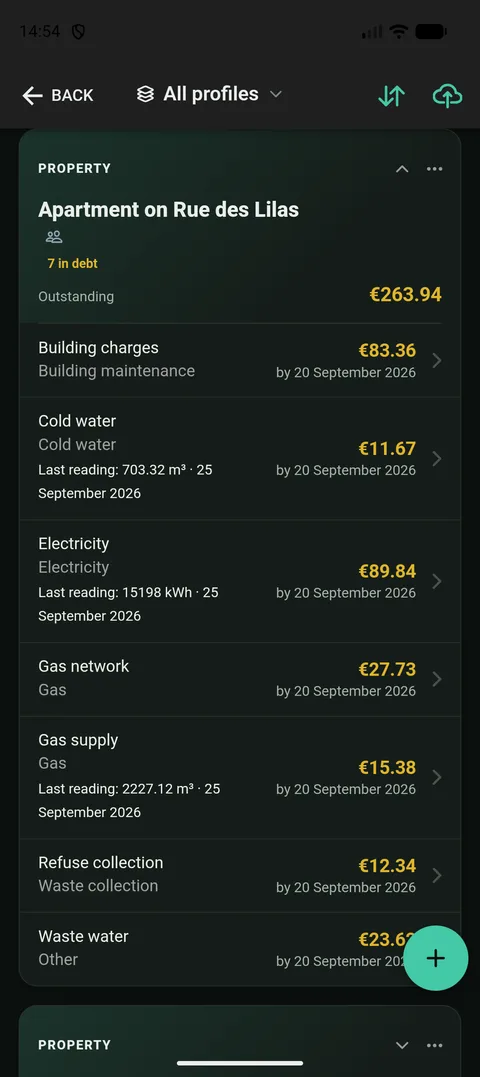
Le logement et ses services se configurent une fois. Ensuite, c’est une photo par mois. - 2
Payez la facture comme d’habitude, et vérifiez que ce paiement est dans l’appli sous forme d’une seule dépense. Si votre banque est connectée ou si vous avez importé un relevé, elle y est déjà. Sinon, ajoutez une dépense du montant total sorti de votre carte, comme n’importe quel achat. C’est l’argent réel. Tout ce qui suit ne fait qu’expliquer où il est allé.
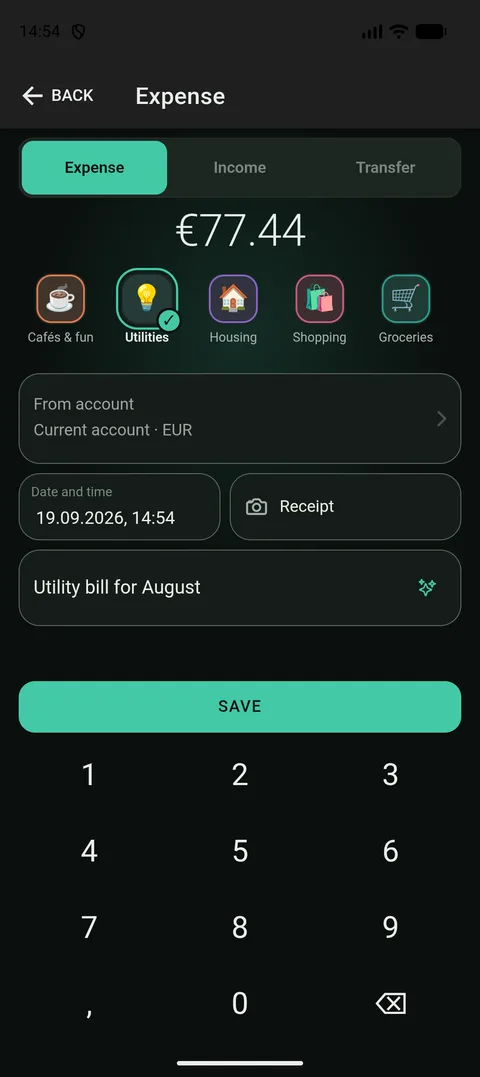
Une seule dépense pour le montant total. C’est l’argent réel ; ensuite, aucune étape ne bouge un solde. - 3
Revenez au logement et appuyez sur Scanner une facture. Photographiez la feuille entière, pour que les noms des services et la colonne des montants soient dans le cadre. Tenez-la à plat et à la lumière du jour, c’est ce qui se lit le mieux.
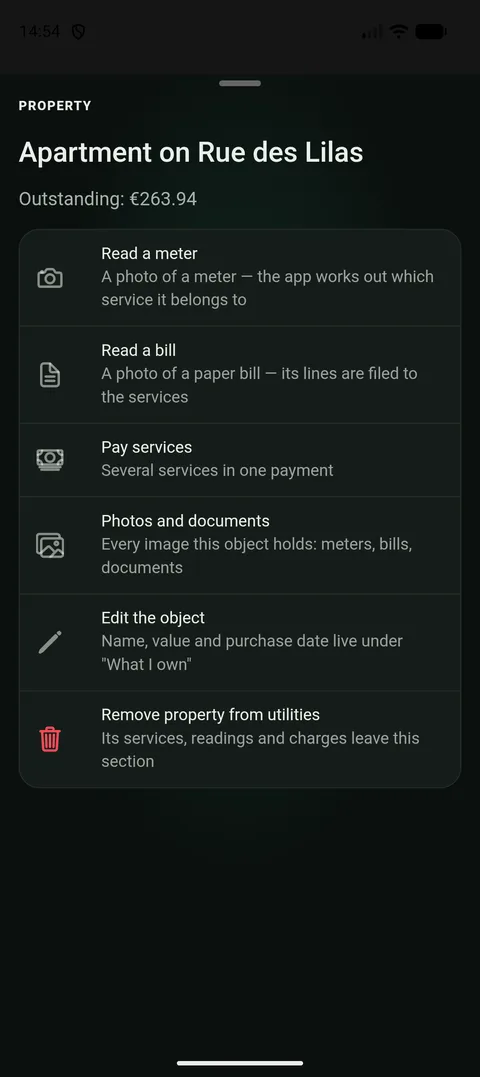
Le bouton est sur le logement, parce qu’une facture couvre en général tous ses services d’un coup. - 4
Regardez ce qui en sort. L’appli montre les lignes de la facture à côté de vos services, avec les montants remplis. Décochez ce que vous ne payez pas cette fois. S’il manque un service, vous pouvez le créer sur place sans quitter l’écran.
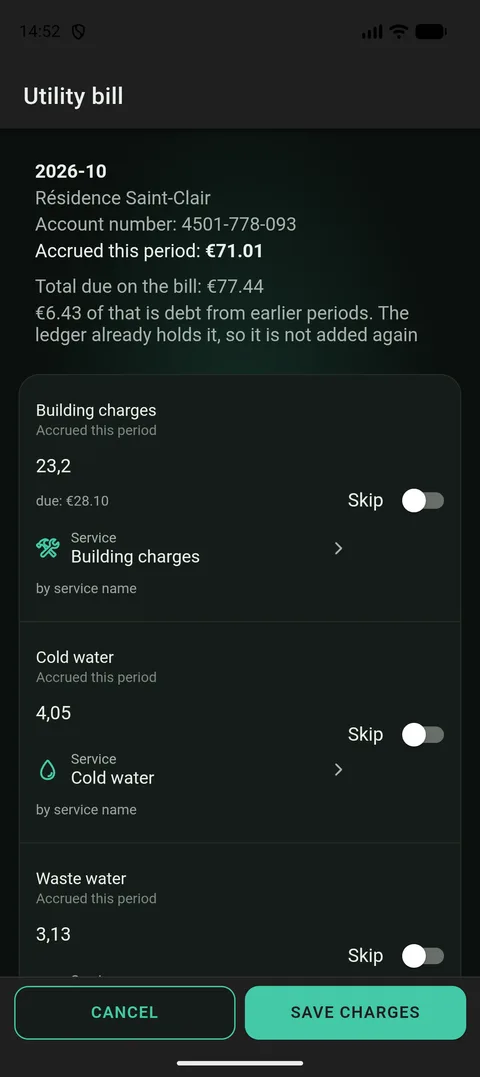
Chaque ligne peut être décochée ou déplacée vers un autre service. Rien n’est écrit avant que vous confirmiez. - 5
En bas, désignez la dépense de l’étape 2 et enregistrez. La dette de chaque service baisse de sa part, et votre carte montre exactement l’argent qui en est vraiment sorti. Aucune seconde dépense n’apparaît. Payé en espèces, ou depuis un compte que l’appli ne connaît pas ? Alors laissez la dépense vide : l’appli demande s’il faut en enregistrer une, et l’écrit pour vous.
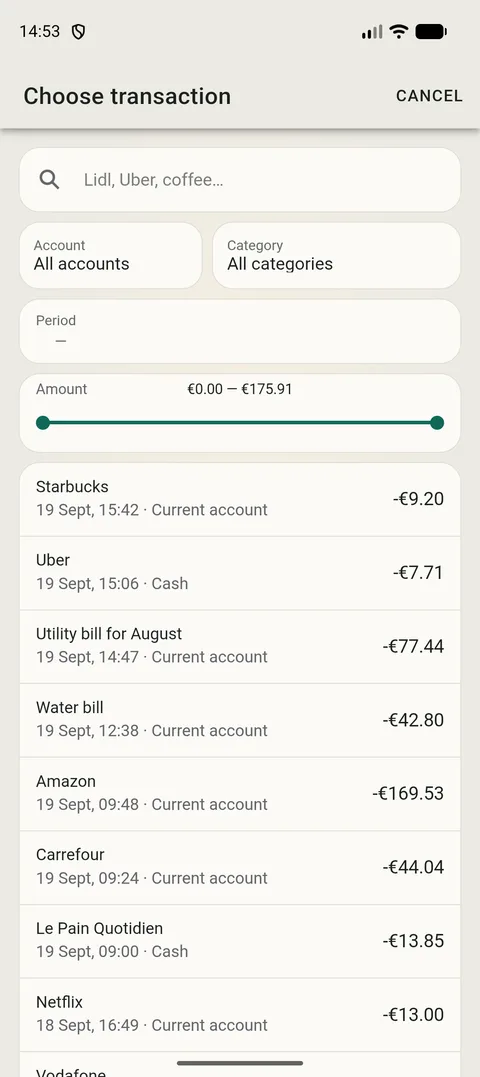
Ici vous désignez la dépense de l’étape 2, et l’appli l’explique service par service.
Pourquoi la dépense vient d’abord et la facture ensuite
L’argent est sorti une fois, en un seul montant, d’une seule carte. Si l’appli créait une dépense pour chaque ligne de la facture, vos comptes diraient que vous avez payé les charges deux fois : une fois pour de vrai et une fois sur le papier. Alors elle ne le fait pas.
Elle fait plus simple : elle prend votre dépense et explique à quoi l’argent est allé. Le chiffre sur votre carte ne change pas d’un centime. Ce qui change, c’est ce que vous voyez : combien était de l’eau, combien du gaz, combien du chauffage.
D’où l’ordre : la dépense, puis la photo de la facture, puis désigner cette dépense. Payé en espèces, ou depuis un compte que l’appli ne connaît pas ? Alors il n’y a pas de dépense à désigner, et l’appli demande « Enregistrer une dépense ? ». Dites oui, et elle écrit la dépense pour vous et l’explique aussitôt. Dites « Paiements seulement », et la dette baisse sans toucher à aucun compte.
Ce que l’appli prend sur la facture, et ce qu’elle laisse
- Elle prend le nom du service, la période, le montant facturé pour ce mois et la date limite de paiement.
- Elle ne prend pas la dette reportée des mois précédents. Si vous devez quelque chose, l’appli le sait déjà : elle l’a calculé à partir de ce que vous avez enregistré avant. Le recopier doublerait la dette sans raison. Alors elle montre le chiffre imprimé à côté du sien et, quand les deux ne concordent pas, le dit et vous laisse décider.
- Elle montre toute pénalité et toute aide imprimées sur la feuille, pour que vous voyiez comment le montant dû a été obtenu.
- Elle additionne les lignes et les compare au total en bas. S’ils diffèrent, elle montre l’écart au lieu de le cacher. Le chiffre imprimé par le fournisseur est celui qui compte.
Scanner deux fois la même facture
Rien ne casse. Avant d’écrire quoi que ce soit, l’appli vérifie si une facture pour ce mois existe déjà sur ce service. Si oui, elle demande ligne par ligne : ignorer ou remplacer.
Elle prévient aussi d’un cas sournois : quand on dirait que la mauvaise colonne a été lue. Le signe est simple. Chaque ligne facture exactement ce qui est dû, et il n’y a ni dette ni paiement nulle part sur la feuille. Les sommes tombent quand même juste, donc seul un œil peut le voir. L’appli prévient et ne bloque jamais : vous avez la facture sous les yeux.
Compteurs et tarifs : des factures qui s’écrivent toutes seules
La facture papier n’est pas la seule façon dont une facture apparaît. Un service avec compteur, comme l’eau, le gaz ou l’électricité, garde ses relevés et son tarif, le prix du mètre cube ou du kilowattheure. Saisissez un nouveau relevé, ou photographiez le compteur (cela a sa propre page), et l’appli calcule ce que l’écart entre les deux relevés a coûté et écrit la facture elle-même. Les tarifs sont gardés avec leurs dates, si bien qu’un vieux mois est calculé à l’ancien prix, et qu’un mois avec un changement de prix au milieu est découpé jour par jour.
Le fournisseur imprime ensuite son propre chiffre sur la facture, et les deux coïncident rarement tout à fait : un abonnement, une aide, un arrondi, un relevé que le fournisseur n’avait pas encore reçu. L’appli garde les deux et montre l’écart. Ce que vous devez, c’est toujours ce que le fournisseur a imprimé. Le chiffre du compteur est là pour que vous voyiez d’où vient l’écart.
Un service sans compteur, comme le loyer, les charges de copropriété ou internet, peut aussi émettre sa propre facture. Cochez « Facturer chaque mois », saisissez le premier montant, et il se répète le jour du paiement. Un mois qui a déjà une facture est laissé tranquille. Le loyer n’est proposé que sur un logement marqué comme loué : payer un loyer pour un appartement à vous, ça n’existe pas.
Qui doit quoi, et depuis quand
Chaque service montre le reste à payer : tout ce qui a été facturé moins tout ce qui a été payé. Le logement montre le total de ses services et combien d’entre eux ont des impayés, et le même chiffre est sur l’écran d’accueil, pour que vous n’ayez pas à ouvrir la section pour le savoir.
Un paiement règle d’abord la facture la plus ancienne. C’est pourquoi l’appli peut dire non seulement « vous devez 900 » mais « juillet et août sont impayés, et juillet a douze jours de retard ». Payez plus que vous ne devez et le surplus reste en crédit, qui couvre en silence la facture suivante.
Vous pouvez aussi donner à un service un jour de paiement et un jour de relevé. L’appli vous le rappelle alors avant chacun, une fois par logement et non une fois par service, et se tait dès que le paiement ou le relevé est enregistré.
Payer plusieurs services d’un coup, et où l’argent est allé
Pas besoin de facture pour payer. Choisissez « Payer les services », cochez les services que vous payez, mettez les montants et désignez la seule opération qui les a tous couverts. Si vous avez choisi une opération, son montant et sa date sont remplis pour vous. S’il n’y en a pas, l’appli propose d’enregistrer la dépense, comme avec une facture.
L’onglet des charges dans les Statistiques répond d’abord sur l’argent : ce que vous avez payé mois par mois et ce que chaque service a pris sur la période. Puis il creuse. « Pourquoi la facture a changé » sépare le changement entre consommer plus ou moins et un tarif qui monte. « Facture projetée pour ce mois » estime le mois d’après votre consommation récente et le tarif en vigueur. « Facturé et payé » met les deux côte à côte et ajoute à quelle fréquence vous avez payé à temps.
Les services dans des devises différentes sont additionnés dans votre devise de base, et l’appli montre les taux qu’elle a utilisés. Un logement avec une seule devise est montré dans cette devise, sans conversion.
Photos, plusieurs logements et le reste de la famille
- Chaque photo qu’un logement contient, compteurs, factures et le logement lui-même, est listée à un seul endroit, « Photos et documents », par date et avec une note sur ce que c’est. Chacune s’ouvre en plein écran ou s’enregistre en fichier. La photo du cadran est la preuve à montrer dans une dispute avec le fournisseur.
- Plusieurs logements se présentent en cartes séparées, dans l’ordre que vous avez fixé, et chacune commence repliée : l’en-tête de la carte répond déjà qui doit quoi. Ouvrez celle pour laquelle vous êtes venu.
- Partagez un logement avec votre famille et ses charges suivent : services, relevés, factures et paiements. Celui qui saisit peut entrer un relevé ou un paiement, et la liste montre qui l’a fait. La page sur l’accès famille explique le reste.
- Les anciens relevés peuvent être importés depuis un tableur, un fichier CSV ou XLSX, avec le logement, le service, la date et la valeur. Importez deux fois le même fichier et rien ne double : un relevé déjà présent est ignoré ou remplacé, à votre choix, ligne par ligne.
L’offre qu’il vous faut
Scanner une facture fait partie de Plus : il faut à la fois le scan de documents et les charges. Sans cela, l’essentiel fonctionne quand même : services, factures, paiements et dette se tiennent à la main, et la photo de la facture peut simplement être jointe à l’enregistrement.
Bon à savoir
- L’appli n’écrit pas de dépense sans que vous le demandiez. En général, l’argent est déjà dans vos comptes, importé ou saisi, et la facture ne fait que l’expliquer. S’il n’y est pas, l’appli propose d’enregistrer la dépense en un geste.
- La dette des mois précédents n’est pas recopiée depuis la facture : l’appli l’a déjà d’après vos propres enregistrements. Elle ne fait que comparer son chiffre à celui qui est imprimé.
- Un service qui n’est pas encore dans votre liste peut être créé directement sur l’écran de confirmation, sans recommencer.
- Pour être lue, la photo est envoyée via notre serveur à un service d’IA (Google Gemini, ou Anthropic s’il est indisponible). Les images ne servent pas à entraîner les modèles, et la reconnaissance peut être désactivée dans les réglages.
- Photographiez la feuille entière, tenue à plat. Le papier froissé et les angles forts se lisent moins bien, et les montants sont en colonnes. Ce sont les colonnes qui comptent.