Profili finanziari: i soldi del lavoro separati da quelli personali
Magari hai una piccola attività e, a parte, il tuo portafoglio. Oppure tieni con il tuo partner una cassa comune accanto ai soldi di ciascuno. Sono cose diverse, ma l’app è una sola, e ogni cifra mescola tutto. Un profilo risolve questo. Gli dai un nome, scegli quali conti ne fanno parte e lo accendi. Da quel momento l’app mostra solo quei conti. Lo spegni, e torni a vedere tutto.
Autore: Oleksii Itseksonsviluppatore di FinLad e suo utente dal 2025
Pubblicato: Aggiornato:
Come funziona
- 1
Apri Impostazioni, poi Profili finanziari, e tocca Aggiungi un profilo. Chiamalo come chiami già quei soldi: Lavoro, Attività, Comune. Il profilo Principale esiste già — non serve crearlo.
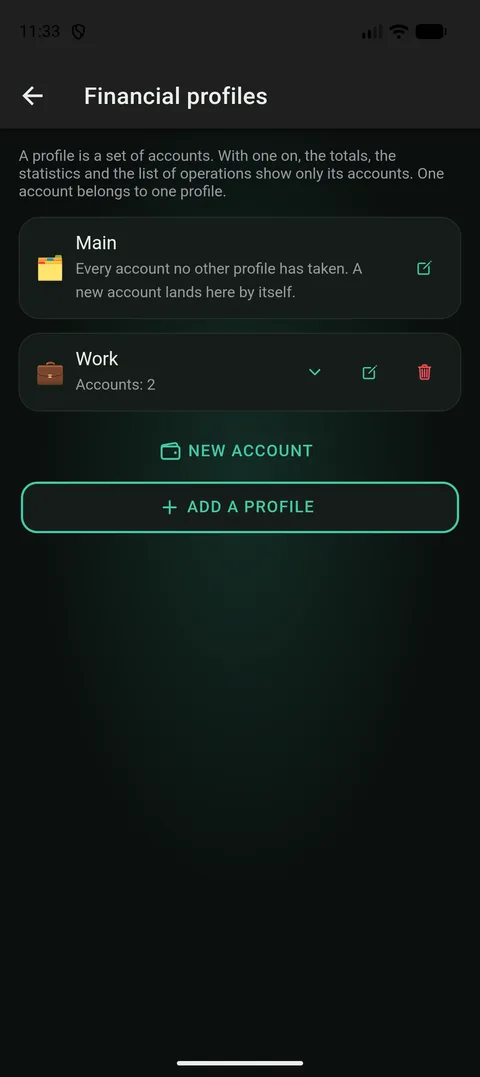
Il profilo Principale è sempre il primo dell’elenco. Non conta nel limite del tuo piano — non hai mai dovuto crearlo. - 2
Scegli un’icona dal pannello delle emoji. La vedrai nel selettore della schermata principale e accanto alle tue operazioni. Un disegno piccolo si riconosce prima di un nome, quindi scegline uno che riconosci a colpo d’occhio.
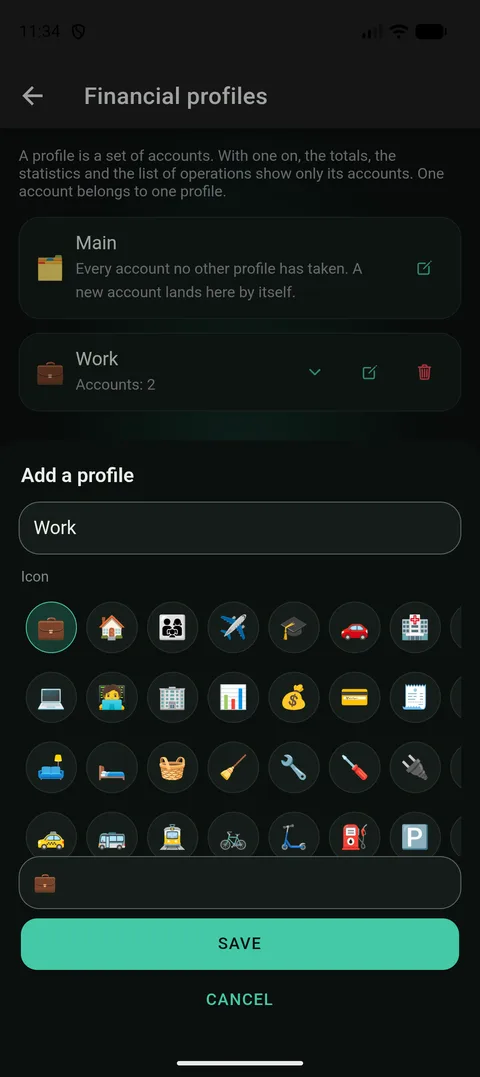
L’icona si sceglie da un pannello invece di scriverla: sul telefono scegliere un’emoji è più veloce che cercarla sulla tastiera. - 3
Spunta i conti che appartengono a questo profilo. Ogni conto può stare in un solo profilo. Se ne spunti uno che è già in un altro, l’app ti dice quale — non lo sposta mai in silenzio.
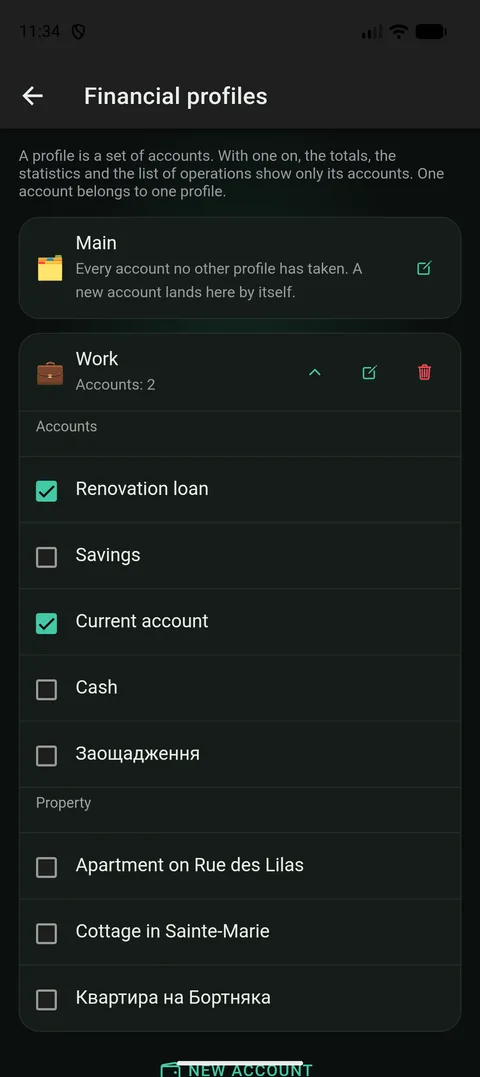
Un conto spuntato entra nel profilo con tutte le sue operazioni. Niente da sistemare a mano. - 4
Torna alla schermata principale e passa al tuo nuovo profilo. Tutta l’app lo segue: la schermata principale, le statistiche, l’elenco delle operazioni e il budget. L’app ricorda anche la tua scelta per la prossima volta.
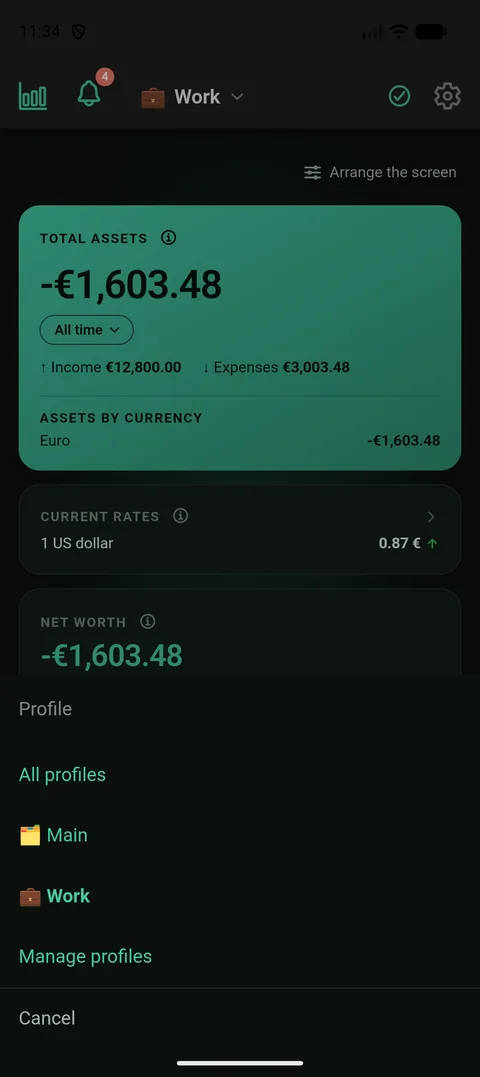
Il selettore sta proprio dove guardi il tuo saldo. La scelta viene ricordata e vale su ogni schermata. - 5
Guarda le statistiche con il profilo acceso, poi scegli Tutti i profili. Le stesse cifre, due viste: prima solo questa parte dei tuoi soldi, poi tutto. È questa seconda vista a rendere un profilo qualcosa di più di un semplice conto in più.
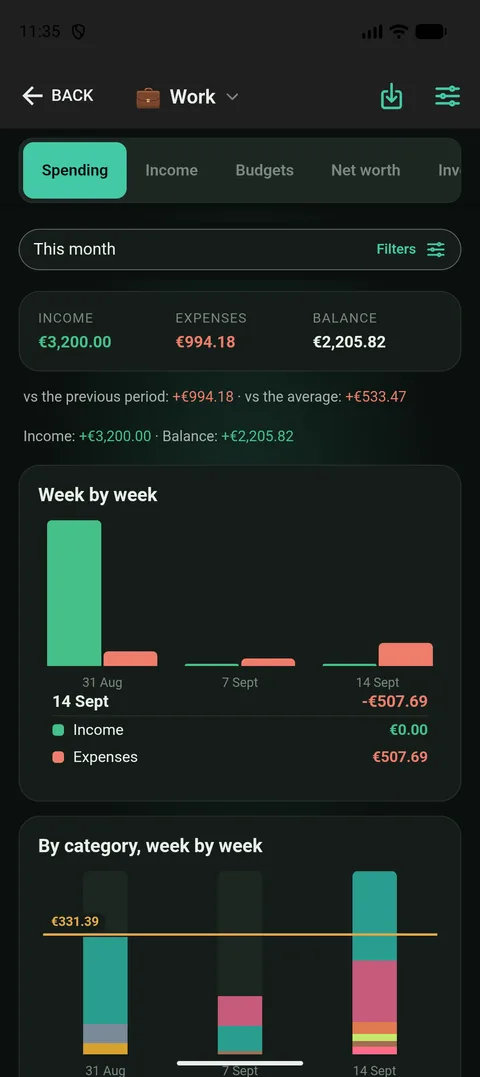
Le stesse statistiche con un profilo acceso: nelle cifre entrano solo i suoi conti.
Un profilo è un gruppo di conti, non un’etichetta su ogni acquisto
Il modo più ovvio per separare i soldi è chiedersi a ogni acquisto: «è lavoro o personale?». Sembra semplice, ma è il modo peggiore: devi deciderlo ogni giorno, una svista salta fuori un mese dopo in un resoconto, e tutte le vecchie voci restano da sistemare. Per questo in FinLad il profilo è legato al conto, non a ogni acquisto.
Un acquisto appartiene al profilo della carta con cui è stato pagato. Questa è tutta la regola. Decidi una volta, quando aggiungi la carta, e da lì in poi tutto ciò che succede su di essa finisce da solo al posto giusto. Un estratto conto importato, uno scontrino scansionato, un abbonamento mensile — tutto è già nel profilo giusto, perché lo è la carta.
Ecco perché un conto non può stare in due profili. Una carta con cui paghi sia il lavoro sia la spesa non si può dividere a metà, e l’app lo dice chiaramente invece di mostrare una cifra che per metà è di qualcun altro. Se davvero mescoli le due cose, la soluzione onesta è una carta a parte, non un’etichetta a parte.
Il profilo Principale: tutto ciò che gli altri non hanno preso
Un profilo ce l’hai già, si chiama Principale, e funziona un po’ diversamente. Non è un elenco da compilare. Contiene semplicemente tutti i conti che nessun altro profilo ha preso. Così niente può perdersi: una carta che aggiungi domani finisce da sola in Principale, perché nessun altro profilo l’ha chiesta.
In pratica vuol dire che ti basta creare un solo profilo. Crea Lavoro, spunta il tuo conto di lavoro, e tutto il resto resta in Principale. Puoi rinominarlo come vuoi. Non puoi eliminarlo, perché ogni conto deve stare da qualche parte.
Principale non conta nemmeno nel limite del tuo piano. Il limite conta i profili che hai creato tu, non quello che c’era dall’inizio.
Cosa cambia quando un profilo è acceso — e cosa resta uguale
- La schermata principale, le statistiche e l’elenco delle operazioni mostrano solo i conti di quel profilo. Sono le stesse cifre, solo contate su meno conti.
- Un budget appartiene a un profilo: un piano per profilo al mese, misurato sulle spese di quel profilo. Sotto Tutti i profili quindi non c’è budget — non esiste un piano unico per tutti, e sommarli non vorrebbe dire nulla. La schermata ti dice quale profilo scegliere per vederne uno.
- Sotto un profilo che hai creato, il patrimonio conta solo i conti di quel profilo. Proprietà e investimenti non appartengono a nessun profilo. Sotto Principale contano come sempre — «i miei soldi che non sono lavoro» includono anche la casa.
- Prestiti, obiettivi e pagamenti ricorrenti non si dividono per profilo. Restano legati ai conti e li trovi dove sono sempre stati.
- I tuoi profili, e quello che hai scelto, si sincronizzano tra i tuoi dispositivi. Quello che hai impostato sul telefono è quello con cui si apre il browser.
Eliminare un profilo non elimina soldi
Un profilo è solo un modo di guardare i tuoi conti, ed è l’unica cosa che viene eliminata. I tuoi conti, le operazioni e i saldi restano esattamente dove sono. I conti che erano nel profilo tornano in Principale — dove sarebbero stati se il profilo non fosse mai esistito.
La conferma dice esattamente questo, invece di chiedere solo «sei sicuro?». È una regola di tutta l’app: prima di eliminare qualcosa, la finestra ti dice cosa succederà ai tuoi dati.
Perché questa funzione è a pagamento
Tenere i soldi separati è già gratis: apri un secondo conto e lascialo fuori dai totali. Quello che così non puoi fare è vedere il quadro intero. Due conti separati non si sommano da soli, e «quanto ho in tutto?» resta una domanda a cui rispondi a mente.
I profili danno entrambe le risposte dalle stesse voci: solo la parte, con un profilo acceso, e il tutto, sotto Tutti i profili. È questa seconda risposta che paghi. Per questo il piano gratuito non mostra affatto la schermata, invece di una versione che funziona solo a metà.
Quale piano serve
I profili finanziari fanno parte di Plus. Puoi creare fino a tre profili tuoi; il profilo Principale c’è sempre e non conta in quei tre. Nel piano gratuito la schermata non viene mostrata, e l’app mostra sempre tutti i tuoi conti insieme.
Vale la pena sapere
- Un conto può stare in un solo profilo. Se ne scegli uno già preso, l’app ti dice quale profilo ce l’ha — una stessa carta non si può dividere tra due.
- Tutti i profili non mostra budget. Non c’è un piano unico per tutti i profili, e la schermata ti dice quale profilo scegliere per vederne uno.
- Il profilo Principale non si può eliminare, ma si può rinominare. Finché non lo fai, porta la parola dell’app stessa nella tua lingua.
- I tuoi profili e quello che hai scelto si sincronizzano tra dispositivi insieme alle altre impostazioni. Niente va impostato due volte su un secondo telefono o nel browser.