Importare un estratto conto: manda il file direttamente dall’app della banca
La tua banca sa già tutto quello che hai speso: la data, l’importo, il negozio. Ribatterlo in un’app è lavoro sprecato. Prendi l’estratto conto del mese e consegnalo. La via più corta è non salvare il file da nessuna parte: nell’app della banca tocca Condividi e scegli FinLad. L’estratto si apre nella schermata di importazione. L’app sistema le colonne, ti mostra esattamente cosa sta per registrare, segna quello che hai già e non scrive nulla finché non dici di sì.
Autore: Oleksii Itseksonsviluppatore di FinLad e suo utente dal 2025
Pubblicato: Aggiornato:
Come funziona
- 1
Esporta l’estratto conto nell’app della banca. Cerca «Estratto conto», «Report per periodo» o «Esporta movimenti», scegli le date e il formato: CSV, Excel o PDF. È lo stesso estratto che chiederesti per un visto o per il commercialista, niente di speciale. Uno o due mesi alla volta è una misura comoda.
- 2
Non salvare il file. Tocca Condividi e scegli FinLad. Il telefono mostra l’elenco delle app, e noi ci siamo già. L’estratto si apre subito nella schermata di importazione, senza cercare tra le cartelle. Se l’estratto è arrivato in chat o per email, anche lì c’è lo stesso Condividi o «Apri con». E se preferisci la via lunga, l’importazione sta in Altro, poi Importa un estratto conto, con un pulsante Scegli il file.
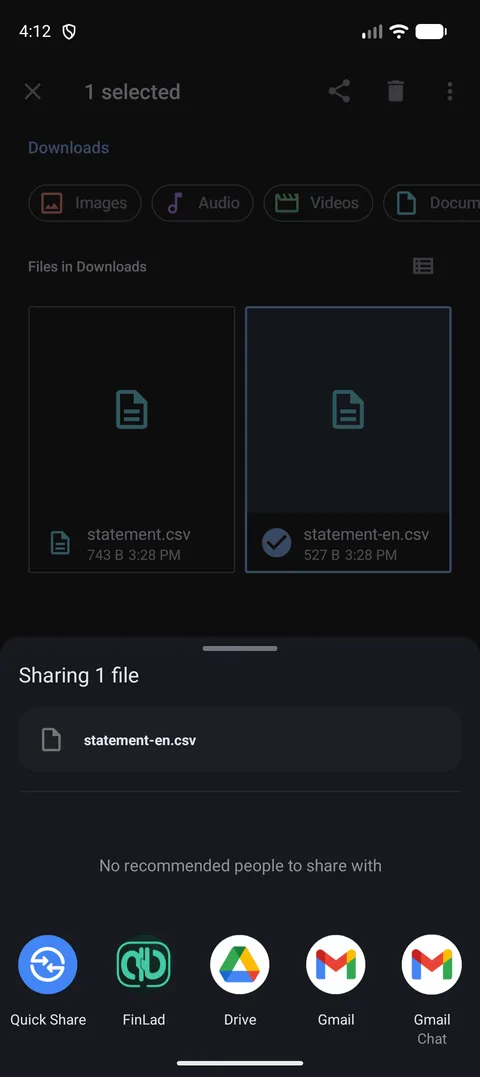
Lo stesso foglio con cui condividi una foto. Il file non viene mai salvato da nessuna parte. Va dritto nell’app. 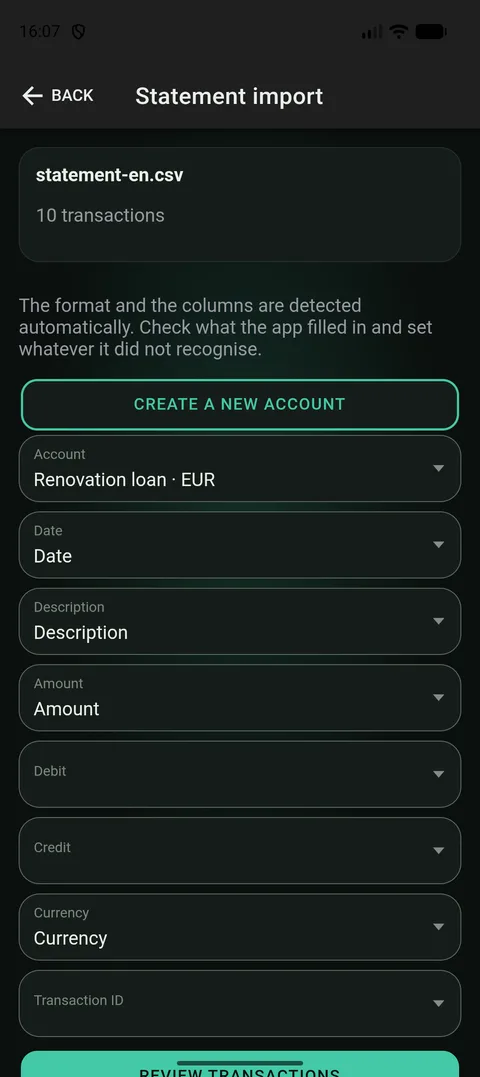
Il file è già qui. Nessuna cartella da girare. - 3
Scegli il conto a cui appartiene l’estratto, quello da cui i soldi sono usciti davvero: una carta, un conto corrente, un conto in valuta. Se quel conto non è ancora nell’app, puoi crearlo qui senza uscire dall’importazione.
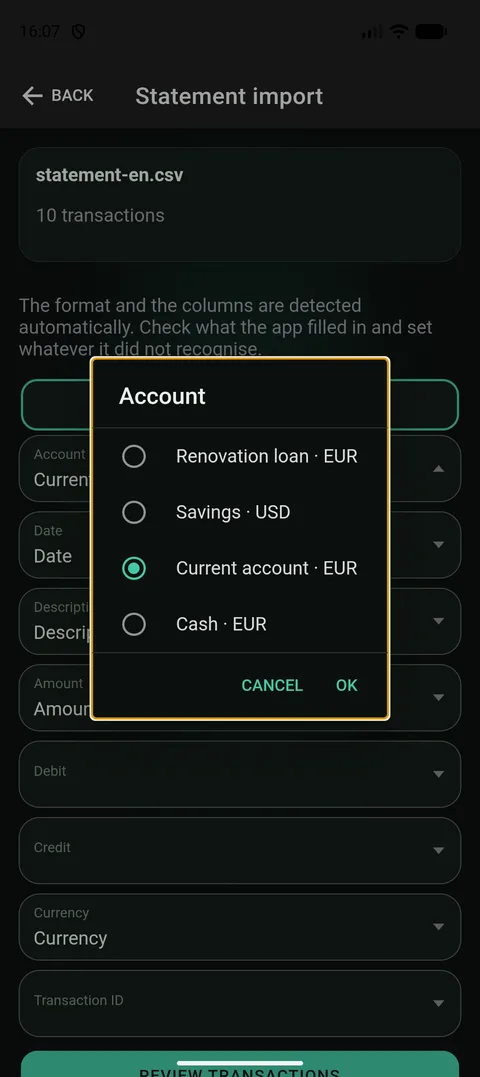
Il conto si può creare qui se quella carta non è ancora nell’app. - 4
Guarda le colonne. L’app capisce il formato da sola, trova data, importo, descrizione e valuta e li compila. Il tuo compito è controllare se ha indovinato e correggere quello che non va. Il mese prossimo, con un file della stessa forma, non chiederà: ricorda la disposizione.
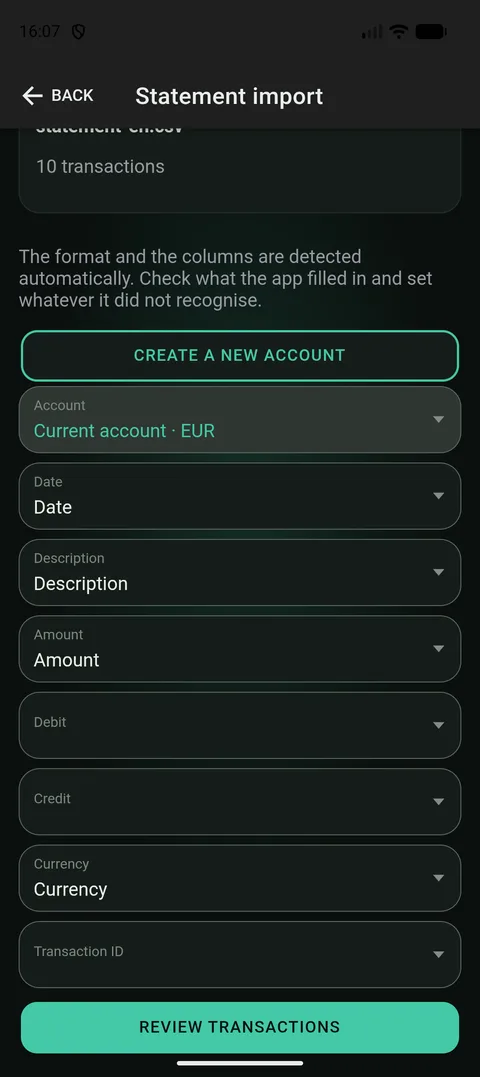
L’app la compila da sola. Il mese prossimo, con lo stesso file, non chiederà più. - 5
Passa in rassegna le operazioni prima che diventino voci. L’app mostra tutto l’elenco e segna le righe da sola: «Già importata», «Possibile duplicato», «Sembra un trasferimento tra i tuoi conti», un prelievo di contanti. La decisione è tua, riga per riga: unisci, salta o tieni entrambe.
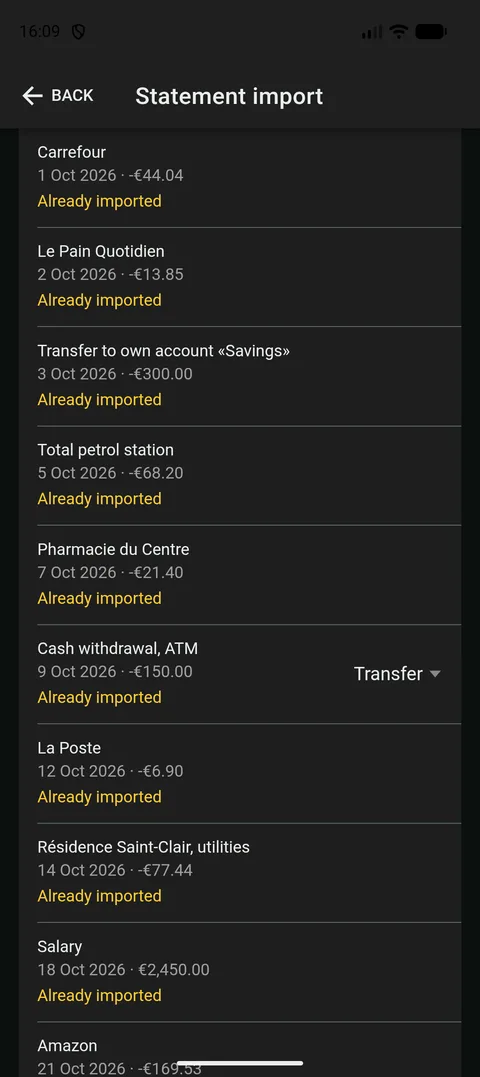
Finché non confermi, nemmeno una voce compare nella tua storia. - 6
Di’ quanti soldi ci sono sul conto adesso e tocca Importa. Un estratto è una fetta di storia, non tutta la vita del conto, quindi l’app non può sapere da cosa il conto è partito. Inserisci il saldo che la banca mostra oggi e lei calcola da sola quello iniziale. Dopo, le operazioni compaiono nel tuo elenco.
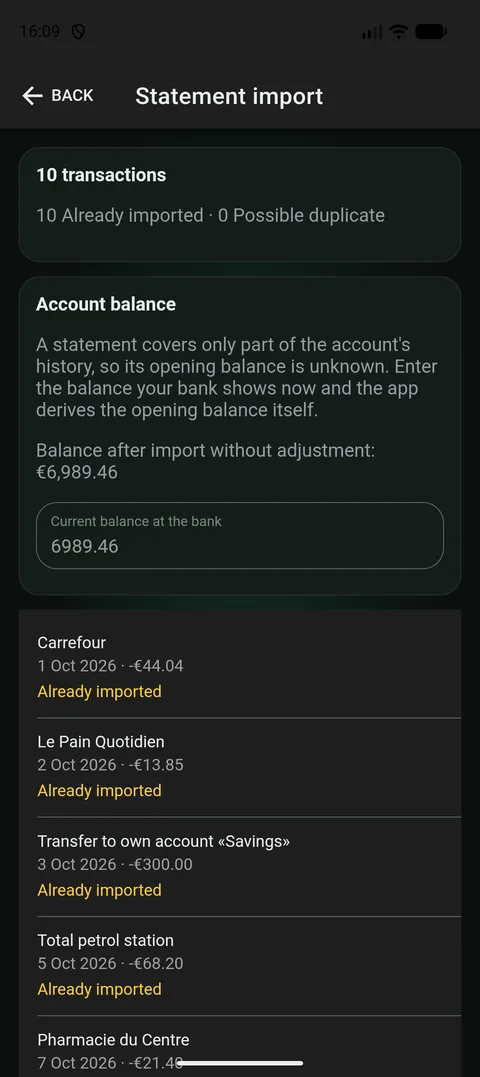
Una cifra, e l’app fa quadrare la storia che l’estratto non contiene.
La via corta: condividere direttamente dalla banca
La via solita è lunga: salvare il file, ricordare dove è finito, aprire l’app, trovare l’importazione, toccare «Scegli il file», girare tra le cartelle. Metà delle persone molla da qualche parte a metà.
Così l’app accetta un estratto dallo stesso foglio di condivisione che usi per una foto o un link. Nell’app della banca: Condividi. Nell’elenco: FinLad. Il file non va messo da nessuna parte. Si apre subito nella schermata di importazione, con le operazioni già contate.
Un estratto arrivato in chat o per email funziona allo stesso modo. Senza scaricare nulla, tocca Condividi o «Apri con» e scegli l’app. Se il telefono era bloccato, prima compare la solita schermata del PIN e il file ti aspetta: un estraneo non può infilare nulla nei tuoi registri senza il codice.
Oggi funziona su Android. Su iPhone la via è ancora quella ordinaria: salva il file in File o iCloud Drive e tocca Scegli il file nell’app. Tutto il resto è uguale.
Quali file vanno bene, e quali no
- CSV è il più semplice e il più affidabile. È una tabella salvata come testo semplice, e quasi ogni banca sa produrne uno.
- Excel (.xlsx) è anch’esso una tabella. Se il tuo estratto vive in Fogli Google, scegli «File → Scarica → Microsoft Excel» e condividi quello che esce.
- PDF va bene quando il testo si può selezionare. Un estratto prodotto dalla banca stessa è così, anche con la firma elettronica. Una scansione o una foto di un estratto cartaceo no: non c’è testo, solo un’immagine. L’app lo dice e chiede CSV o Excel al suo posto.
- Cosa non funziona: uno screenshot dell’elenco movimenti, il vecchio formato .xls, un archivio. L’app lo vede subito, sul telefono, e lo dice, invece di mandare il file da qualche parte e restare in silenzio.
- Il limite di dimensione è 5 MB. È tanto: un anno di operazioni in CSV di solito pesa qualche centinaio di kilobyte. Se il file è più grande, esporta un periodo più corto.
Perché niente finisce in doppio
La paura più grande dell’importazione è che lo stesso acquisto finisca due volte: una dall’estratto, una battuta a mano. Così l’app guarda ogni riga e la confronta con quello che hai già: importo, data, conto.
Una riga che c’è di sicuro viene segnata «Già importata» e saltata per impostazione predefinita. Una riga che somiglia a una spesa che hai battuto viene segnata «Possibile duplicato», e scegli tu: Unisci (resta una voce, con i dettagli della banca), Salta, o Tieni entrambe se erano davvero due acquisti diversi.
Lo stesso estratto si può importare di nuovo tutte le volte che vuoi: ogni riga tornerà segnata come già presente. E quando due mesi si sovrappongono, perché dicembre è stato scaricato due volte, l’app riconosce i giorni in comune.
Blocchi, trasferimenti e contanti
Un estratto della carta porta spesso un secondo elenco: importi che la banca ha bloccato ma non ancora addebitato. In un giorno o due compaiono tra le operazioni normali. Registrali adesso e ogni acquisto viene contato due volte. Così l’app li mette da parte, conta quanti sono e a quanto ammontano, e lo dice in una riga sua. Li vuoi lo stesso? C’è una casella per quello.
Un trasferimento tra i tuoi conti in un estratto sembra due operazioni separate: uscito da qui, arrivato là. L’app individua la coppia e propone di contarla come trasferimento anziché come spesa. I soldi non sono spariti, si sono spostati. Puoi indicare l’altro lato a mano se non è stato trovato in automatico.
Nemmeno un prelievo di contanti è una spesa. I soldi sono passati dalla carta alla tua tasca. L’app propone di creare un conto «Contanti» e registrare un trasferimento verso di esso. Le spese sono poi gli acquisti che registri da quella tasca.
Quando i conti non tornano
Un estratto di solito stampa il saldo dopo ogni operazione. L’app somma le righe e si controlla su quella colonna. Se la somma delle righe e il saldo non coincidono, lo dice chiaramente: le righe spiegano tanto, l’estratto dice tanto, ed ecco la differenza.
Succede, e non è quasi mai un errore di lettura. Di solito è la banca che non ha stampato qualche operazione come riga anche se il suo saldo la include. L’app non nasconde la differenza e non la rattoppa in silenzio. La nomina e ti lascia importare comunque.
Con la valuta funziona allo stesso modo. Se una riga è in dollari e il conto in grivnie, l’app non decide per te: chiede se lasciare fuori la riga o convertirla al cambio del giorno. L’app conosce sei valute: grivnia, dollaro, euro, sterlina, złoty e corona. Un estratto in un’altra valuta non si può ancora importare, e l’app lo dice.
Le categorie arrivano con le righe
Una riga importata non è solo una data e un importo. L’app le dà una categoria dal nome del negozio: un supermercato è spesa, un taxi è trasporti. I nomi comuni li conosce già, e se la tua banca stampa un codice esercente accanto a ogni riga, usa anche quello.
Contano di più le tue correzioni. Cambia la categoria su una riga importata e l’app se lo ricorda: il mese prossimo lo stesso negozio finisce al posto giusto da solo. Quelle regole puoi vederle e modificarle, nella categoria stessa.
Le righe che il nome non spiega le può smistare l’IA, se è attiva nelle tue impostazioni. Altrimenti arrivano senza categoria e ti aspettano.
Dove va il tuo file nel frattempo
Un estratto è un documento privato: i tuoi acquisti, i tuoi posti, i tuoi importi. Quindi vale la pena sapere una cosa semplice. Se la sincronizzazione è attiva, il file va sul nostro server per il tempo necessario a leggerlo e torna come righe già interpretate. Il file non lo conserviamo.
Se la sincronizzazione è spenta, l’app lo dice nella schermata di importazione e legge il file sul telefono stesso. Non va da nessuna parte. Le operazioni compaiono subito e restano con te finché non riattivi la sincronizzazione.
Se i tuoi registri sono cifrati, il server non vede i tuoi importi, quindi non può controllare per te una coppia di trasferimento. Quella riga viene importata come operazione normale, e il trasferimento lo colleghi a mano nell’app.
Un’altra cosa: i nomi delle colonne che hai confermato vengono ricordati sul telefono, così il mese prossimo non deve chiedere di nuovo. Sono un paio di parole come «data» e «importo», nessuna delle tue operazioni.
Un estratto, o una banca collegata
Se la tua banca è Monobank, il collegamento vive a parte e funziona meglio: le operazioni arrivano da sole, al momento dell’acquisto, e non c’è nessun estratto da scaricare. È la schermata Collega Monobank.
Per ogni altra banca, l’estratto è la via. Una volta al mese, quando la bolletta è arrivata comunque, è un minuto di lavoro. C’è chi lo fa ogni settimana, e va bene anche così: importare di nuovo non raddoppia nulla.
Le due cose non si pestano i piedi. Puoi avere Monobank collegato e importare accanto l’estratto della carta dello stipendio di un’altra banca. Ogni conto vive la sua vita.
Quale piano serve
L’importazione dell’estratto conto fa parte di Plus. Funziona anche durante la prova, con un tetto al numero totale di righe. L’app dice quante ne hai già usate e quante ne restano prima di scrivere qualsiasi cosa. Nel piano gratuito la schermata di importazione lo dice onestamente e subito, non dopo che hai scelto un file.
Vale la pena sapere
- Non si scrive nulla finché non tocchi Importa. Fino a quel momento tutto ciò che vedi è un’anteprima.
- Se le colonne sono state lette male, correggile nella disposizione e l’anteprima si ricalcola. Non devi tornare indietro e scegliere di nuovo il file.
- Un estratto si può importare a pezzi, un mese alla volta. L’app riconosce i giorni che si sovrappongono al confine e non li raddoppia.
- Il conto in cui va l’estratto non deve essere vuoto. Le voci che hai battuto restano dove sono, e le righe dell’estratto che somigliano loro vengono segnate.
- L’app non chiede da quale banca viene il file. Guarda il file stesso. Un estratto di una banca che non abbiamo mai visto si legge altrettanto bene.