Bollette: una foto, e gli importi finiscono sul servizio giusto
Una volta al mese arriva una bolletta con una dozzina di righe, e la paghi tutta in una volta. Ricopiare ogni riga in un’app è noioso e lento. Così lo fa una foto: scatti la bolletta, e l’app distribuisce gli importi tra i tuoi servizi e li lega all’unico pagamento che hai già fatto. La stessa schermata tiene anche tutto il resto sulla casa: letture dei contatori, tariffe, cosa si deve e da quanto, e perché la bolletta cambia da un mese all’altro.
Autore: Oleksii Itseksonsviluppatore di FinLad e suo utente dal 2025
Pubblicato: Aggiornato:
Come funziona
- 1
Parti dalla casa e dai suoi servizi, una volta sola. Apri Altro, poi Pagamenti utenze, e aggiungi l’immobile, oppure scegline uno che hai già in I miei beni. Chiamalo come lo chiami a casa: «Appartamento», «Casa della mamma». Poi aggiungi i servizi per cui ricevi bollette: acqua, gas, luce, riscaldamento, rifiuti. Questo si fa una volta sola.
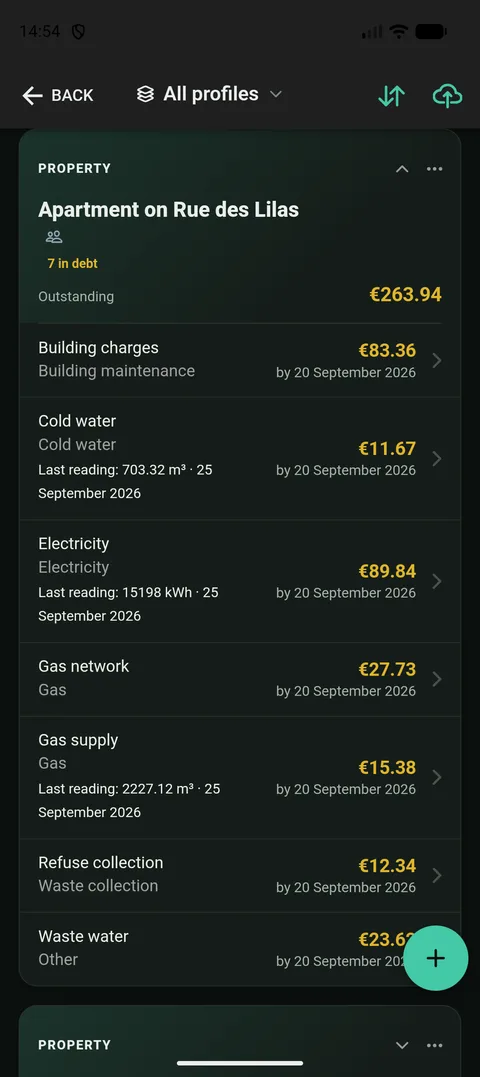
La casa e i suoi servizi si impostano una volta. Poi è una foto al mese. - 2
Paga la bolletta come sempre, e assicurati che quel pagamento sia nell’app come un’unica spesa. Se la banca è collegata o hai importato un estratto conto, c’è già. Se no, aggiungi una spesa per l’intero importo uscito dalla carta, come qualsiasi altro acquisto. Quelli sono i soldi veri. Tutto ciò che segue spiega solo dove sono andati.
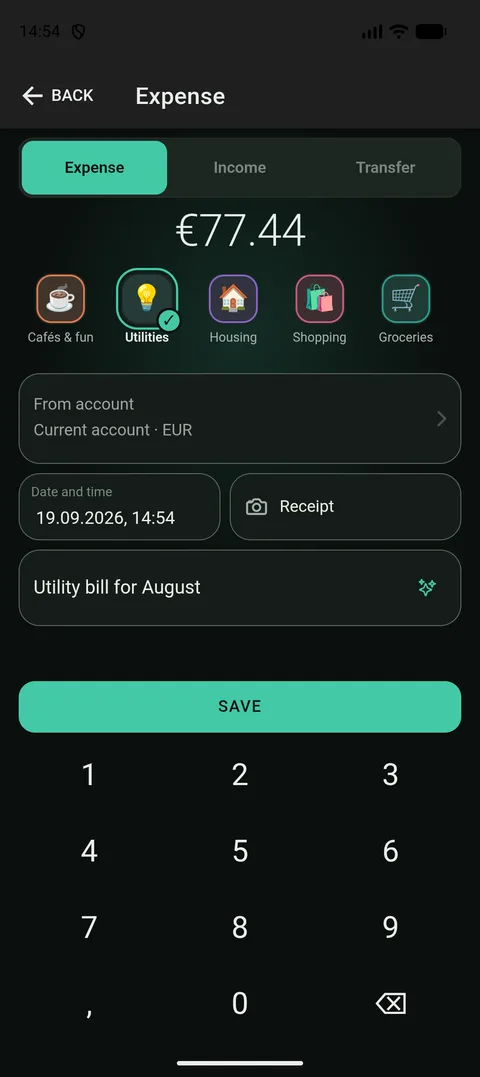
Un’unica spesa per l’intero importo. Quelli sono i soldi veri; dopo, nessun passaggio muove un saldo. - 3
Torna alla casa e tocca Leggi una bolletta. Fotografa il foglio intero, così che nell’inquadratura ci siano sia i nomi dei servizi sia la colonna degli importi. Tienilo piatto e usa la luce del giorno, si legge meglio.
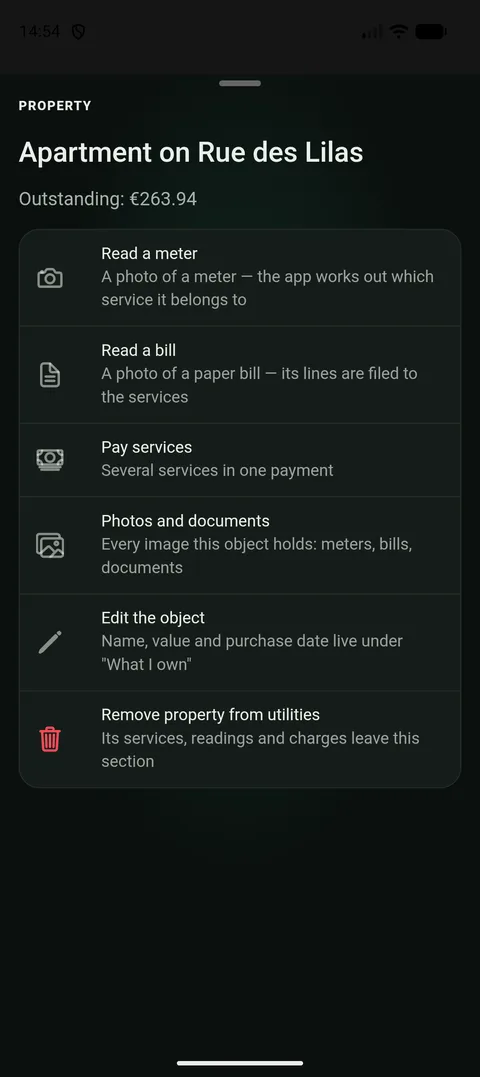
Il pulsante sta sulla casa, perché una bolletta di solito copre tutti i suoi servizi insieme. - 4
Controlla cosa è venuto fuori. L’app mostra le righe della bolletta accanto ai tuoi servizi, con gli importi compilati. Togli la spunta a ciò che questa volta non paghi. Se manca un servizio, puoi crearlo lì stesso senza uscire dalla schermata.
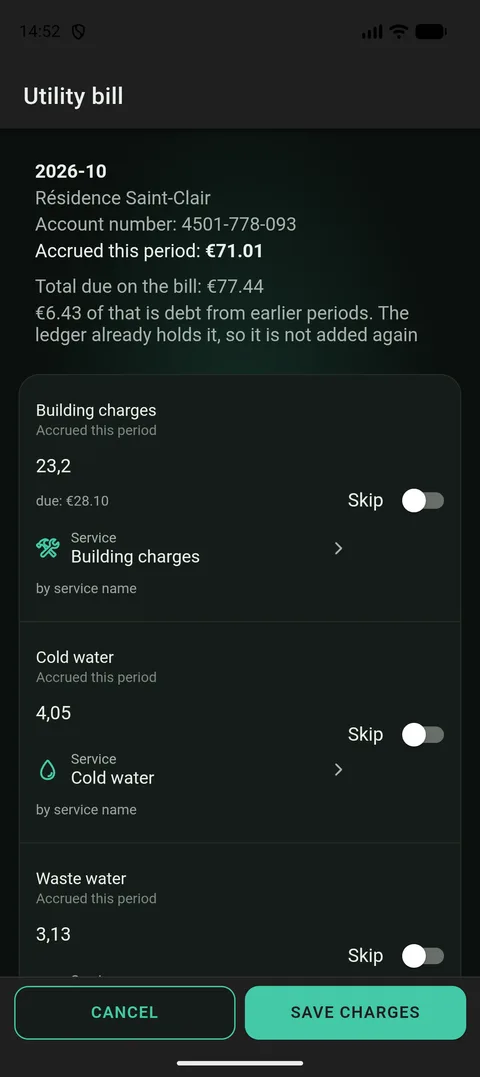
Ogni riga si può deselezionare o spostare su un altro servizio. Non si scrive nulla finché non confermi. - 5
In basso, indica la spesa del passo 2 e salva. Il debito di ogni servizio scende della sua parte, e la tua carta mostra esattamente i soldi che sono usciti davvero. Non compare una seconda spesa. Hai pagato in contanti, o da un conto che l’app non conosce? Allora lascia la spesa vuota: l’app chiede se registrarne una, e la scrive per te.
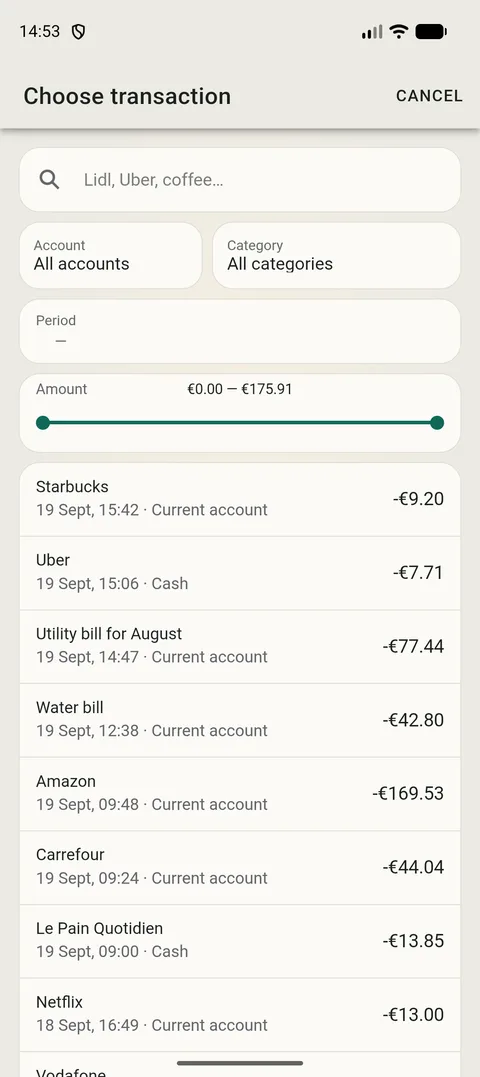
Qui indichi la spesa del passo 2, e l’app la spiega servizio per servizio.
Perché prima viene la spesa e poi la bolletta
I soldi sono usciti una volta, in un unico importo, da una sola carta. Se l’app creasse una spesa per ogni riga della bolletta, i tuoi registri direbbero che hai pagato le utenze due volte: una nella realtà e una sulla carta. Quindi non lo fa.
Fa qualcosa di più semplice: prende la tua spesa e spiega a cosa sono andati i soldi. La cifra sulla carta non cambia di un centesimo. Cambia ciò che puoi vedere: quanto era acqua, quanto gas, quanto riscaldamento.
Da qui l’ordine: la spesa, poi la foto della bolletta, poi indicare quella spesa. Hai pagato in contanti, o da un conto che l’app non conosce? Allora non c’è una spesa da indicare, e l’app chiede «Registrare una spesa?». Di’ di sì, e la scrive per te e la spiega subito. Di’ «Solo pagamenti», e il debito scende senza toccare nessun conto.
Cosa l’app prende dalla bolletta, e cosa lascia
- Prende il nome del servizio, il periodo, l’importo addebitato per questo mese e la data entro cui va pagato.
- Non prende il debito trascinato dai mesi precedenti. Se devi qualcosa, l’app lo sa già: l’ha calcolato da ciò che hai registrato prima. Ricopiarlo raddoppierebbe il debito senza motivo. Così mostra la cifra stampata accanto alla sua e, quando le due non coincidono, lo dice e lascia decidere a te.
- Mostra ogni mora e ogni bonus stampati sul foglio, così vedi come si è arrivati all’importo dovuto.
- Somma le righe e le confronta con il totale in fondo. Se differiscono, mostra la differenza invece di nasconderla. La cifra stampata dal fornitore è quella che conta.
Leggere la stessa bolletta due volte
Non si rompe nulla. Prima di scrivere qualsiasi cosa, l’app controlla se su quel servizio esiste già un addebito per questo mese. Se esiste, chiede riga per riga: saltare o sostituire.
Avvisa anche di un caso subdolo: quando sembra che sia stata letta la colonna sbagliata. Il segno è semplice. Ogni riga addebita esattamente quanto è dovuto, e da nessuna parte sul foglio c’è un debito o un pagamento. I conti tornano lo stesso, quindi solo un occhio può accorgersene. L’app avvisa e non blocca mai: hai la bolletta davanti.
Contatori e tariffe: addebiti che si scrivono da soli
La bolletta non è l’unico modo in cui compare un addebito. Un servizio con contatore, come acqua, gas o luce, tiene le sue letture e la sua tariffa, il prezzo al metro cubo o al chilowattora. Inserisci una nuova lettura, o fotografa il contatore (ha una pagina sua), e l’app calcola quanto è costata la differenza tra le due letture e scrive l’addebito da sola. Le tariffe sono conservate con le date, così un mese vecchio è calcolato al vecchio prezzo, e un mese con un cambio di prezzo a metà è diviso giorno per giorno.
Poi il fornitore stampa la sua cifra sulla bolletta, e le due raramente coincidono esattamente: una quota fissa, un bonus, un arrotondamento, una lettura che il fornitore non aveva ancora ricevuto. L’app tiene entrambe e mostra la differenza. Ciò che devi è sempre ciò che il fornitore ha stampato. La cifra del contatore è lì per farti vedere da dove viene la differenza.
Anche un servizio senza contatore, come affitto, spese condominiali o internet, può generare il proprio addebito. Spunta «Addebita ogni mese», inserisci il primo importo, e si ripete il giorno del pagamento. Un mese che ha già un addebito viene lasciato stare. L’affitto è offerto solo su una casa segnata come in affitto: pagare l’affitto per un appartamento tuo non esiste.
Chi deve cosa, e da quanto
Ogni servizio mostra il residuo: tutto l’addebitato meno tutto il pagato. La casa mostra il totale dei suoi servizi e quanti sono in debito, e la stessa cifra sta sulla schermata principale, così non devi aprire la sezione per saperlo.
Un pagamento salda prima l’addebito più vecchio. Per questo l’app può dire non solo «devi 900» ma «luglio e agosto non sono pagati, e luglio è scaduto da dodici giorni». Paga più di quanto devi e l’eccedenza resta come credito, che copre in silenzio l’addebito successivo.
Puoi anche dare a un servizio un giorno di pagamento e un giorno di lettura del contatore. L’app te lo ricorda prima di ciascuno, una volta per casa e non una per servizio, e tace appena il pagamento o la lettura è registrato.
Pagare più servizi insieme, e dove sono andati i soldi
Per pagare non serve una bolletta. Scegli «Paga i servizi», spunta i servizi che paghi, imposta gli importi e indica l’unica operazione che li ha coperti tutti. Se hai scelto un’operazione, importo e data si compilano da soli. Se non ce n’è, l’app propone di registrare la spesa, come con una bolletta.
La scheda delle utenze in Statistiche risponde prima sui soldi: cosa hai pagato mese per mese e quanto ha preso ogni servizio nel periodo. Poi scava. «Perché la bolletta è cambiata» divide il cambiamento tra consumare di più o di meno e una tariffa salita. «Bolletta di questo mese, stimata» stima il mese dal tuo consumo recente e dalla tariffa in vigore. «Addebitato e pagato» mette le due cifre fianco a fianco e aggiunge quanto spesso hai pagato in tempo.
I servizi in valute diverse sono sommati nella tua valuta base, e l’app mostra i cambi che ha usato. Una casa con una sola valuta è mostrata in quella valuta, senza conversione.
Foto, più case e il resto della famiglia
- Ogni foto che una casa contiene, contatori, bollette e la casa stessa, è elencata in un solo posto, «Foto e documenti», per data e con una nota su cos’è. Ciascuna si apre a schermo intero o si salva come file. La foto del quadrante è la prova da mostrare in una discussione con il fornitore.
- Più case stanno come schede separate, nell’ordine che hai stabilito, e ciascuna parte chiusa: l’intestazione della scheda risponde già chi deve cosa. Apri quella per cui sei venuto.
- Condividi una casa con la famiglia e le sue utenze la seguono: servizi, letture, addebiti e pagamenti. Chi inserisce voci può registrare una lettura o un pagamento, e l’elenco mostra chi l’ha fatto. Il resto lo spiega la pagina sull’accesso famiglia.
- Le vecchie letture si possono importare da un foglio di calcolo, un file CSV o XLSX, con casa, servizio, data e valore. Importa lo stesso file due volte e nulla si raddoppia: una lettura già presente viene saltata o sostituita, a tua scelta, riga per riga.
Quale piano serve
Leggere una bolletta fa parte di Plus: servono sia la scansione dei documenti sia le utenze. Senza, l’essenziale funziona comunque: servizi, addebiti, pagamenti e debito si tengono a mano, e la foto della bolletta si può semplicemente allegare alla voce.
Vale la pena sapere
- L’app non scrive una spesa se non glielo chiedi. Di solito i soldi sono già nei tuoi registri, importati o digitati, e la bolletta li spiega soltanto. Se non ci sono, l’app propone di registrare la spesa con un tocco.
- Il debito dei mesi precedenti non viene copiato dalla bolletta: l’app ce l’ha già dai tuoi registri. Confronta soltanto la sua cifra con quella stampata.
- Un servizio che non è ancora nel tuo elenco si può creare direttamente nella schermata di conferma, senza ricominciare.
- Per essere letta, la foto viene inviata tramite il nostro server a un servizio di IA (Google Gemini, o Anthropic se non è disponibile). Le immagini non vengono usate per addestrare i modelli, e il riconoscimento si può disattivare nelle impostazioni.
- Fotografa il foglio intero, tenuto piatto. La carta stropicciata e gli angoli ripidi si leggono peggio, e gli importi stanno in colonne. Le colonne sono il punto.