Import wyciągu z banku: wyślij plik prosto z aplikacji bankowej
Twój bank już wie wszystko, co wydano: datę, kwotę, sklep. Przepisywanie tego do aplikacji to zmarnowana praca. Weź wyciąg za miesiąc i oddaj go aplikacji. Najkrótsza droga to nigdzie nie zapisywać pliku: w aplikacji banku naciśnij Udostępnij i wybierz FinLad. Wyciąg otwiera się na ekranie importu. Aplikacja ogarnia kolumny, pokazuje dokładnie, co zamierza zapisać, oznacza to, co już masz, i nie zapisuje nic, dopóki nie powiesz tak.
Autor: Oleksii Itseksontwórca FinLad, a od 2025 roku także jego użytkownik
Opublikowano: Zaktualizowano:
Jak to działa
- 1
Wyeksportuj wyciąg w aplikacji banku. Szukaj «Wyciąg», «Raport za okres» albo «Eksport transakcji», wybierz daty i format: CSV, Excel albo PDF. To ten sam wyciąg, który bierze się do wizy albo dla księgowej, nic specjalnego. Miesiąc lub dwa naraz to wygodny rozmiar.
- 2
Nie zapisuj pliku. Naciśnij Udostępnij i wybierz FinLad. Telefon pokaże listę aplikacji, a my już na niej jesteśmy. Wyciąg od razu otwiera się na ekranie importu, bez szukania po folderach. Jeśli wyciąg przyszedł na komunikator albo mailem, tam też jest to samo Udostępnij albo «Otwórz w». A jeśli wolisz długą drogę, import jest w Więcej, potem Importuj wyciąg, z przyciskiem Wybierz plik.
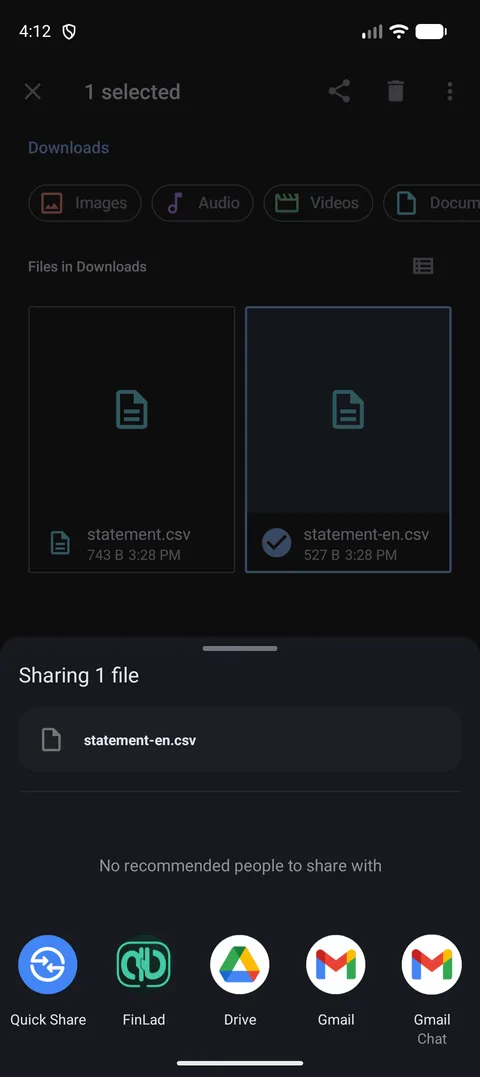
Ten sam arkusz, którym udostępniasz zdjęcie. Plik nigdy nie jest nigdzie zapisywany. Idzie prosto do aplikacji. 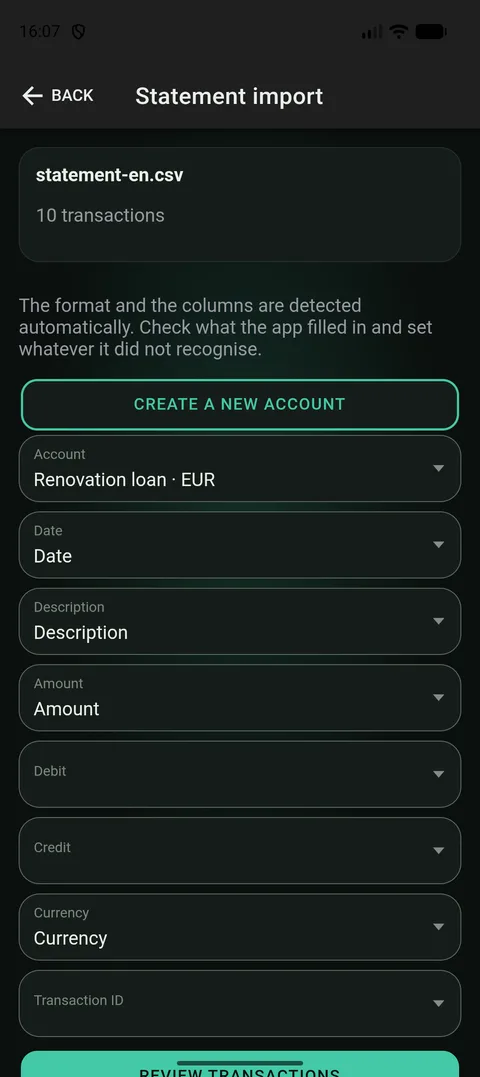
Plik już tu jest. Żadnych folderów do przeglądania. - 3
Wybierz konto, do którego należy wyciąg, to, z którego naprawdę wyszły pieniądze: karta, rachunek bieżący, konto walutowe. Jeśli tego konta nie ma jeszcze w aplikacji, możesz je utworzyć tutaj, nie wychodząc z importu.
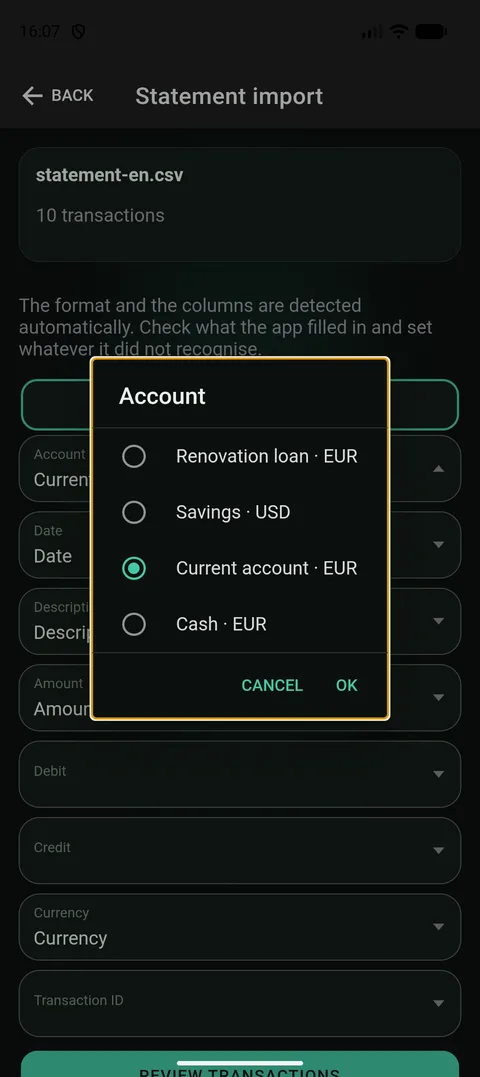
Konto można utworzyć tutaj, jeśli tej karty nie ma jeszcze w aplikacji. - 4
Spójrz na kolumny. Aplikacja sama rozpoznaje format, znajduje datę, kwotę, opis i walutę i je wpisuje. Twoje zadanie to sprawdzić, czy trafiła, i poprawić to, czego nie. W przyszłym miesiącu, dla pliku o tym samym kształcie, nie zapyta: pamięta układ.
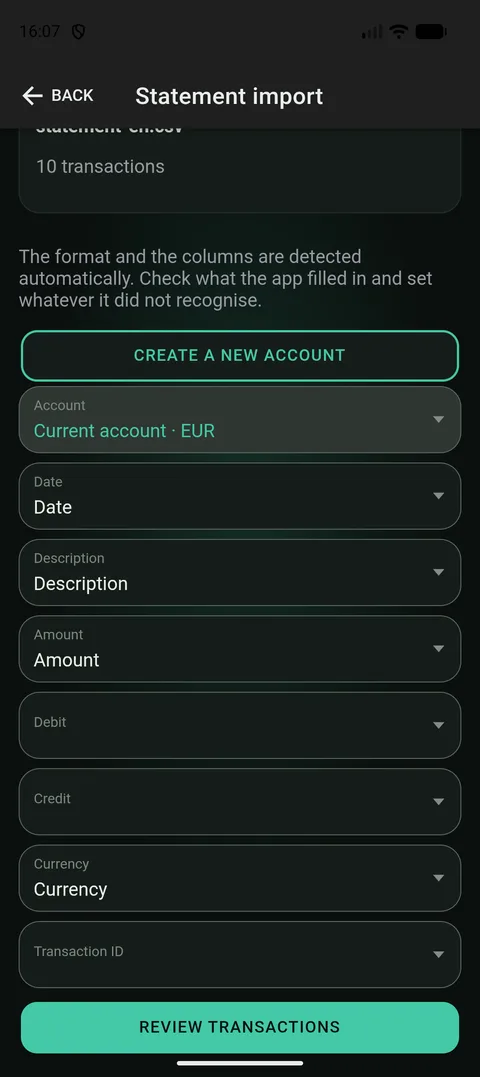
Aplikacja wypełnia to sama. W przyszłym miesiącu, dla tego samego pliku, nie zapyta ponownie. - 5
Przejrzyj transakcje, zanim staną się wpisami. Aplikacja pokazuje całą listę i sama oznacza wiersze: «Już zaimportowano», «Możliwy duplikat», «Wygląda na przelew między własnymi kontami», wypłata gotówki. Decyzja należy do ciebie, wiersz po wierszu: połączyć, pominąć albo zostawić obie.
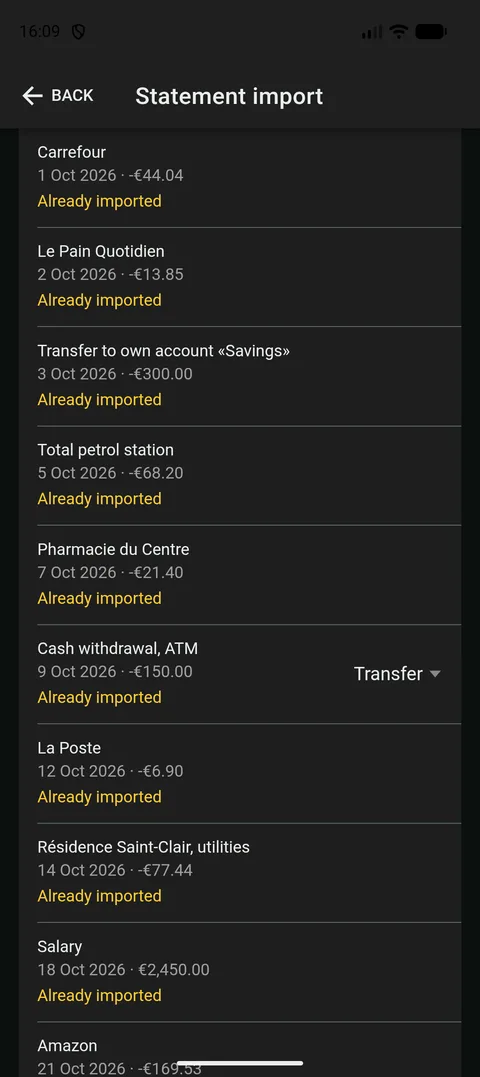
Dopóki nie potwierdzisz, ani jeden wpis nie pojawi się w twojej historii. - 6
Powiedz, ile pieniędzy jest teraz na koncie, i naciśnij Importuj. Wyciąg to wycinek historii, a nie całe życie konta, więc aplikacja nie może wiedzieć, od czego konto się zaczęło. Wpisz saldo, które bank pokazuje dziś, a ona sama policzy saldo początkowe. Potem transakcje pojawią się na twojej liście.
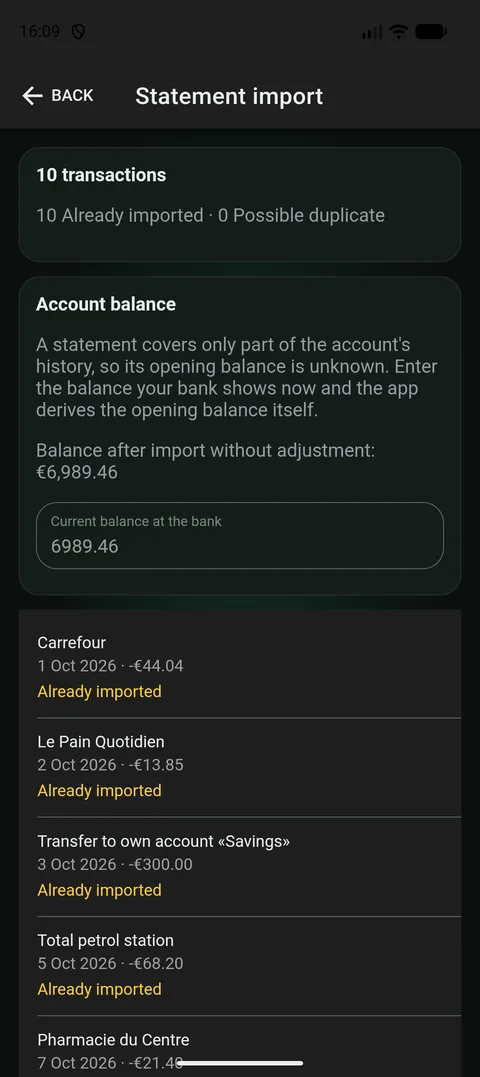
Jedna liczba, a aplikacja domyka historię, której nie ma w wyciągu.
Krótka droga: udostępnij prosto z banku
Zwykła droga jest długa: zapisać plik, przypomnieć sobie, gdzie wylądował, otworzyć aplikację, znaleźć import, nacisnąć «Wybierz plik», przejść przez foldery. Połowa ludzi odpuszcza gdzieś w połowie.
Dlatego aplikacja przyjmuje wyciąg z tego samego arkusza udostępniania, którego używasz do zdjęcia albo linku. W aplikacji banku: Udostępnij. Na liście: FinLad. Pliku nie trzeba nigdzie odkładać. Otwiera się od razu na ekranie importu, z policzonymi już transakcjami.
Wyciąg, który przyszedł na komunikator albo mailem, działa tak samo. Niczego nie pobierając, naciśnij Udostępnij albo «Otwórz w» i wybierz aplikację. Jeśli telefon był zablokowany, najpierw pojawi się znajomy ekran PIN, a plik poczeka: obcy bez kodu niczego nie wepchnie do twoich zapisów.
Dziś działa to na Androidzie. Na iPhonie droga jest wciąż zwykła: zapisz plik w Plikach albo iCloud Drive i naciśnij Wybierz plik w aplikacji. Wszystko dalej jest takie samo.
Które pliki działają, a które nie
- CSV jest najprostszy i najpewniejszy. To tabela zapisana jako zwykły tekst i prawie każdy bank umie ją wydać.
- Excel (.xlsx) to też tabela. Jeśli twój wyciąg żyje w Arkuszach Google, wybierz «Plik → Pobierz → Microsoft Excel» i udostępnij to, co wyjdzie.
- PDF działa, gdy tekst w nim da się zaznaczyć. Wyciąg wygenerowany przez sam bank jest taki, nawet z podpisem elektronicznym. Skan albo zdjęcie papierowego wyciągu nie: nie ma tam tekstu, tylko obrazek. Aplikacja o tym powie i poprosi zamiast tego o CSV albo Excel.
- Co nie zadziała: zrzut ekranu listy transakcji, stary format .xls, archiwum. Aplikacja widzi to od razu, na telefonie, i mówi o tym, zamiast wysyłać plik gdzieś i milczeć.
- Limit rozmiaru to 5 MB. To dużo: rok transakcji w CSV zwykle waży kilkaset kilobajtów. Jeśli plik jest większy, wyeksportuj krótszy okres.
Dlaczego nic się nie podwoi
Największy strach przy imporcie to ten sam zakup dwa razy: raz z wyciągu, raz wpisany ręcznie. Więc aplikacja patrzy na każdy wiersz i porównuje go z tym, co już masz: kwota, data, konto.
Wiersz, który na pewno już jest, zostaje oznaczony «Już zaimportowano» i domyślnie pominięty. Wiersz podobny do wydatku wpisanego ręcznie zostaje oznaczony «Możliwy duplikat», a ty wybierasz: Połącz (zostaje jeden wpis, ze szczegółami z banku), Pomiń albo Zostaw obie, jeśli to naprawdę były dwa różne zakupy.
Ten sam wyciąg można importować ponownie, ile razy chcesz: każdy wiersz wróci oznaczony jako już obecny. A gdy dwa miesiące się nakładają, bo grudzień pobrano dwa razy, aplikacja rozpoznaje wspólne dni.
Blokady, przelewy i gotówka
Wyciąg z karty często ma drugą listę: kwoty, które bank zablokował, ale jeszcze nie rozliczył. Za dzień lub dwa pojawią się wśród zwykłych transakcji. Zapisz je teraz, a każdy zakup policzy się dwa razy. Więc aplikacja odkłada je na bok, liczy, ile ich jest i na jaką sumę, i mówi o tym w osobnej linii. Chcesz je mimo to? Jest do tego pole wyboru.
Przelew między własnymi kontami wygląda w wyciągu jak dwie osobne transakcje: stąd wyszło, tam przyszło. Aplikacja wyłapuje tę parę i proponuje zaliczyć ją jako przelew, a nie wydatek. Pieniądze nie zniknęły, przesunęły się. Drugą stronę możesz wskazać ręcznie, jeśli nie znalazła się sama.
Wypłata gotówki też nie jest wydatkiem. Pieniądze przeszły z karty do twojej kieszeni. Aplikacja proponuje utworzyć konto «Gotówka» i zapisać przelew na nie. Wydatkami stają się potem zakupy, które zapisujesz z tej kieszeni.
Gdy liczby się nie zgadzają
Wyciąg zwykle drukuje saldo po każdej transakcji. Aplikacja sumuje wiersze i sprawdza się z tą kolumną. Jeśli suma wierszy i saldo się nie zgadzają, mówi wprost: wiersze wyjaśniają tyle, wyciąg mówi tyle, a oto różnica.
Zdarza się, i prawie nigdy nie jest to błąd odczytu. Zwykle bank nie wydrukował jakiejś operacji jako wiersza, choć w saldzie ją uwzględnił. Aplikacja nie ukrywa różnicy i nie łata jej po cichu. Nazywa ją i pozwala zaimportować mimo to.
Z walutą jest tak samo. Jeśli wiersz jest w dolarach, a konto w hrywnach, aplikacja nie decyduje za ciebie: pyta, czy pominąć wiersz, czy przeliczyć go po kursie dnia. Aplikacja zna sześć walut: hrywnę, dolara, euro, funta, złotego i koronę. Wyciągu w innej walucie na razie nie da się zaimportować i aplikacja o tym powie.
Kategorie przychodzą razem z wierszami
Zaimportowany wiersz to nie tylko data i kwota. Aplikacja nadaje mu kategorię po nazwie sklepu: supermarket to zakupy, taksówka to transport. Popularne nazwy już zna, a jeśli bank drukuje obok każdego wiersza kod sprzedawcy, korzysta i z niego.
Najbardziej liczą się twoje własne poprawki. Zmień kategorię na jednym zaimportowanym wierszu, a aplikacja zapamięta: w przyszłym miesiącu ten sam sklep sam trafi we właściwe miejsce. Te reguły możesz zobaczyć i edytować, w samej kategorii.
Wiersze, których nazwa nie wyjaśnia, może posortować AI, jeśli jest włączona w ustawieniach. Inaczej przychodzą bez kategorii i czekają na ciebie.
Dokąd idzie twój plik w tym czasie
Wyciąg to prywatny dokument: twoje zakupy, twoje miejsca, twoje kwoty. Warto więc wiedzieć jedną prostą rzecz. Jeśli synchronizacja jest włączona, plik idzie na nasz serwer na tyle, ile trwa jego odczyt, i wraca jako rozpoznane wiersze. Pliku nie przechowujemy.
Jeśli synchronizacja jest wyłączona, aplikacja mówi o tym na ekranie importu i czyta plik na samym telefonie. Nie idzie nigdzie. Transakcje pojawiają się od razu i zostają u ciebie, dopóki nie włączysz synchronizacji z powrotem.
Jeśli twoje zapisy są zaszyfrowane, serwer nie widzi twoich kwot, więc nie może sprawdzić za ciebie pary przelewu. Taki wiersz jest importowany jako zwykła transakcja, a przelew łączysz ręcznie w aplikacji.
Jeszcze jedno: nazwy kolumn, które potwierdzono, są zapamiętywane na telefonie, żeby w przyszłym miesiącu nie pytać ponownie. To parę słów w rodzaju «data» i «kwota», żadna z twoich transakcji.
Wyciąg albo podłączony bank
Jeśli twój bank to Monobank, połączenie żyje osobno i działa lepiej: transakcje przychodzą same, w chwili zakupu, i nie ma żadnego wyciągu do pobrania. To ekran Podłącz Monobank.
Dla każdego innego banku drogą jest wyciąg. Raz w miesiącu, gdy rachunek i tak przyszedł, to minuta pracy. Niektórzy robią to co tydzień i to też jest w porządku: ponowny import niczego nie podwaja.
Jedno drugiemu nie przeszkadza. Możesz mieć podłączony Monobank i obok importować wyciąg z karty wypłatowej z innego banku. Każde konto żyje własnym życiem.
Jaki plan jest potrzebny
Import wyciągu jest częścią Plusa. W okresie próbnym też działa, z limitem łącznej liczby wierszy. Aplikacja mówi, ile już wykorzystano i ile zostało, zanim cokolwiek zapisze. W planie darmowym ekran importu mówi to uczciwie i od razu, a nie po tym, jak wybrano plik.
Warto wiedzieć
- Nic nie zapisuje się, dopóki nie naciśniesz Importuj. Do tej chwili wszystko, co widzisz, to podgląd.
- Jeśli kolumny odczytano źle, popraw je w układzie, a podgląd przeliczy się na nowo. Nie trzeba cofać się i wybierać pliku od nowa.
- Wyciąg można importować partiami, po miesiącu. Aplikacja rozpoznaje nakładające się dni na styku i ich nie podwaja.
- Konto, do którego idzie wyciąg, nie musi być puste. Wpisy wpisane ręcznie zostają na miejscu, a podobne do nich wiersze wyciągu są oznaczane.
- Aplikacja nie pyta, z jakiego banku jest plik. Patrzy na sam plik. Wyciąg z banku, którego nigdy nie widzieliśmy, czyta się równie dobrze.